Your Wie teilt man wlan iphone images are available. Wie teilt man wlan iphone are a topic that is being searched for and liked by netizens now. You can Find and Download the Wie teilt man wlan iphone files here. Find and Download all royalty-free photos.
If you’re looking for wie teilt man wlan iphone pictures information connected with to the wie teilt man wlan iphone interest, you have visit the ideal blog. Our website always provides you with hints for viewing the maximum quality video and picture content, please kindly hunt and locate more enlightening video articles and images that match your interests.
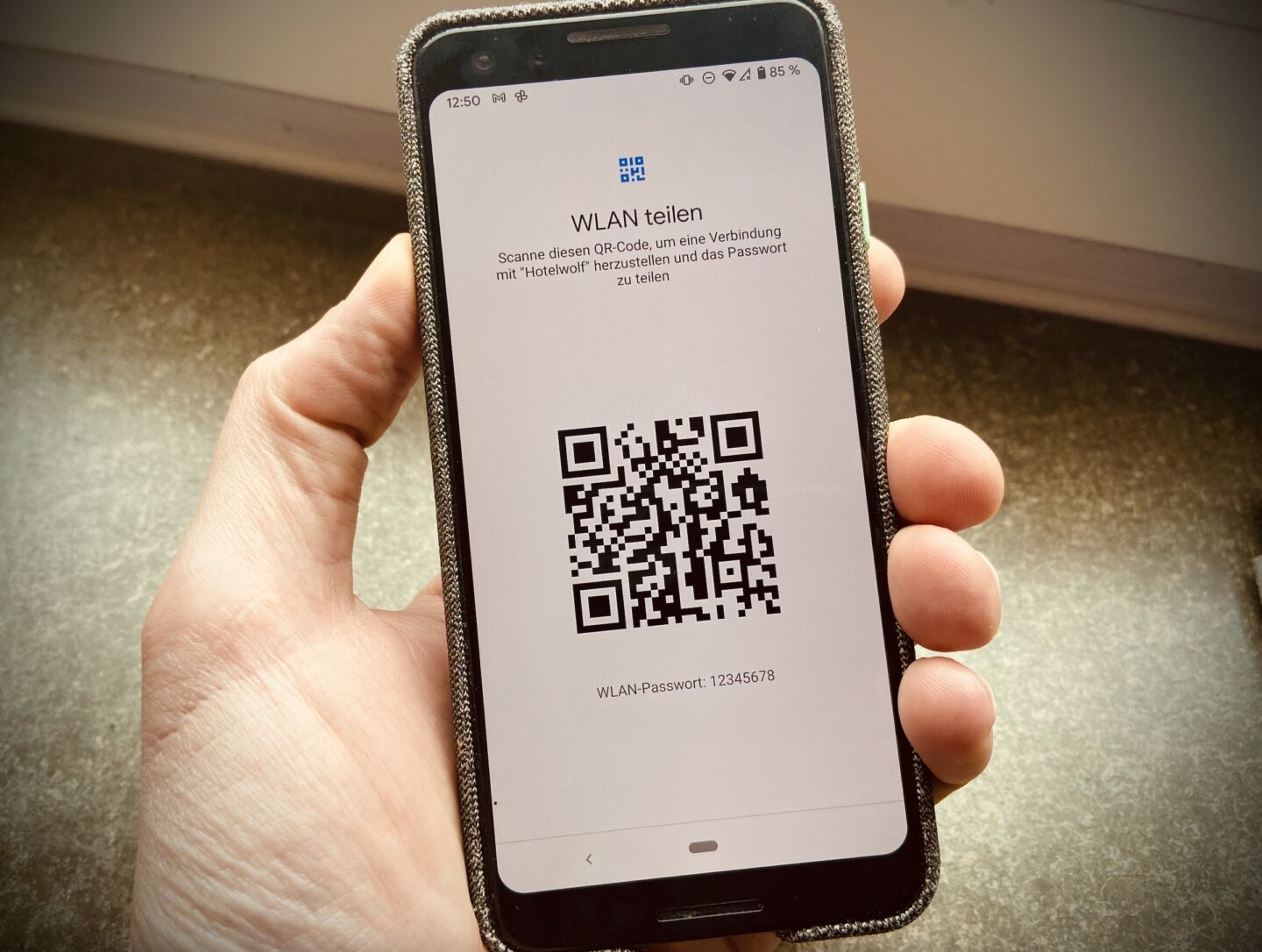
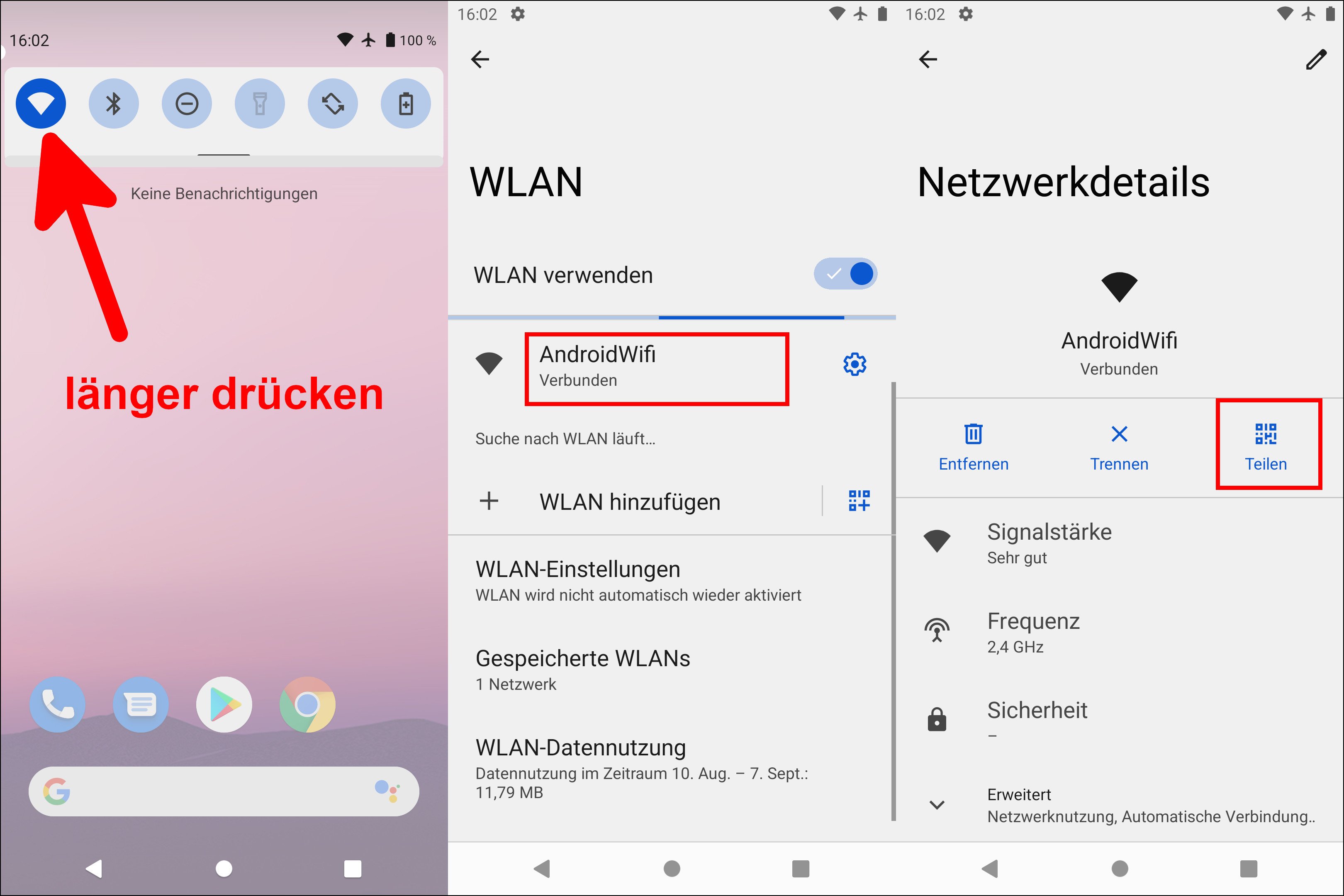
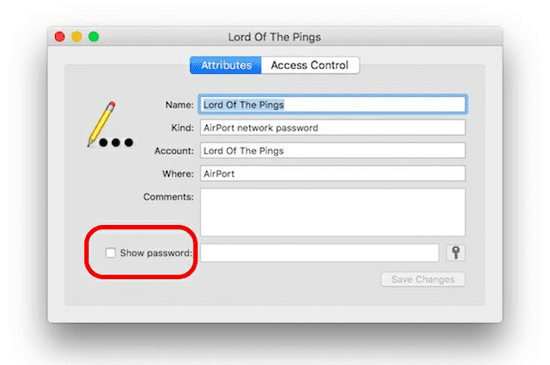
Wie Teilt Man Wlan Iphone. Solltest Du zu den Menschen gehören die üblicherweise dieselbe. Sie müssen sich also bewusst sein dass jeder iPhone-Nutzer der Ihr WLAN-Passwort auf seinem Gerät gespeichert hat dieses auch auf diese Weise teilen kann sofern er sich mit der fremden Person in Ihrem WLAN befindet. Ihr habt nun einen QR-Code mit euren WLAN-Zugangsdaten generiert. WLAN teilen das solltest Du dazu wissen So teilst Du Deine WLAN-Zugangsdaten mit dem iPhone.
 Verbindungs Probleme Am Iphone Losen Macwelt From macwelt.de
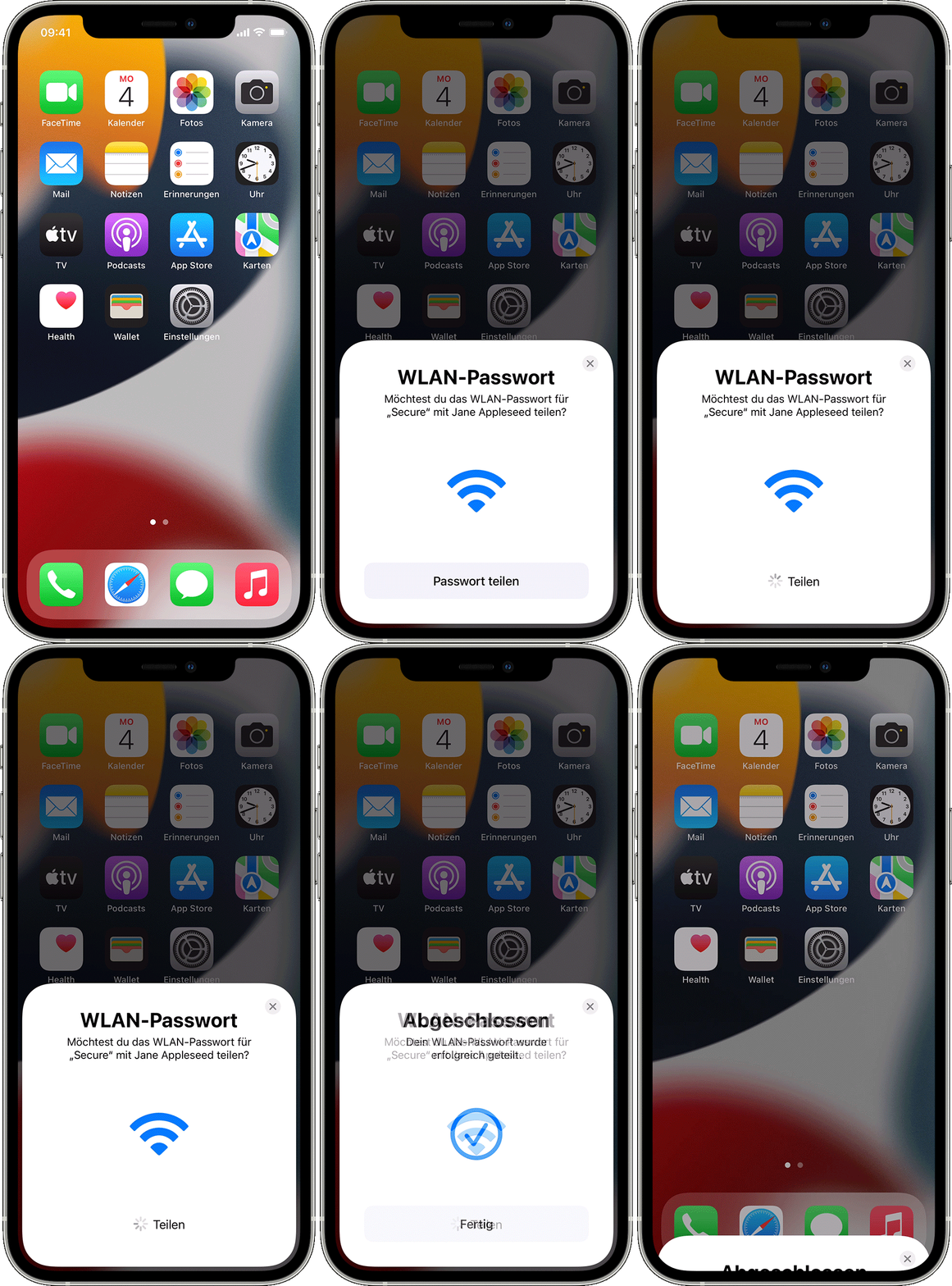
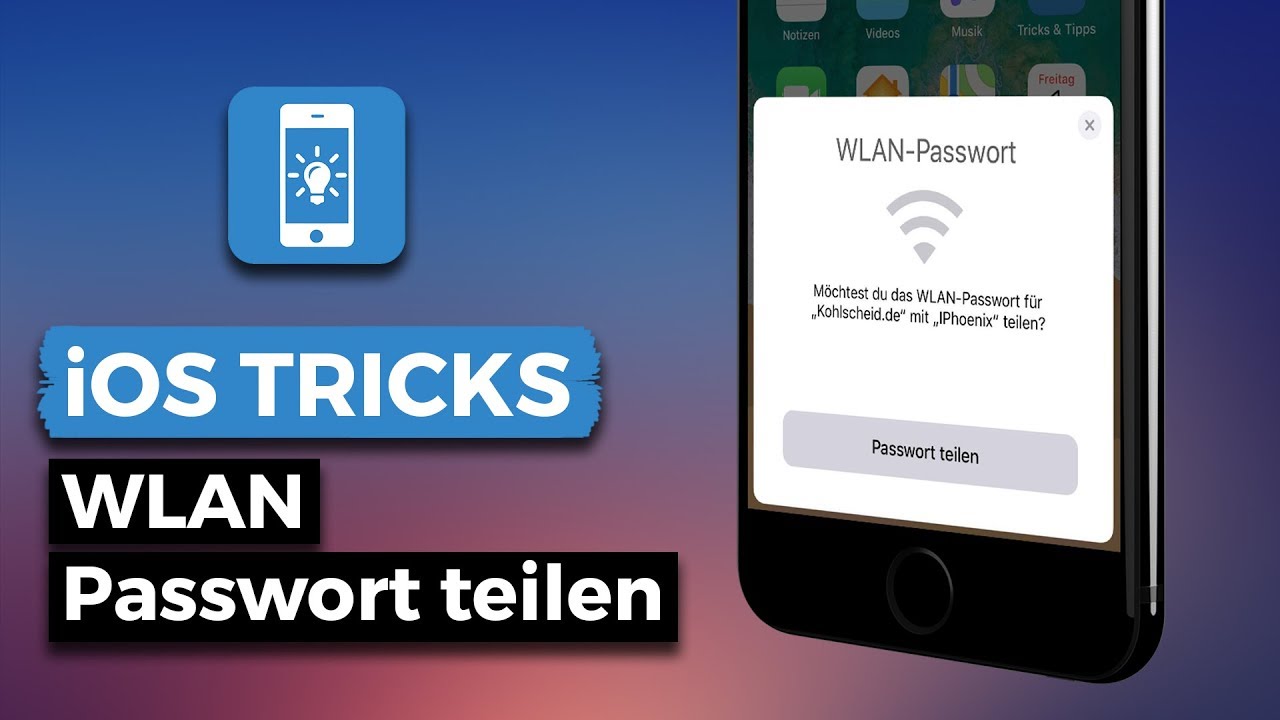
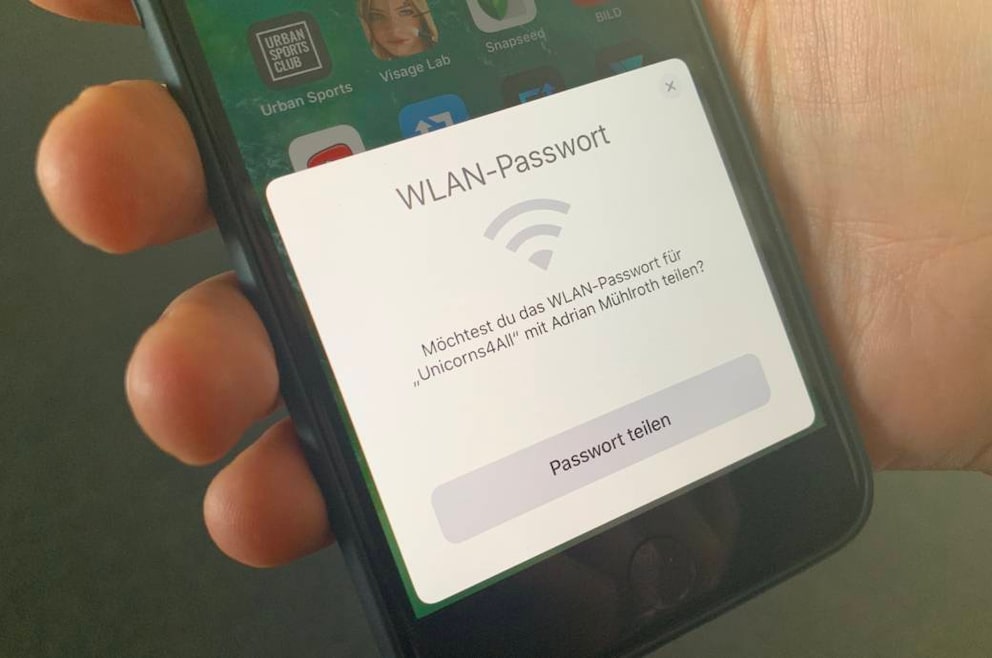
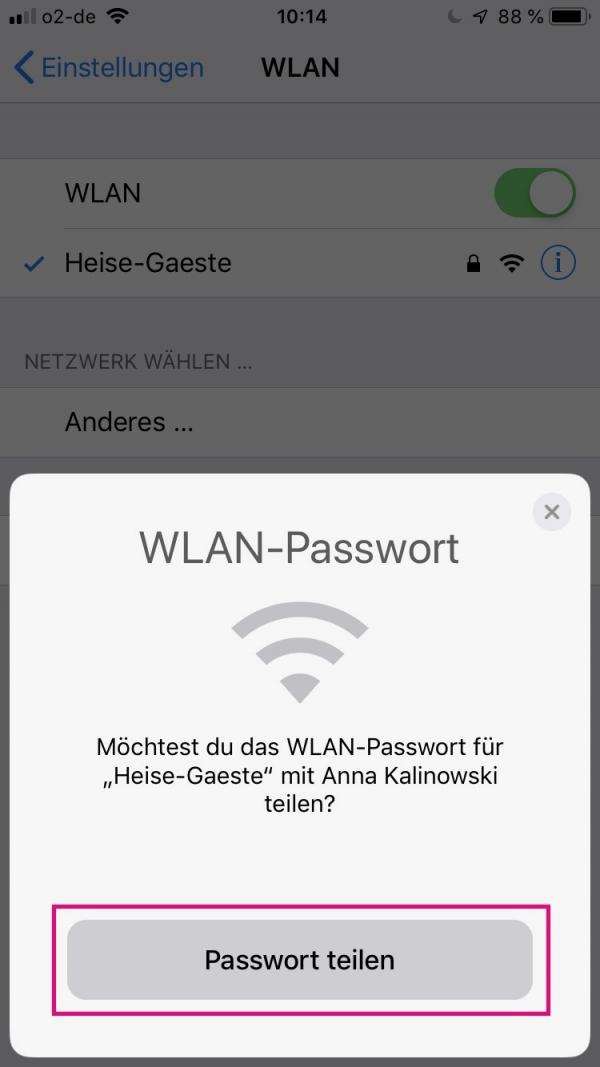
Um das Passwort zu erhalten öffnet Dein Gast die. Das Teilen von Wi-Fi-Passwörtern vom iPhone zu einem anderen kompatiblen iDevice wie iPad und Mac ist viel einfacher geworden als Sie denken. Schalten Sie Wi-Fi und Bluetooth ein und deaktivieren Sie die Option Persönlicher Hotspot auf dem iPhone Wi-Fi funktioniert nicht auf dem iPhone. Legt man das iPhone das die WLAN-Verbindung gespeichert hat daneben erscheint das Fenster mit dem Button Passwort teilen Bild oben. So teilt man das Wlan-Passwort auf einem iPhone oder iPad Der Empfänger muss zuerst die App Einstellungen auswählen und anschließend auf Wlan tippen. Tippt hier auf Passwort teilen um die Zugangsdaten zu übermitteln.
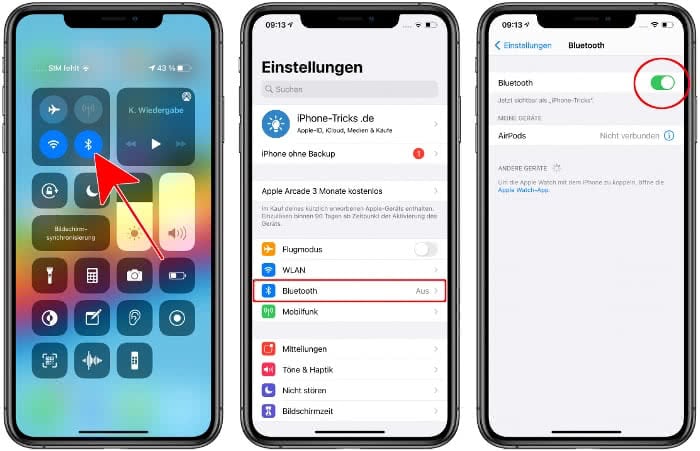
Schalten Sie Wi-Fi und Bluetooth ein und deaktivieren Sie die Option Persönlicher Hotspot auf dem iPhone Wi-Fi funktioniert nicht auf dem iPhone.
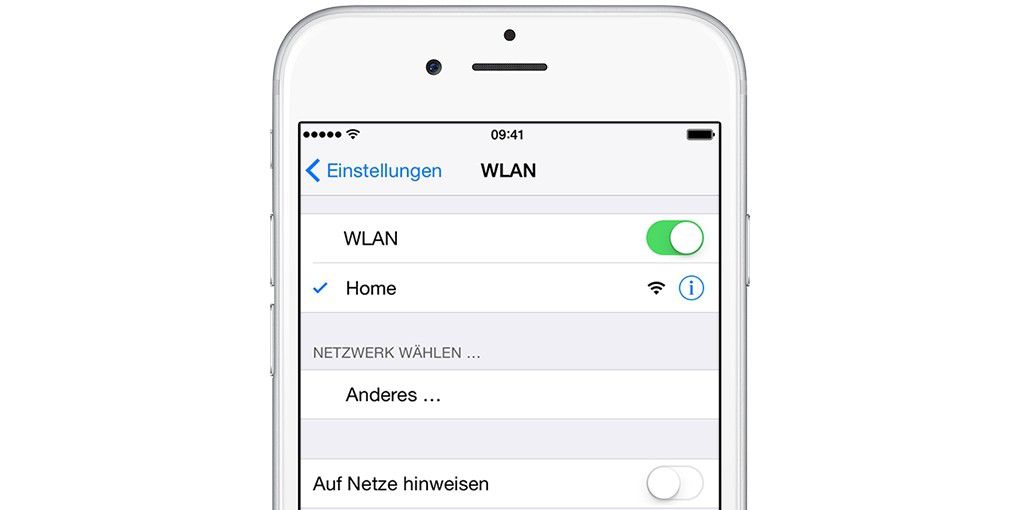
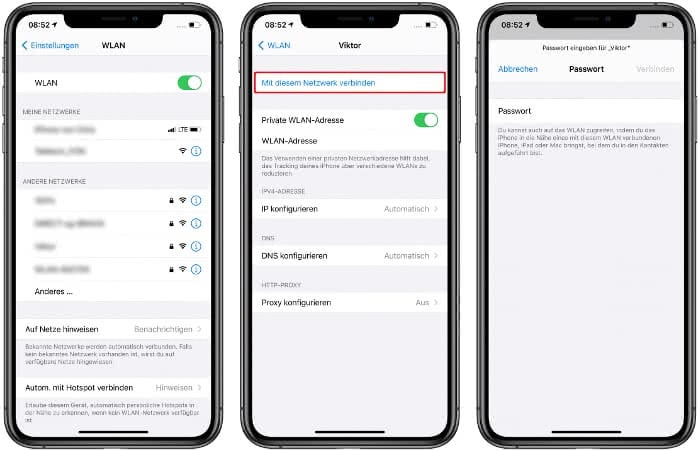
Gib doch einfach dem anderen Nutzer das Passwort für das WLAN. Das Gerät sucht nun automatisch nach verfügbaren WLAN-Netzwerken. Öffnen Sie Settings und wählen Sie dann WLAN. Tippe auf den Namen des WLAN-Netzwerks mit dem du dich verbinden möchtest. Wählt dann den Punkt Ein WLAN konfigurieren aus der Liste aus. Im ersten Block finden Sie die Verbindungseinstellungen des iPhone und den Punkt Persönlicher Hotspot.
 Source: support.apple.com
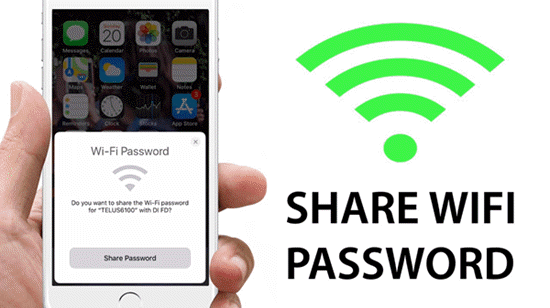
Öffnen Sie darauf die Einstellungen wählen Sie das WLAN-Netzwerk aus und tippen Sie auf Passwort teilen. Im ersten Block finden Sie die Verbindungseinstellungen des iPhone und den Punkt Persönlicher Hotspot. Solltest Du zu den Menschen gehören die üblicherweise dieselbe. Letzterer sieht auf seinem iPhone dann ein Pop-up-Fenster über das er sein WLAN teilen kann. Nun muss das jeweilige Gerät an ein iPhone oder iPad gehalten werden das bereits mit dem Wlan-Netzwerk verbunden ist.
 Source: curved.de
Stellen Sie sicher dass alle iPhone- und iPad-Geräte die iOS 11-Version oder höher verwenden. Schalten Sie Wi-Fi und Bluetooth ein und deaktivieren Sie die Option Persönlicher Hotspot auf dem iPhone Wi-Fi funktioniert nicht auf dem iPhone. Schließlich sollen Passwörter geheim gehalten werden da sie unbefugten Zugriff auf unsere Daten und Dienste verhindern. Öffnen Sie Settings und wählen Sie dann WLAN. Gib doch einfach dem anderen Nutzer das Passwort für das WLAN.
 Source: youtube.com
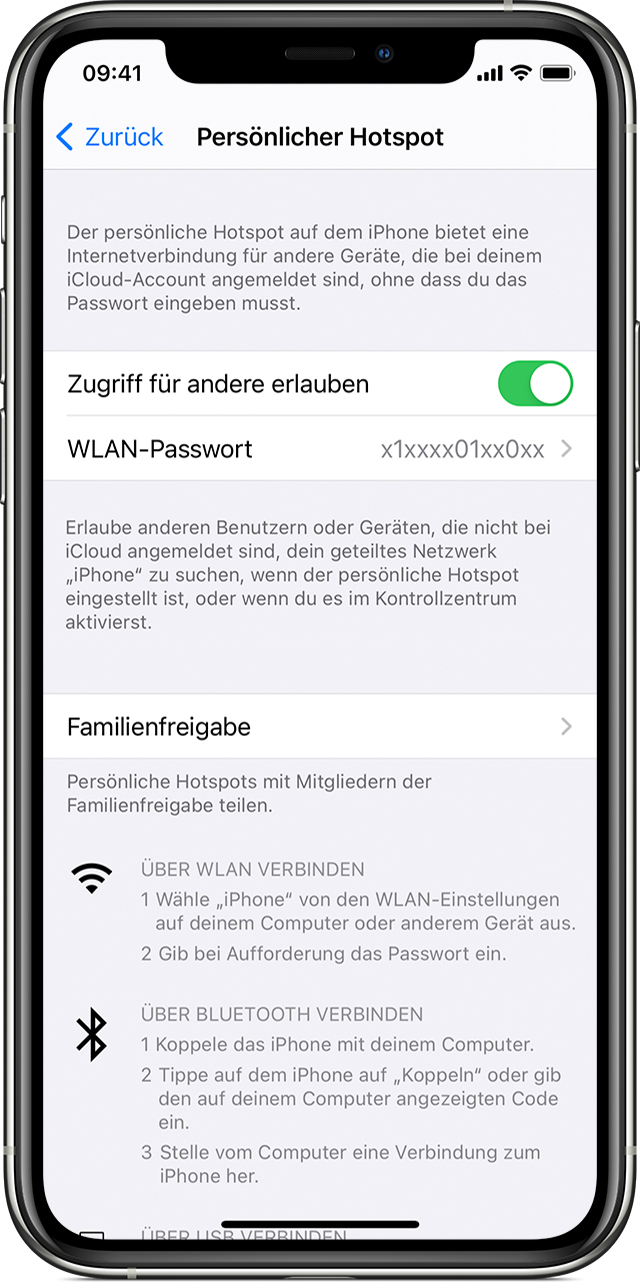
Auf dem anderen Gerät wird ein neues Fenster angezeigt über welches das. Das Teilen des WLAN-Passwortes übers iPhone ist wie bereits erwähnt jedem möglich der im Netzwerk eingeloggt ist. Gib doch einfach dem anderen Nutzer das Passwort für das WLAN. Teilen der Internetverbindung vom iPhone Du kannst die Funktion Persönlicher Hotspot verwenden um eine mobile Internetverbindung von deinem iPhone mit anderen Geräten zu teilen. Gehe auf deinem iPhone zu Einstellungen WLAN und stelle sicher dass du mit deinem WLAN verbunden bist.
 Source: macwelt.de
Legt man das iPhone das die WLAN-Verbindung gespeichert hat daneben erscheint das Fenster mit dem Button Passwort teilen Bild oben. Öffnen Sie darauf die Einstellungen wählen Sie das WLAN-Netzwerk aus und tippen Sie auf Passwort teilen. Öffnen Sie Settings und wählen Sie dann WLAN. Wähle auf dem Home-Bildschirm Einstellungen WLAN. Legt man das iPhone das die WLAN-Verbindung gespeichert hat daneben erscheint das Fenster mit dem Button Passwort teilen Bild oben.
 Source: tutonaut.de
Öffnen Sie Settings und wählen Sie dann WLAN. Öffnen Sie darauf die Einstellungen wählen Sie das WLAN-Netzwerk aus und tippen Sie auf Passwort teilen. Sie fragen sich wie Sie das WLAN-Passwort auf dem iPhone teilen können. Stellen Sie sicher dass alle iPhone- und iPad-Geräte die iOS 11-Version oder höher verwenden. Manche Leute mögen das hören und denken dass du verrückt bist.
 Source: support.apple.com
Halten Sie diese in der Nähe zu einander. Am besten speichert ihr diesen in der Fotos-App ab um jederzeit darauf zugreifen zu können. Nun muss das jeweilige Gerät an ein iPhone oder iPad gehalten werden das bereits mit dem Wlan-Netzwerk verbunden ist. Entweder dein Telefon ist der Hotspot oder es ist mit einem WLAN verbunden. Das Teilen von Wi-Fi-Passwörtern vom iPhone zu einem anderen kompatiblen iDevice wie iPad und Mac ist viel einfacher geworden als Sie denken.
 Source: iphone-tricks.de
Öffnen Sie Settings und wählen Sie dann WLAN. Sie müssen sich also bewusst sein dass jeder iPhone-Nutzer der Ihr WLAN-Passwort auf seinem Gerät gespeichert hat dieses auch auf diese Weise teilen kann sofern er sich mit der fremden Person in Ihrem WLAN befindet. Öffnen Sie darauf die Einstellungen wählen Sie das WLAN-Netzwerk aus und tippen Sie auf Passwort teilen. Scrollen Sie nach unten zum Abschnitt Router und notieren Sie sich dessen IP-Adresse. Stellen Sie in erster Linie sicher dass Ihr Gerät dasjenige das das Passwort teilt dies ist entsperrt und mit dem Wi-Fi-Netzwerk verbunden.
 Source: techbook.de
Legt man das iPhone das die WLAN-Verbindung gespeichert hat daneben erscheint das Fenster mit dem Button Passwort teilen Bild oben. Öffnen Sie Settings und wählen Sie dann WLAN. Tippen Sie nun in dem WLAN-Netzwerk mit dem Ihr iPhone verbunden ist auf das Symbol i. Halten Sie diese in der Nähe zu einander. Um das Passwort zu erhalten öffnet Dein Gast die.
 Source: giga.de
Manche Leute mögen das hören und denken dass du verrückt bist. Das zweite Gerät muss nun das WLAN-Netzwerk auswählen. Gehe zu Einstellungen-App - WLAN - und verbinden Sie sich dann mit dem Wi-Fi-Netzwerk. Achten Sie darauf dass Sie die mobilen Daten aktiviert haben da Sie ansonsten keine. Um das Passwort zu erhalten öffnet Dein Gast die.
 Source: iphone-tricks.de
Sie fragen sich wie Sie das WLAN-Passwort auf dem iPhone teilen können. Wenn du dein Internet teilen möchtest dann nur über das normale Mobilfunknetz. Um das Passwort zu erhalten öffnet Dein Gast die. Achten Sie darauf dass Sie die mobilen Daten aktiviert haben da Sie ansonsten keine. Teilen der Internetverbindung vom iPhone Du kannst die Funktion Persönlicher Hotspot verwenden um eine mobile Internetverbindung von deinem iPhone mit anderen Geräten zu teilen.
 Source: imyfone.de
Apple macht es einfach Ihr WLAN-Passwort von Ihrem iPhone aus zu teilen. Nun muss das jeweilige Gerät an ein iPhone oder iPad gehalten werden das bereits mit dem Wlan-Netzwerk verbunden ist. Teilen der Internetverbindung vom iPhone Du kannst die Funktion Persönlicher Hotspot verwenden um eine mobile Internetverbindung von deinem iPhone mit anderen Geräten zu teilen. Scrollen Sie nach unten zum Abschnitt Router und notieren Sie sich dessen IP-Adresse. Letzterer sieht auf seinem iPhone dann ein Pop-up-Fenster über das er sein WLAN teilen kann.
 Source: support.apple.com
Schalten Sie Wi-Fi und Bluetooth ein und deaktivieren Sie die Option Persönlicher Hotspot auf dem iPhone Wi-Fi funktioniert nicht auf dem iPhone. Scrollen Sie nach unten zum Abschnitt Router und notieren Sie sich dessen IP-Adresse. Gehe auf deinem iPhone zu Einstellungen WLAN und stelle sicher dass du mit deinem WLAN verbunden bist. Wähle auf dem Home-Bildschirm Einstellungen WLAN. Halten Sie diese in der Nähe zu einander.
 Source: heise.de
Achten Sie darauf dass Sie die mobilen Daten aktiviert haben da Sie ansonsten keine. Tippen Sie nun in dem WLAN-Netzwerk mit dem Ihr iPhone verbunden ist auf das Symbol i. Teilen der Internetverbindung vom iPhone Du kannst die Funktion Persönlicher Hotspot verwenden um eine mobile Internetverbindung von deinem iPhone mit anderen Geräten zu teilen. Stellen Sie sicher dass alle iPhone- und iPad-Geräte die iOS 11-Version oder höher verwenden. Das Teilen des WLAN-Passwortes übers iPhone ist wie bereits erwähnt jedem möglich der im Netzwerk eingeloggt ist.
 Source: jiho.com
Gehe zu Einstellungen-App - WLAN - und verbinden Sie sich dann mit dem Wi-Fi-Netzwerk. Das Gerät sucht nun automatisch nach verfügbaren WLAN-Netzwerken. Das Teilen des WLAN-Passwortes übers iPhone ist wie bereits erwähnt jedem möglich der im Netzwerk eingeloggt ist. Das Teilen von Wi-Fi-Passwörtern vom iPhone zu einem anderen kompatiblen iDevice wie iPad und Mac ist viel einfacher geworden als Sie denken. Sie fragen sich wie Sie das WLAN-Passwort auf dem iPhone teilen können.
 Source: jiho.com
Öffnen Sie eine neue Registerkarte im Safari-Browser tippen Sie die IP-Adresse ein und tippen Sie auf Enter. Tippt hier auf Passwort teilen um die Zugangsdaten zu übermitteln. Im nächsten Schritt sucht man das Netzwerk aus dem man beitreten möchte. 4 Kommentare daavidhaahn 02022017 1651 Hey das ist leider nicht möglich. Apple macht es einfach Ihr WLAN-Passwort von Ihrem iPhone aus zu teilen.
Source: macwelt.de
Schalten Sie Wi-Fi und Bluetooth ein und deaktivieren Sie die Option Persönlicher Hotspot auf dem iPhone Wi-Fi funktioniert nicht auf dem iPhone. Ihr Gerät das das Passwort teilen möchte muss entsperrt und mit dem WLAN-Netzwerk verbunden sein. Wenn du dein Internet teilen möchtest dann nur über das normale Mobilfunknetz. Wählt dann den Punkt Ein WLAN konfigurieren aus der Liste aus. Nun muss das jeweilige Gerät an ein iPhone oder iPad gehalten werden das bereits mit dem Wlan-Netzwerk verbunden ist.
 Source: blog.deinhandy.de
Manche Leute mögen das hören und denken dass du verrückt bist. Auf dem anderen Gerät wird ein neues Fenster angezeigt über welches das. Stellen Sie in erster Linie sicher dass Ihr Gerät dasjenige das das Passwort teilt dies ist entsperrt und mit dem Wi-Fi-Netzwerk verbunden. Wählt dann den Punkt Ein WLAN konfigurieren aus der Liste aus. Öffnen Sie darauf die Einstellungen wählen Sie das WLAN-Netzwerk aus und tippen Sie auf Passwort teilen.
 Source: chip.de
Im nächsten Schritt sucht man das Netzwerk aus dem man beitreten möchte. Letzterer sieht auf seinem iPhone dann ein Pop-up-Fenster über das er sein WLAN teilen kann. Gehe auf deinem iPhone zu Einstellungen WLAN und stelle sicher dass du mit deinem WLAN verbunden bist. Schließlich sollen Passwörter geheim gehalten werden da sie unbefugten Zugriff auf unsere Daten und Dienste verhindern. Stellen Sie in erster Linie sicher dass Ihr Gerät dasjenige das das Passwort teilt dies ist entsperrt und mit dem Wi-Fi-Netzwerk verbunden.
This site is an open community for users to do sharing their favorite wallpapers on the internet, all images or pictures in this website are for personal wallpaper use only, it is stricly prohibited to use this wallpaper for commercial purposes, if you are the author and find this image is shared without your permission, please kindly raise a DMCA report to Us.
If you find this site value, please support us by sharing this posts to your preference social media accounts like Facebook, Instagram and so on or you can also bookmark this blog page with the title wie teilt man wlan iphone by using Ctrl + D for devices a laptop with a Windows operating system or Command + D for laptops with an Apple operating system. If you use a smartphone, you can also use the drawer menu of the browser you are using. Whether it’s a Windows, Mac, iOS or Android operating system, you will still be able to bookmark this website.


