Your Wecker iphone zu leise images are ready in this website. Wecker iphone zu leise are a topic that is being searched for and liked by netizens today. You can Download the Wecker iphone zu leise files here. Download all royalty-free images.
If you’re looking for wecker iphone zu leise images information connected with to the wecker iphone zu leise topic, you have visit the ideal site. Our site frequently provides you with suggestions for seeking the highest quality video and image content, please kindly hunt and locate more enlightening video content and graphics that fit your interests.
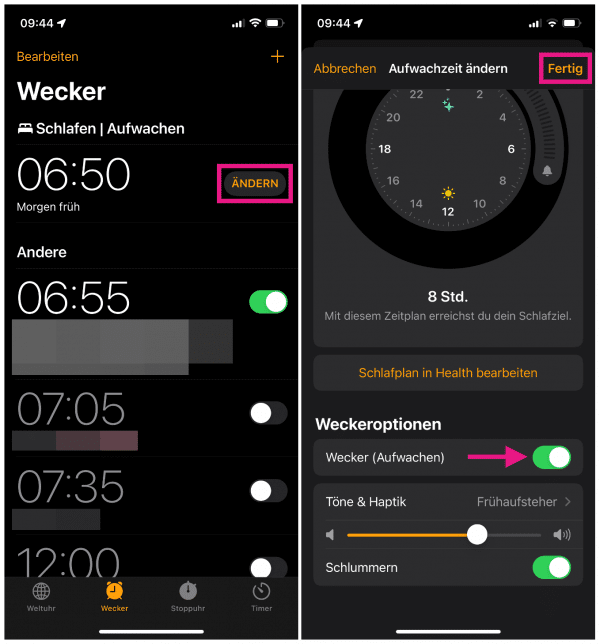
Wecker Iphone Zu Leise. Das iPhone hat eine Aufmerksamkeitsprüfung per FaceID Kamera. Wenn Ihr iPhone Lautsprecher ganz leise ist können Sie Mono-Audio einschalten dann kann diese Situation ein bisschen verbessert werden. Wecker vom iPhone 11 Pro plötzlich leise. Öffne zuerst die Einstellungen in deinem iPhone Gehe anschließend auf - Töne Mit dem Schieberegler kannst du den Wecker lauter und leiser machen.
 Iphone Wecker Klingelt Nicht Was Tun From heise.de
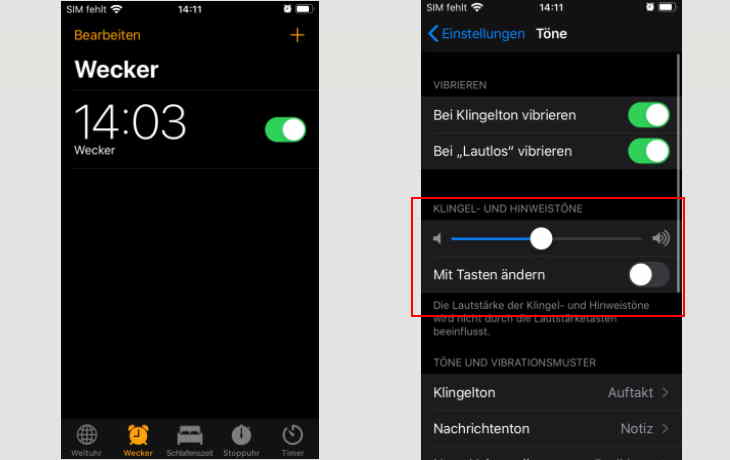
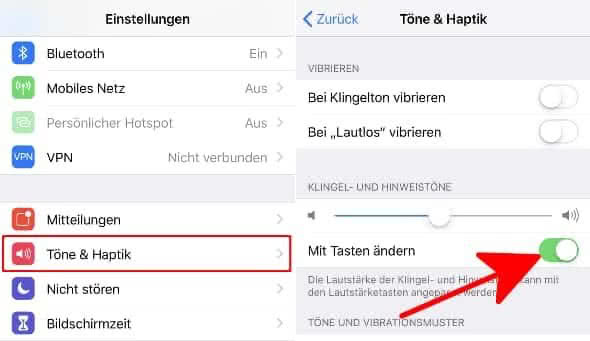
Hallo Leute ich habe ein massives Problem mit meinem Wecker und als überpünktlicher dadurch das erste mal in meinem Leben verschlafen. Bewegen Sie unter Klingel- und Hinweistöne den Schieberegler nach links oder rechts um die Lautstärke des Weckers leiser bzw. Am einfachsten ist es die Lautstärke deines Weckers über die Lauter- und Leiser-Taste deines iPhones einzustellen. Wenn ich dasselbe Lied abspiele ist es sehr viel Lauter als über die Wecker App. Dort öffnest du Töne Haptik bevor du die Funktion Mit Tasten verändern. Wirklich - nur noch leise.
Um diese Funktion nutzen zu können musst du aber erst einmal zur Einstellungen-App navigieren.
Wecker vom iPhone 11 Pro plötzlich leise. Wenn ich bei meinem Handy den Wecker eingestellt habe und er dann klingelt ist dieser eigentlich immer sehr sehr leise habe den Handyton auf voller Lautstärke. Auf Töne auf anderen iPhone-Modellen. Verlasse die Uhren-App und öffne stattdessen die allgemeinen Einstellungen Deines iPhones. Auf dem iPhone X iPhone 8 oder iPhone 8 Plus. Gehen Sie einfach zu.
 Source: pinterest.com
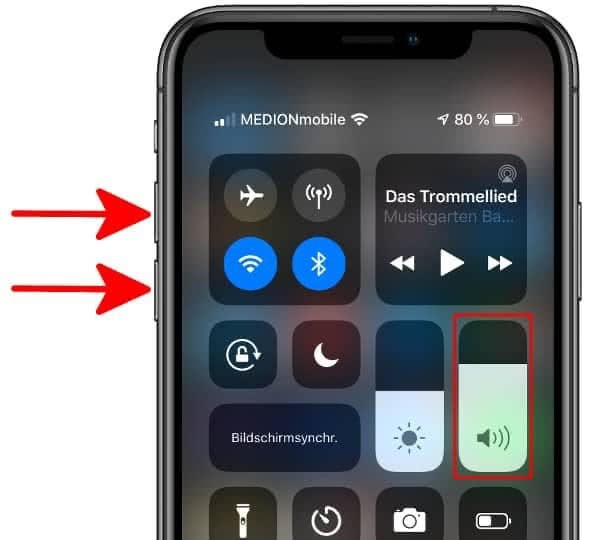
Dabei lässt sich das ganz einfach vermeiden indem die Klingelton Lautstärke gesperrt wird damit euer iPhone Klingel- und Hinweistöne immer mit gleicher Lautstärke wiedergibt. Die Lautstärke deines iPhone Weckers regulierst du nicht über die Uhr-App sondern über die Einstellungen und den Bereich Töne Haptik. Drücken Sie die Lauter-Taste und lassen Sie sie sofort wieder los. Also habe ich heute morgen einen. Einen Anruf zu verpassen oder den Wecker zu überhören weil das iPhone zu leise klingelt ist ärgerlich und auf die Lautstärketasten seitlich am iPhone zurückzuführen.
 Source: vodafone.de
Deaktiviere die Option Mit Tasten ändern. Das Zurücksetzten der Einstellungen in EinstellungenAllgemeinZurücksetzen - Alle Einstellungen. Ich bin nun die letzten Tage krank geworden habe aber den Wecker vergessen auszustellen was ich morgens an dem Weckersymbol am oberen rechten Bildschirmrand gesehen habe. Öffne zuerst die Einstellungen in deinem iPhone Gehe anschließend auf - Töne Mit dem Schieberegler kannst du den Wecker lauter und leiser machen. Einstellungen -App auf dem iPhone 11X876 öffnen.
 Source: iphone-tricks.de
Am Tag zuvor war alles wie gehabt. Um die Lautstärke lauter oder leiser zu stellen gehe wie folgt vor. Um die Lautstärke des iPhone-Weckers anzupassen musst Du von einem anderen Feature Gebrauch machen. Lautstärke im Kontrollzentrum anpassen. Dabei lässt sich das ganz einfach vermeiden indem die Klingelton Lautstärke gesperrt wird damit euer iPhone Klingel- und Hinweistöne immer mit gleicher Lautstärke wiedergibt.
 Source: support.apple.com
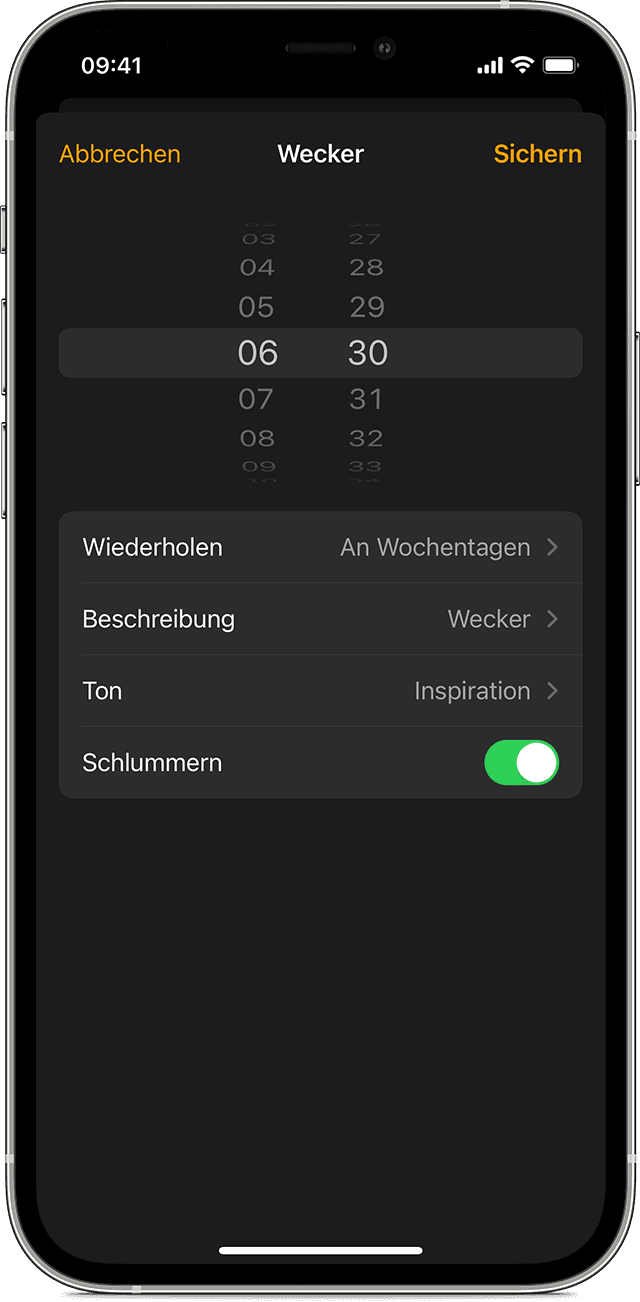
Grund für einen leisen LautsprecherOhrmuschel Grund dafür ist oft eine verdrecktes Gitter der Ohrmuschel. Ich habe auf meinem IPhone 5 einen Wecker für Mo bis Fr gestellt. Tippe auf Töne Haptik auf unterstützten Modellen bzw. Einen Anruf zu verpassen oder den Wecker zu überhören weil das iPhone zu leise klingelt ist ärgerlich und auf die Lautstärketasten seitlich am iPhone zurückzuführen. Auf dem iPhone X iPhone 8 oder iPhone 8 Plus.
 Source: blog.deinhandy.de
Ich wache dadurch nicht auf und kam zu spät zur Arbeit. Grund für einen leisen LautsprecherOhrmuschel Grund dafür ist oft eine verdrecktes Gitter der Ohrmuschel. Auf dem iPhone und iPad können Sie die Wecker-Lautstärke nicht gesondert einstellen. Tippe auf Töne Haptik auf unterstützten Modellen bzw. Der Wecker hat aber eben nicht geklingelt.
 Source: easeus.de
Aktiviere die Option Mit Tasten verändern damit du die Lautstärke über die Lautstärke-Buttons einstellen kannst. Auf Töne auf anderen iPhone-Modellen. Bewegen Sie unter Klingel- und Hinweistöne den Schieberegler nach links oder rechts um die Lautstärke des Weckers leiser bzw. Um am iPhone den Wecker einzustellen wechselst Du in die Uhren-App. Am einfachsten ist es die Lautstärke deines Weckers über die Lauter- und Leiser-Taste deines iPhones einzustellen.
 Source: youtube.com
Wie Sie den Ton trotzdem lauter und leiser drehen erklären. Beim einstellen des Weckers auf den Ton gehen und und dann beim Testsignal die Lautstärke reduzieren dann zurück gehen und speichern. Verlasse die Uhren-App und öffne stattdessen die allgemeinen Einstellungen Deines iPhones. Einstellungen -App auf dem iPhone 11X876 öffnen. Also habe ich heute morgen einen.
 Source: support.apple.com
Einstellungen -App auf dem iPhone 11X876 öffnen. Dann klingt es laut. In den Einstellungen außerdem unter Töne und Haptik die Kingel- und Hinweistöne mit Tasten ändern aktivieren. Wenn ich bei meinem Handy den Wecker eingestellt habe und er dann klingelt ist dieser eigentlich immer sehr sehr leise habe den Handyton auf voller Lautstärke. Wenn Ihr iPhone Lautsprecher ganz leise ist können Sie Mono-Audio einschalten dann kann diese Situation ein bisschen verbessert werden.
 Source: praxistipps.chip.de
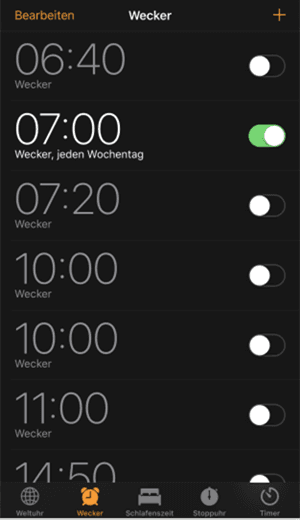
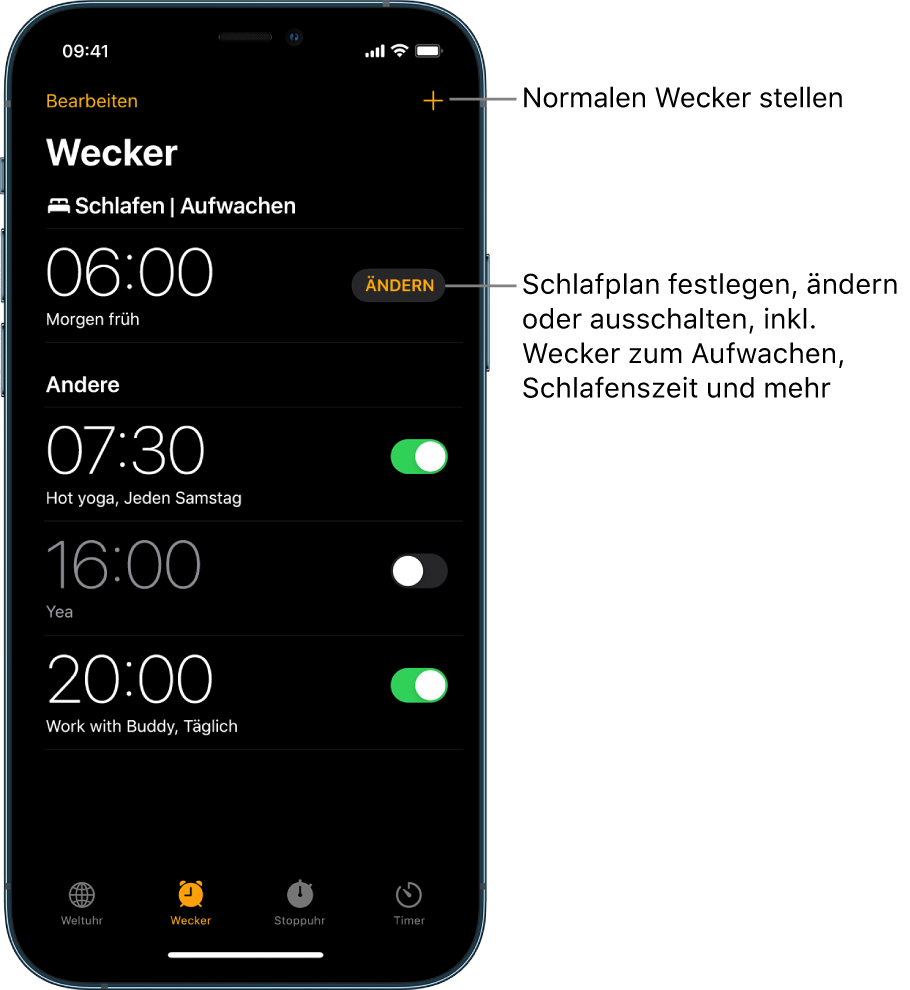
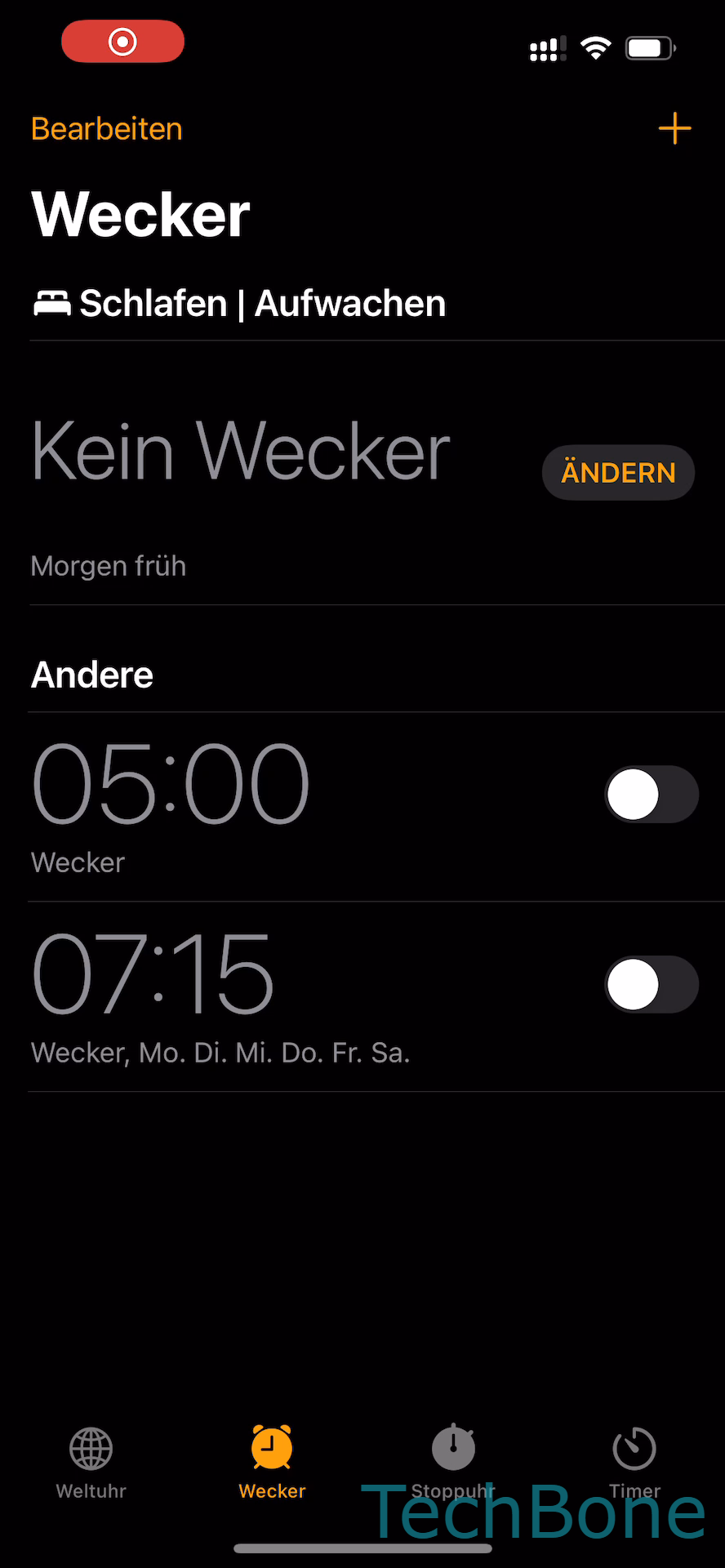
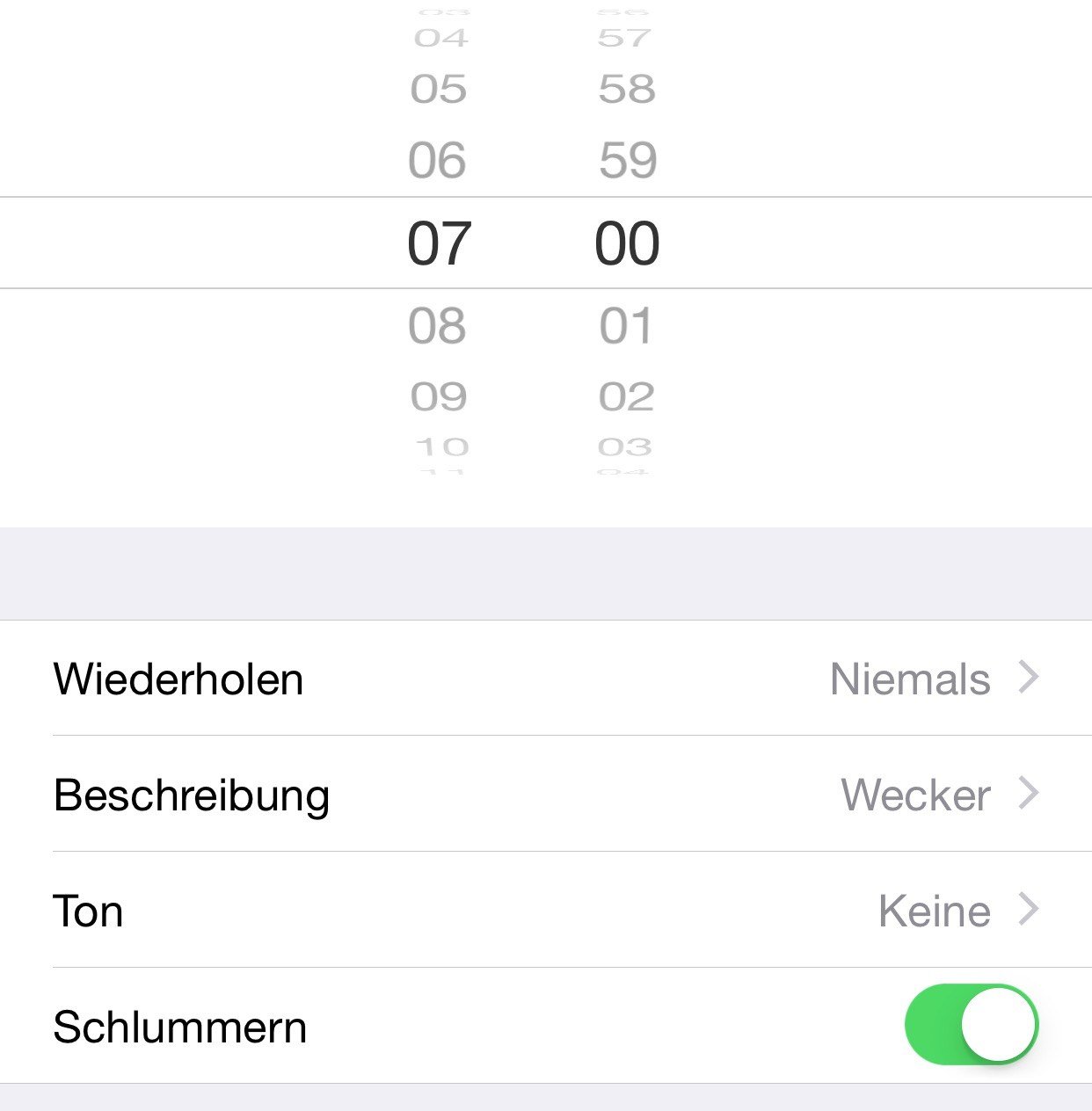
Aktiviere die Option Mit Tasten verändern damit du die Lautstärke über die Lautstärke-Buttons einstellen kannst. Dort öffnest du Töne Haptik bevor du die Funktion Mit Tasten verändern. Wecker leise Lautstärke erhöhen So gehts. Das iPhone hat eine Aufmerksamkeitsprüfung per FaceID Kamera. Die Wecker-Funktion verwaltest Du innerhalb der Uhren-App.
 Source: praxistipps.chip.de
Um diese Funktion nutzen zu können musst du aber erst einmal zur Einstellungen-App navigieren. Wenn Sie den Ton über die Lautstärketasten. Erkennt es das Gesicht dann drosselt es automatisch die Klingeltonlautstärke und eben auch die Wecker Lautstärke. Wirklich - nur noch leise. Wecker leise Lautstärke erhöhen So gehts.
 Source: heise.de
Dabei lässt sich das ganz einfach vermeiden indem die Klingelton Lautstärke gesperrt wird damit euer iPhone Klingel- und Hinweistöne immer mit gleicher Lautstärke wiedergibt. Um diese Funktion nutzen zu können musst du aber erst einmal zur Einstellungen-App navigieren. Mein Wecker ist von heute auf morgen nur noch leise. Auf Töne auf anderen iPhone-Modellen. Dann klingt es laut.
 Source: blog.deinhandy.de
Ich weiß nicht welche Besonderheiten es beim iPhone 13 gibt. Ich wache dadurch nicht auf und kam zu spät zur Arbeit. Um die Lautstärke des iPhone-Weckers anzupassen musst Du von einem anderen Feature Gebrauch machen. Erkennt es das Gesicht dann drosselt es automatisch die Klingeltonlautstärke und eben auch die Wecker Lautstärke. Auf dem iPhone X iPhone 8 oder iPhone 8 Plus.
Source: heise.de
Das iPhone hat eine Aufmerksamkeitsprüfung per FaceID Kamera. Verlasse die Uhren-App und öffne stattdessen die allgemeinen Einstellungen Deines iPhones. Das iPhone hat eine Aufmerksamkeitsprüfung per FaceID Kamera. Die Einstellung die Töne über die Tasten regeln zu können habe ich auch. Das Zurücksetzten der Einstellungen in EinstellungenAllgemeinZurücksetzen - Alle Einstellungen.
 Source: techbone.de
Dabei lässt sich das ganz einfach vermeiden indem die Klingelton Lautstärke gesperrt wird damit euer iPhone Klingel- und Hinweistöne immer mit gleicher Lautstärke wiedergibt. Ich weiß nicht welche Besonderheiten es beim iPhone 13 gibt. Das iPhone hat eine Aufmerksamkeitsprüfung per FaceID Kamera. Beim einstellen des Weckers auf den Ton gehen und und dann beim Testsignal die Lautstärke reduzieren dann zurück gehen und speichern. Einen Anruf zu verpassen oder den Wecker zu überhören weil das iPhone zu leise klingelt ist ärgerlich und auf die Lautstärketasten seitlich am iPhone zurückzuführen.
 Source: youtube.com
Wecker leise Lautstärke erhöhen So gehts. Verlasse die Uhren-App und öffne stattdessen die allgemeinen Einstellungen Deines iPhones. Öffne zuerst die Einstellungen in deinem iPhone Gehe anschließend auf - Töne Mit dem Schieberegler kannst du den Wecker lauter und leiser machen. Ich kann den Fehler aber durch nichts verifizieren manchmal passiert es 2 oder 3 Tage gar nicht und dann plötzlich 2x am Tag. Auf dem iPhone und iPad können Sie die Wecker-Lautstärke nicht gesondert einstellen.
 Source: futurezone.de
Am einfachsten ist es die Lautstärke deines Weckers über die Lauter- und Leiser-Taste deines iPhones einzustellen. Wenn Sie den Ton über die Lautstärketasten. Ich bin nun die letzten Tage krank geworden habe aber den Wecker vergessen auszustellen was ich morgens an dem Weckersymbol am oberen rechten Bildschirmrand gesehen habe. Drehst du das iPhone nun um dann wird die Klingeltonlautstärke leiser. Wecker vom iPhone 11 Pro plötzlich leise.
 Source: giga.de
Dann klingt es laut. Die Lautstärke des Wecktons richtet sich hingegen nach der allgemeinen Klingeltonlautstärke. Wecker vom iPhone 11 Pro plötzlich leise. Wie laut dein Wecker ertönt hängt von der Klingeltonlautstärke ab. Die Einstellung die Töne über die Tasten regeln zu können habe ich auch.
 Source: iphone-tricks.de
Erkennt es das Gesicht dann drosselt es automatisch die Klingeltonlautstärke und eben auch die Wecker Lautstärke. Auf dem iPhone X iPhone 8 oder iPhone 8 Plus. Tippe auf Töne Haptik auf unterstützten Modellen bzw. Drücken Sie die Lauter-Taste und lassen Sie sie sofort wieder los. Der Wecker hat aber eben nicht geklingelt.
This site is an open community for users to submit their favorite wallpapers on the internet, all images or pictures in this website are for personal wallpaper use only, it is stricly prohibited to use this wallpaper for commercial purposes, if you are the author and find this image is shared without your permission, please kindly raise a DMCA report to Us.
If you find this site beneficial, please support us by sharing this posts to your preference social media accounts like Facebook, Instagram and so on or you can also bookmark this blog page with the title wecker iphone zu leise by using Ctrl + D for devices a laptop with a Windows operating system or Command + D for laptops with an Apple operating system. If you use a smartphone, you can also use the drawer menu of the browser you are using. Whether it’s a Windows, Mac, iOS or Android operating system, you will still be able to bookmark this website.


