Your Sim karte iphone einlegen images are available. Sim karte iphone einlegen are a topic that is being searched for and liked by netizens today. You can Get the Sim karte iphone einlegen files here. Download all royalty-free vectors.
If you’re searching for sim karte iphone einlegen images information related to the sim karte iphone einlegen interest, you have pay a visit to the ideal site. Our website frequently gives you suggestions for seeing the maximum quality video and picture content, please kindly surf and find more enlightening video content and graphics that fit your interests.
Sim Karte Iphone Einlegen. Drücke dafür so lange auf den Einschaltknopf bis im Display Ausschalten eingeblendet wird und. SIM-Karte einlegen für das Apple iPhone 13 Mini. Der SIM-Karten-Schacht befindet sich beim iPhone 5 an der rechten Seite des Gehäuses wenn Ihr auf das. In den iPhones 4 und 4S kommt eine Micro-SIM-Karte 15 x 12 mm zum EinsatzDas iPhone 5 6 und 7 benötigen eine noch kleinere SIM-Karte im Nano-Format 123 x 88 mm.
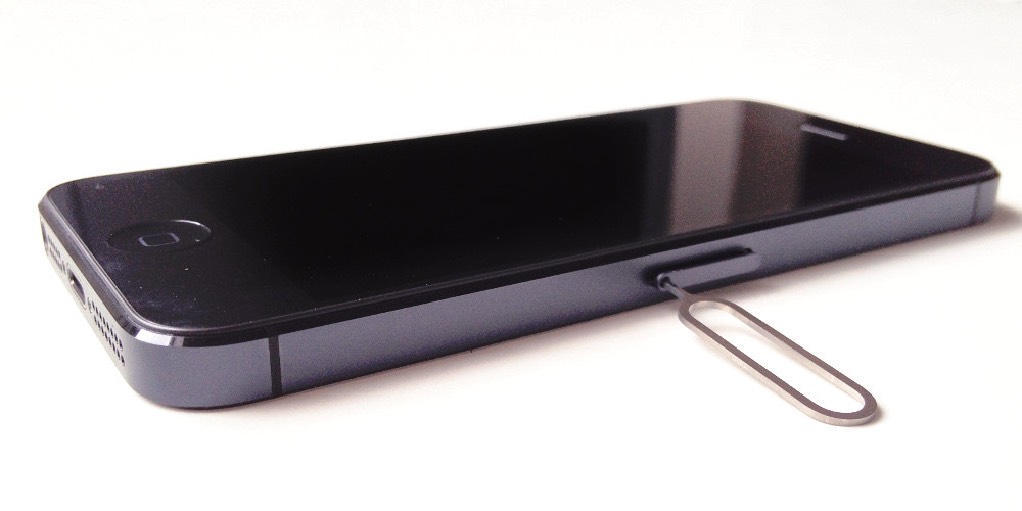 Sim Karte In Iphone 4 5 Und 6 Einlegen Iphone Fan De From iphone-fan.de
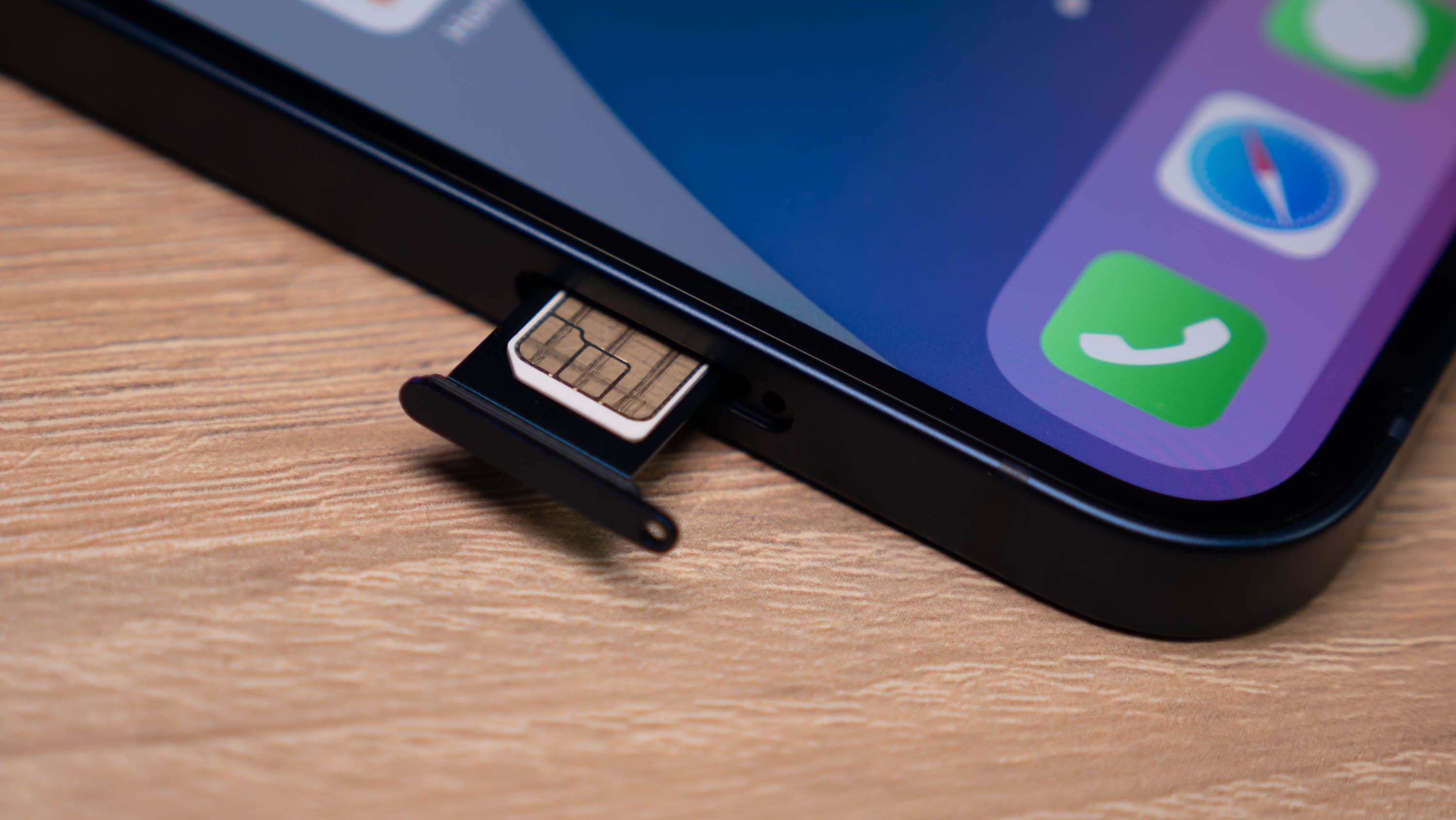
Eine neue SIM-Karte könnt ihr in der Regel nicht sofort nutzen ihr müsst sie aktivieren. Das SIM-Werkzeug vorsichtig in das iPhone. Dank der abgeschrägten Ecke gibt es nur eine Möglichkeit. Achten Sie hierbei darauf dass die SIM-Karte dabei zur Rückseite des iPhones zeigt. Nachdem du die SIM-Karte aus dem Fach entfernt hast achte auf die Kerbe in einer Ecke der neuen SIM-Karte. Drücke dafür so lange auf den Einschaltknopf bis im Display Ausschalten eingeblendet.
So legen Sie die SIM-Karte ein.
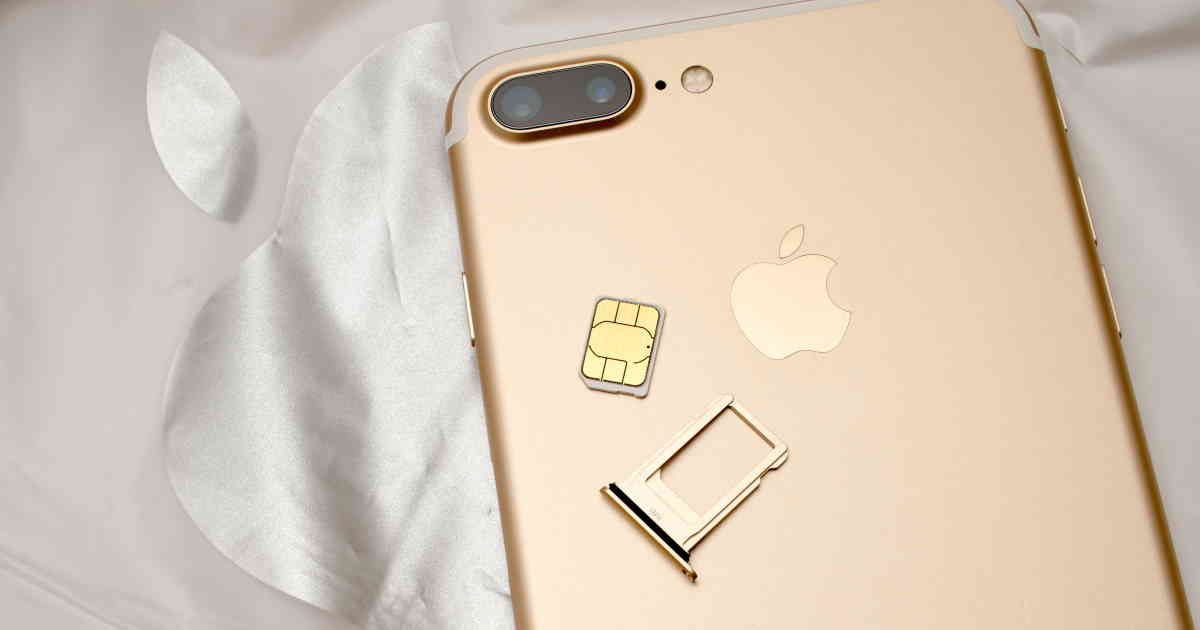
Doch unabhängig von der Größe ist das Vorgehem beim Einlegen in diese Modelle stets identisch. Doch wie genau wird die SIM-Karte platziert. SIM-Karte ins iPhone einlegen Während Sie für die alten iPhones eine normale SIM-Karte benötigen unterstützen das iPhone 4 und 4S nur Micro- und alle späteren Modelle nur Nano-SIMs. Sim sofort einlegen nur so lässt sich ein neues iPhone freischalten. In dem Papp-Umschlag der Originalverpackung findet Ihr eine kleine geschlossene. Ab dem iPhone 5 werden Nano-SIM-Karten verwendet.
 Source: youtube.com
Nehmen Sie nun die SIM-Karte Ihres Mobilfunkanbieters zur Hand und legen Sie das kleine Plastikplättchen so in die Halterung ein dass die abgeschnittene Ecke der SIM-Karte genau in die Schablone passt. Achte auf die Ausrichtung. Das SIM-Werkzeug vorsichtig in das iPhone. Falls du Schwierigkeiten hast das SIM-Fach zu öffnen bringe das Gerät zu deinem Netzbetreiber oder zu einem Apple Store um Unterstützung zu erhalten. Um die SIM-Karte einzulegen geht ihr wie folgt vor.
 Source: tipps.computerbild.de
Entnehmen Sie den SIM-Schacht und platzieren Sie darin die. Wie ihr die SIM Karte einlegt in euer iPhone XS zeigen wir euch in diesem VideoiPhoneXS SIMKarte einlegen—–. Doch wie genau wird die SIM-Karte platziert. Führe eine Büroklammer oder ein SIM-Werkzeug in die kleine Öffnung des SIM-Kartenfachs ein und drücke dieses in das iPhone hinein um das SIM-Fach zu entfernen. Lege die SIM-Karte in deine Halterung ein Schiebe.
 Source: youtube.com
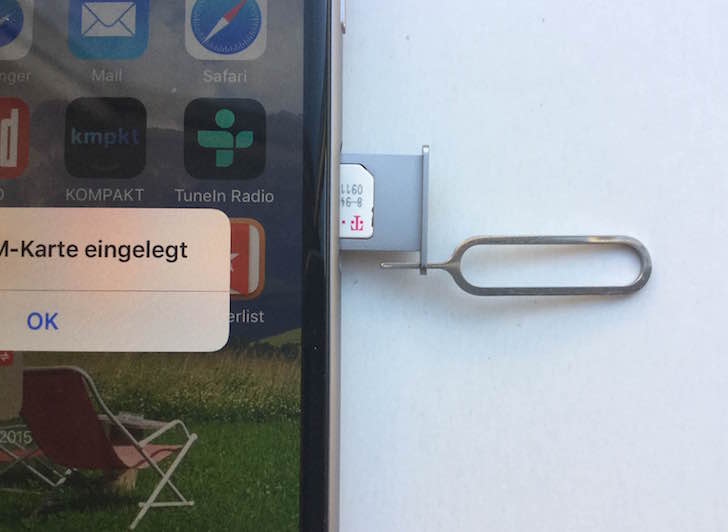
IPhone XR SIM Karte einlegen Schalte dein iPhone aus. Stecken Sie das SIM-Tool rechts am iPhone in das kleine Loch und üben Sie leichten Druck aus. Drücke dafür so lange auf den Einschaltknopf bis im Display Ausschalten eingeblendet. Doch wie genau wird die SIM-Karte platziert. Es sieht ähnlich wie eine Nadel aus dessen Spitze Du in das kleine Loch drückst.
 Source: youtube.com
Stelle sicher dass die SIM-Karte. SIM-Karte einlegen für das Apple iPhone 13 Mini. Lege die neue SIM-Karte. Schaltet das Gerät aus. Netzwelt verrät euch wie ihr eure SIM-Karte.
 Source: youtube.com
Stecken Sie das SIM-Tool rechts am iPhone in das kleine Loch und üben Sie leichten Druck aus. Lege dann die andere SIM-Karte in. Falls du Schwierigkeiten hast das SIM-Fach zu öffnen bringe das Gerät zu deinem Netzbetreiber oder zu einem Apple Store um Unterstützung zu erhalten. SIM-Karte einlegen für das Apple iPhone 13 Mini. Drücke dafür so lange auf den Einschaltknopf bis im Display Ausschalten eingeblendet wird und.
Source: iphone-fan.de
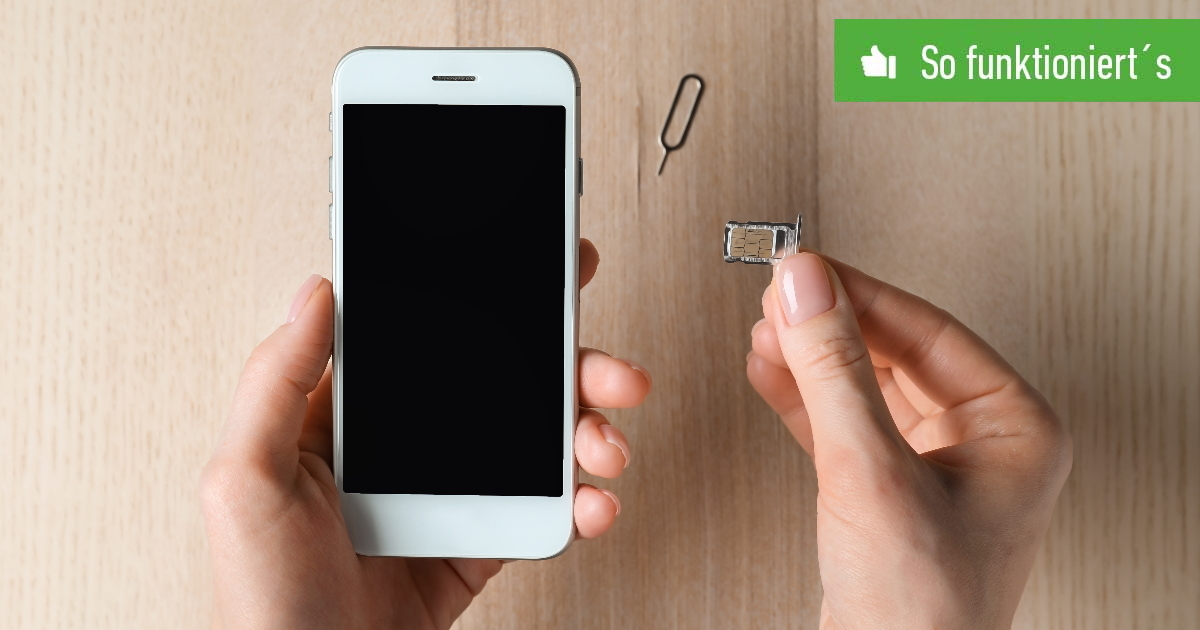
Drücke dafür so lange auf den Einschaltknopf bis im Display Ausschalten eingeblendet. Schaltet das Gerät aus. Nehmen Sie nun die kleine Halterung samt SIM-Karte in die. Drücken Sie mit dem Eject Pin in das kleine Loch an der rechten Seite Ihres iPhones Legen Sie die SIM-Karte in die SIM-Karten-Führung ein Schieben Sie die Führung sammt Karte in das Gehäuse rein Starten sie Ihr iPhone iPhone SIM Karte wechseln SIM Kartenfach öffnen ganz einfach auswechseln Watch later Watch on Welche Größe hat die SIM Karte. Mit ein wenig Druck springt der Slot auf und Du kannst Deine SIM-Karte einlegen.
 Source: support.apple.com
SIM-Karte ins iPhone einlegen Während Sie für die alten iPhones eine normale SIM-Karte benötigen unterstützen das iPhone 4 und 4S nur Micro- und alle späteren Modelle nur Nano-SIMs. In den iPhones 4 und 4S kommt eine Micro-SIM-Karte 15 x 12 mm zum EinsatzDas iPhone 5 6 und 7 benötigen eine noch kleinere SIM-Karte im Nano-Format 123 x 88 mm. Schaltet das Gerät aus. Das Einsetzen dieser SIM-Karte kann manchmal etwas knifflig sein deshalb erklären wir in diesem Video. Achte auf die Kerbe in einer Ecke der neuen SIM-Karte.
 Source: youtube.com
Mit der Stimmgabel piekst Ihr in das kleine Loch neben dem Kopfhörereingang. Drücke dafür so lange auf den Einschaltknopf bis im Display Ausschalten eingeblendet wird und. Stecken Sie das SIM-Tool rechts am iPhone in das kleine Loch und üben Sie leichten Druck aus. Bevor Ihr mit dem Einlegen der SIM-Karte beginnt solltet Ihr Euer iPhone 5 ausschalten. Es sieht ähnlich wie eine Nadel aus dessen Spitze Du in das kleine Loch drückst.
 Source: gratis-sim-karten.de
So gehts bei iPhone X und Co. Mit ein wenig Druck springt der Slot auf und Du kannst Deine SIM-Karte einlegen. 3Den Kartenschlitten ganz aus dem iPhone ziehen. Lege die neue SIM-Karte. So platzierst Du die SIM-Karte.
 Source: de.wikihow.com
Achte auf die Ausrichtung. Achten Sie hierbei darauf dass die SIM-Karte dabei zur Rückseite des iPhones zeigt. Bei den älteren Modellen mit. Dort legen Sie die SIM-Karte ein. Falls du Schwierigkeiten hast das SIM-Fach zu öffnen bringe das Gerät zu deinem Netzbetreiber oder zu einem Apple Store um Unterstützung zu erhalten.
 Source: mobil-ganz-einfach.de
Doch wie genau wird die SIM-Karte platziert. Es lassen sich also nicht zwei Nano-SIM-Karten einlegen stattdessen läuft ein Vertrag über die eSIM. Das Einsetzen dieser SIM-Karte kann manchmal etwas knifflig sein deshalb erklären wir in diesem Video. Dort legen Sie die SIM-Karte ein. Um dein Handy richtig nutzen zu können ist es praktisch eine SIM-Karte im Handy zu haben.
 Source: de.ifixit.com
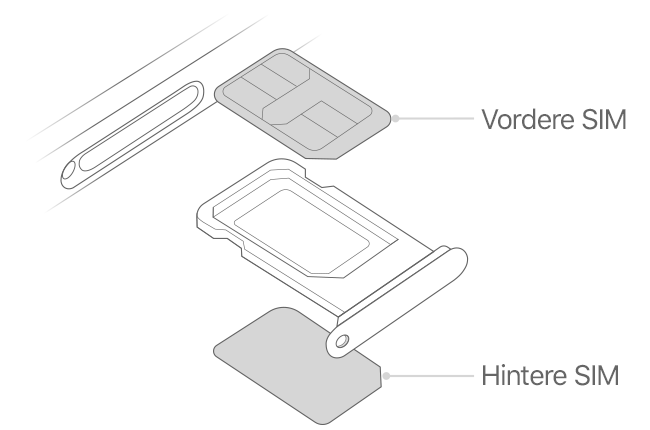
Euer Mobilfunkanbieter muss die eSIM anbieten damit ihr das iPhone 13 mit Dual-SIM-Funktion. Die SIM-Karte in den Kartenschlitten einlegen. Führe eine Büroklammer oder ein SIM-Werkzeug in die kleine Öffnung des SIM-Kartenfachs ein und drücke dieses in das iPhone hinein um das SIM-Fach zu entfernen. Drücke dafür so lange auf den Einschaltknopf bis im Display Ausschalten eingeblendet wird und. Achten Sie dabei darauf dass Sie die Karte richtig einlegen.
 Source: giga.de
Mit der Stimmgabel piekst Ihr in das kleine Loch neben dem Kopfhörereingang. Lege dann die andere SIM-Karte in. So platzierst Du die SIM-Karte. Nehmen Sie nun die SIM-Karte Ihres Mobilfunkanbieters zur Hand und legen Sie das kleine Plastikplättchen so in die Halterung ein dass die abgeschnittene Ecke der SIM-Karte genau in die Schablone passt. Stelle sicher dass die SIM-Karte.
 Source: blog.deinhandy.de
Drücke dafür so lange auf den Einschaltknopf bis im Display Ausschalten eingeblendet wird und. So gehts bei iPhone X und Co. Lege die neue SIM-Karte. Drücke dafür so lange auf den Einschaltknopf bis im Display Ausschalten eingeblendet wird und. Doch unabhängig von der Größe ist das Vorgehem beim Einlegen in diese Modelle stets identisch.
 Source: blog.deinhandy.de
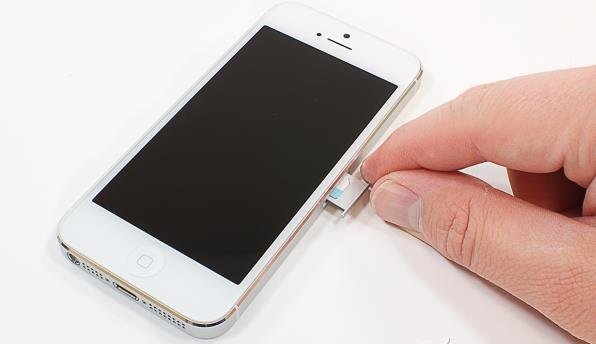
Es sieht ähnlich wie eine Nadel aus dessen Spitze Du in das kleine Loch drückst. Ab dem iPhone 5 werden Nano-SIM-Karten verwendet. 3 Sucht nach dem Schacht für die SIM-Karte. Drücken Sie mit dem Eject Pin in das kleine Loch an der rechten Seite Ihres iPhones Legen Sie die SIM-Karte in die SIM-Karten-Führung ein Schieben Sie die Führung sammt Karte in das Gehäuse rein Starten sie Ihr iPhone iPhone SIM Karte wechseln SIM Kartenfach öffnen ganz einfach auswechseln Watch later Watch on Welche Größe hat die SIM Karte. Eine kleine Abbildung und eine Vertiefung helfen Ihnen hierbei.
 Source: giga.de
Der Kartenschlitten springt heraus. Um die SIM-Karte einzulegen geht ihr wie folgt vor. Dann sollte das Kontaktfeld nach unten zeigen. Der Kartenschlitten springt heraus. Netzwelt verrät euch wie ihr eure SIM-Karte.
 Source: praxistipps.chip.de
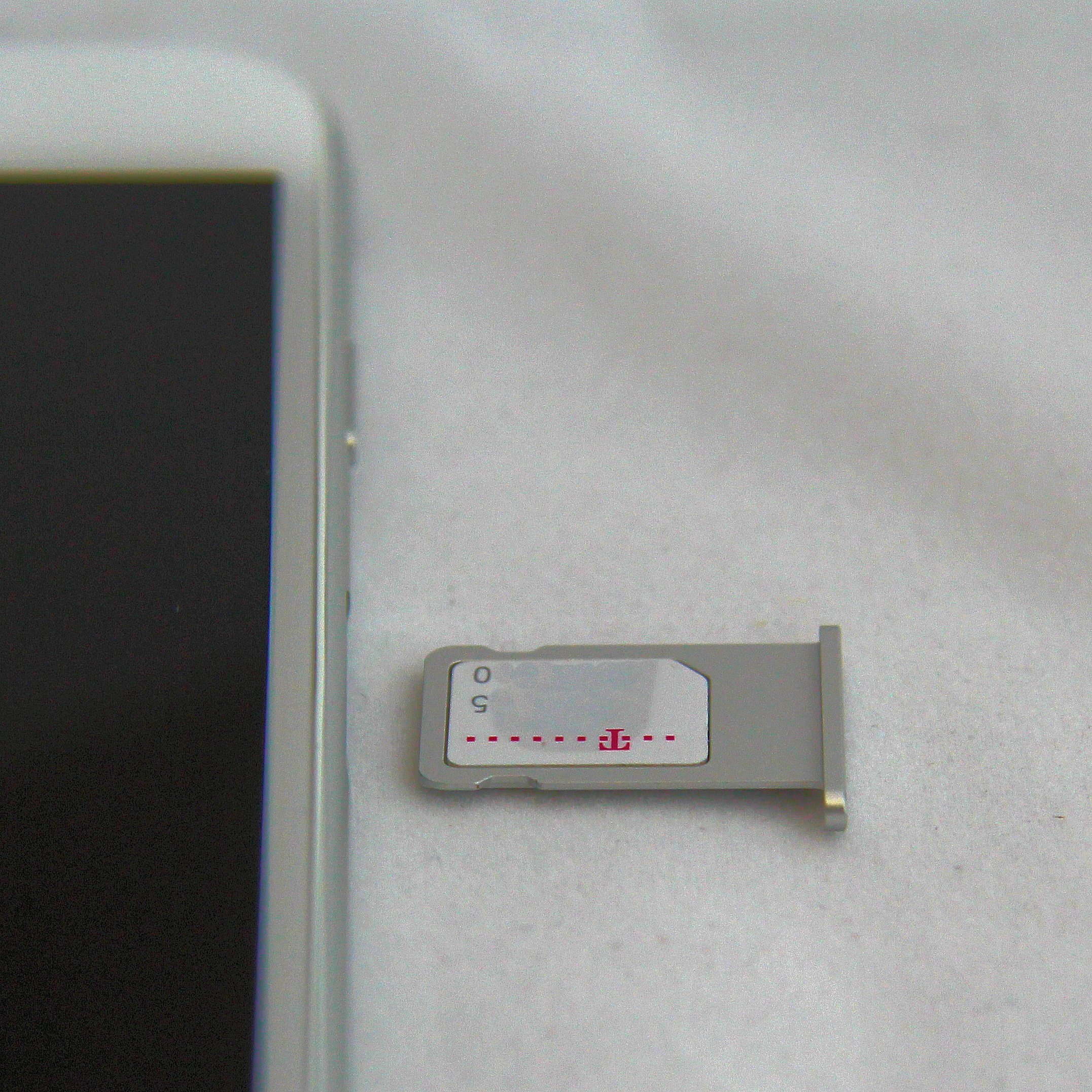
Eine neue SIM-Karte könnt ihr in der Regel nicht sofort nutzen ihr müsst sie aktivieren. Drücke dafür so lange auf den Einschaltknopf bis im Display Ausschalten eingeblendet. Achten Sie hierbei darauf dass die SIM-Karte dabei zur Rückseite des iPhones zeigt. 3 Sucht nach dem Schacht für die SIM-Karte. Das Einsetzen dieser SIM-Karte kann manchmal etwas knifflig sein deshalb erklären wir in diesem Video.
 Source: mobil-ganz-einfach.de
Entnehmen Sie den SIM-Schacht und platzieren Sie darin die. Ab dem iPhone 5 werden Nano-SIM-Karten verwendet. SIM-Karte ins iPhone einlegen Seit dem iPhone 4 finden Sie das Fach für die SIM-Karte auf der rechten Seite unterhalb des Power-Buttons. Bei den älteren Modellen mit. Das Einsetzen dieser SIM-Karte kann manchmal etwas knifflig sein deshalb erklären wir in diesem Video.
This site is an open community for users to submit their favorite wallpapers on the internet, all images or pictures in this website are for personal wallpaper use only, it is stricly prohibited to use this wallpaper for commercial purposes, if you are the author and find this image is shared without your permission, please kindly raise a DMCA report to Us.
If you find this site helpful, please support us by sharing this posts to your own social media accounts like Facebook, Instagram and so on or you can also bookmark this blog page with the title sim karte iphone einlegen by using Ctrl + D for devices a laptop with a Windows operating system or Command + D for laptops with an Apple operating system. If you use a smartphone, you can also use the drawer menu of the browser you are using. Whether it’s a Windows, Mac, iOS or Android operating system, you will still be able to bookmark this website.