Your Quitar brillo automatico iphone images are ready. Quitar brillo automatico iphone are a topic that is being searched for and liked by netizens today. You can Find and Download the Quitar brillo automatico iphone files here. Download all royalty-free images.
If you’re looking for quitar brillo automatico iphone images information connected with to the quitar brillo automatico iphone topic, you have come to the right blog. Our website frequently provides you with hints for seeking the maximum quality video and image content, please kindly hunt and locate more enlightening video content and images that fit your interests.
Quitar Brillo Automatico Iphone. Ve a Configuración de tu teléfono. En la sección Visión toque Pantalla y Tamaño de texto. Una vez dentro solo debes ubicar la opción de Pantalla y tamaño del texto allí podrás ver que se despliega otro panel de opciones. Si te refieres a que deseas desactivar la función de Siempre para que la pantalla de tu Apple Watch se apague el mismo artículo de soporte que usaste para enviar tu pregunta te guía con los pasos para resolver este detalle.
 Como Deshabilitar El Brillo Automatico En Iphone Y Ipad From manzanitas.online
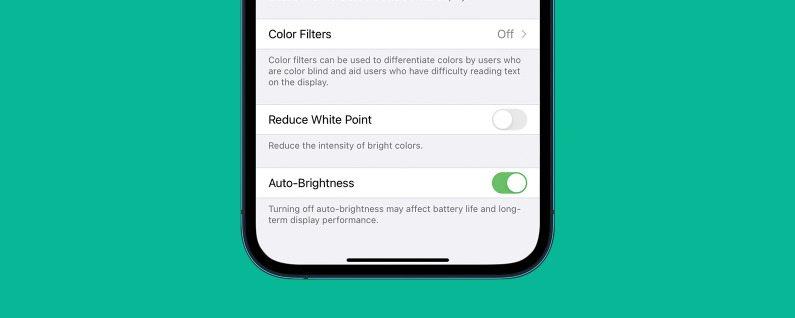
Hola en este video te voy a explicar por que el brillo de tu iPhone se baja solo y como puedes desactivar estoSigue nuestra pagina de FaceBook. Tanto el iPhone como el iPad incluyen sensores de luz ambiental lo que permite contar con una característica muy útil el brillo automático gracias al cual la pantalla de nuestro dispositivo brillará más en condiciones ambientales de mucha iluminación pero reducirá el brillo justo cuando nos encontremos en un lugar con poca luminosidad. Baja entre las opciones que aparecen en pantalla y busca en donde dice Brillo automático y seleccione para desactivar. Seleccione la duración preferida como 30 segundos 1 minuto 2 minutos 3 minutos 4 minutos 5 minutos o nunca. Desplácese hacia abajo y seleccione Accesibilidad. En la sección Visión toque Pantalla y Tamaño de texto.
Seguido ubícate en donde dice Accesibilidad.
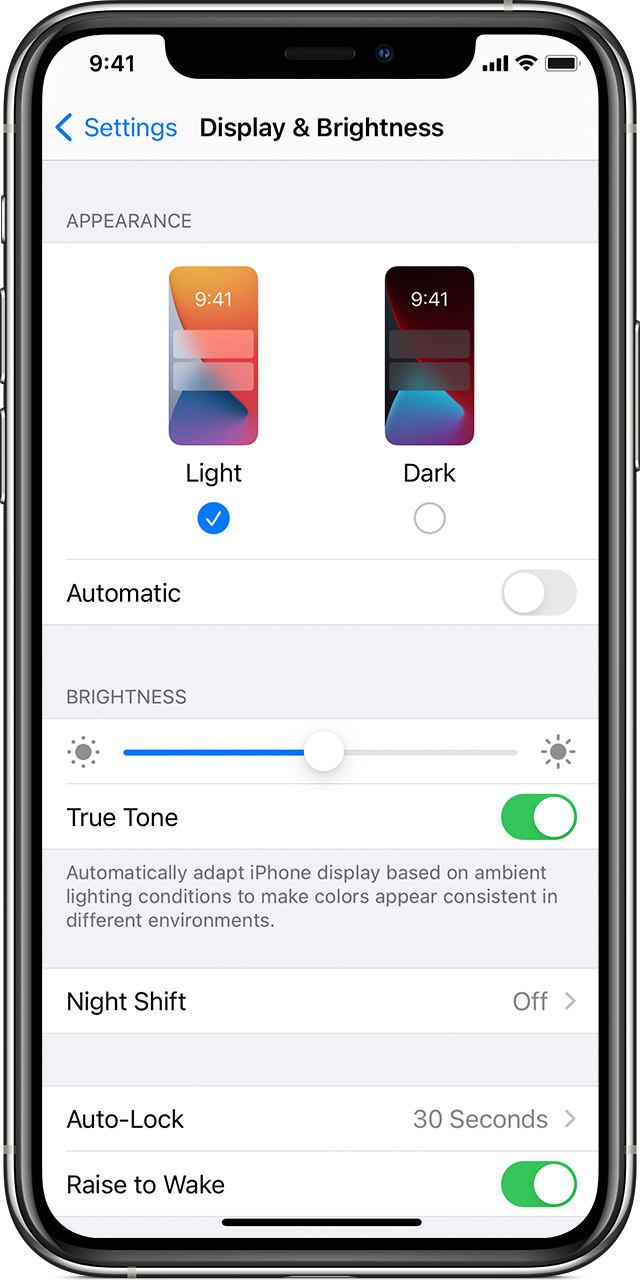
Apple complica un poco las cosas para las personas que quieren desactivar el brillo automático en su iPhone o iPad. Para ajustar la configuración del brillo automático en iPhone iPad y iPod touch con iOS 11 o posterior sigue los siguientes pasos. Desplácese hacia abajo y seleccione Accesibilidad. Luego dirígete a Tamaño de pantalla y texto. Abra la aplicación Configuración en su iPhone o iPad. Toca los controles de brillo para ajustarlo o toca el regulador y luego gira la Digital Crown.
 Source: support.apple.com
Luego dirígete a Tamaño de pantalla y texto. Paso 4 Por último dentro de los ajustes de visualización tendrás que desactivar la opción de Brillo automático deslizando la pestaña hacia la izquierda y habrás terminado. Abra la aplicación Configuración en su iPhone o iPad. En la sección Visión toque Pantalla y Tamaño de texto. Si desea desactivar el bloqueo automático simplemente seleccione Nunca.
 Source: youtube.com
En la app Watch debería haber una opción dentro de pantalla para desactivar eso de todas formas en la misma app arriba del todo hay un buscador ahi puedes buscar brillo automático y te rediríjase automáticamente al apartado para poder desactivarlo. En este último apartado se encuentra la opción Brillo automático la cual debes pulsar para que se desactive y eso será todo. En la app Watch debería haber una opción dentro de pantalla para desactivar eso de todas formas en la misma app arriba del todo hay un buscador ahi puedes buscar brillo automático y te rediríjase automáticamente al apartado para poder desactivarlo. La función de quitar el brillo automático en IOS 11 está un poco oculta. Ir a Ajustes desde tu dispositivo Apple iPhone iPad iPod touch.
 Source: br.atsit.in
Suscríbete al canal httpsgooglaG80ih Sígueme en Twitter httpsgooglW. Ahora ya puedes activar o desactivar el interruptor de Brillo automático. Para iniciar el proceso de configuración ingresaremos desde el menú Inicio a la opción Configuración. Ir a Ajustes desde tu dispositivo Apple iPhone iPad iPod touch. Para ajustar la configuración del brillo automático en iPhone iPad y iPod touch con iOS 11 o posterior sigue los siguientes pasos.
 Source: pinterest.com
Una vez accedamos veremos el siguiente entorno donde elegiremos la opción de Sistema. En la sección Visión toque Pantalla y Tamaño de texto. Accede ahora a Accesibilidad. Baja entre las opciones que aparecen en pantalla y busca en donde dice Brillo automático y seleccione para desactivar. Desplácese hacia abajo y seleccione Accesibilidad.
 Source: pinterest.com
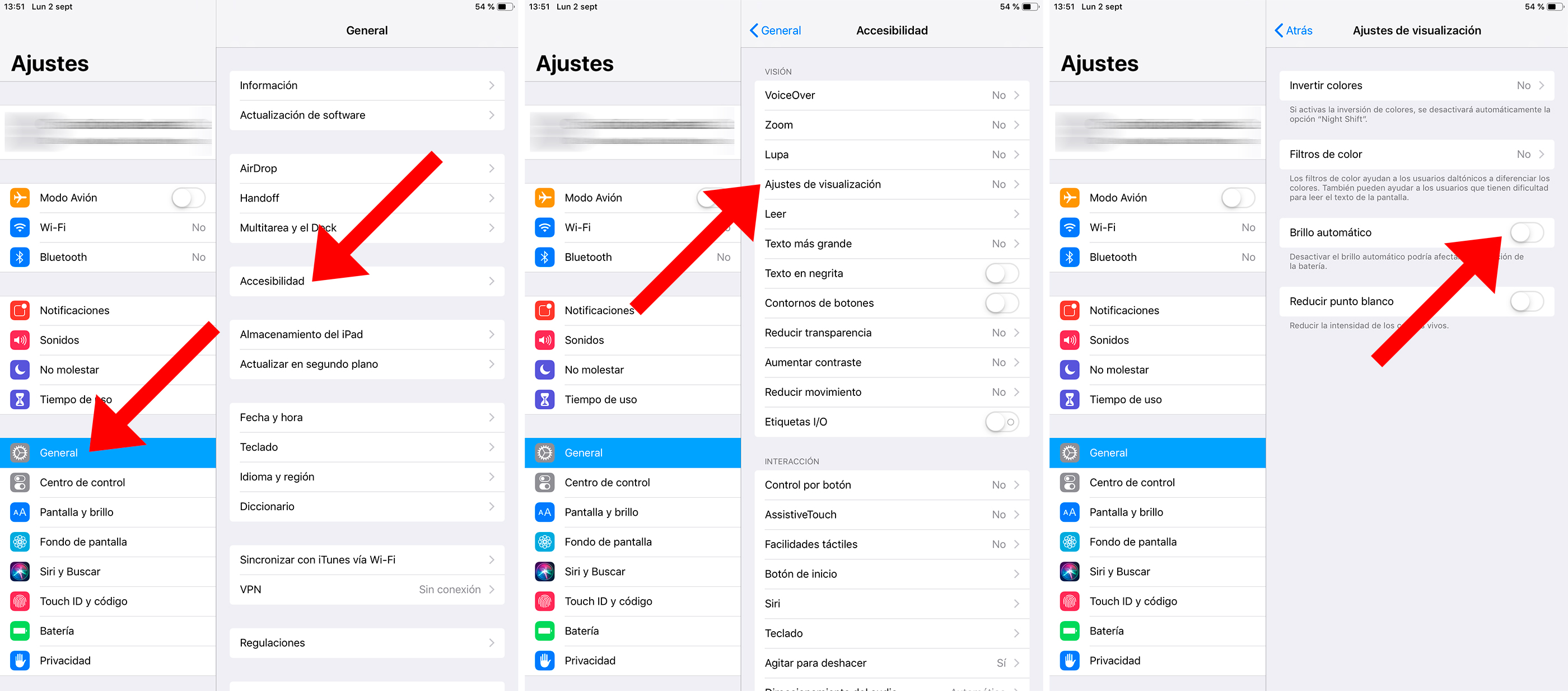
Pues bien para desactivar el ajuste de brillo automático en iOS 11 debes dirigirte a Ajustes del teléfonoAccesibilidadAjustes de visualización. Desplácese hacia abajo luego desactive el Brillo automático cambiar. En la sección Visión toque Pantalla y Tamaño de texto. Hola en este video te voy a explicar por que el brillo de tu iPhone se baja solo y como puedes desactivar estoSigue nuestra pagina de FaceBook. Ingresar a Accesibilidad 4.
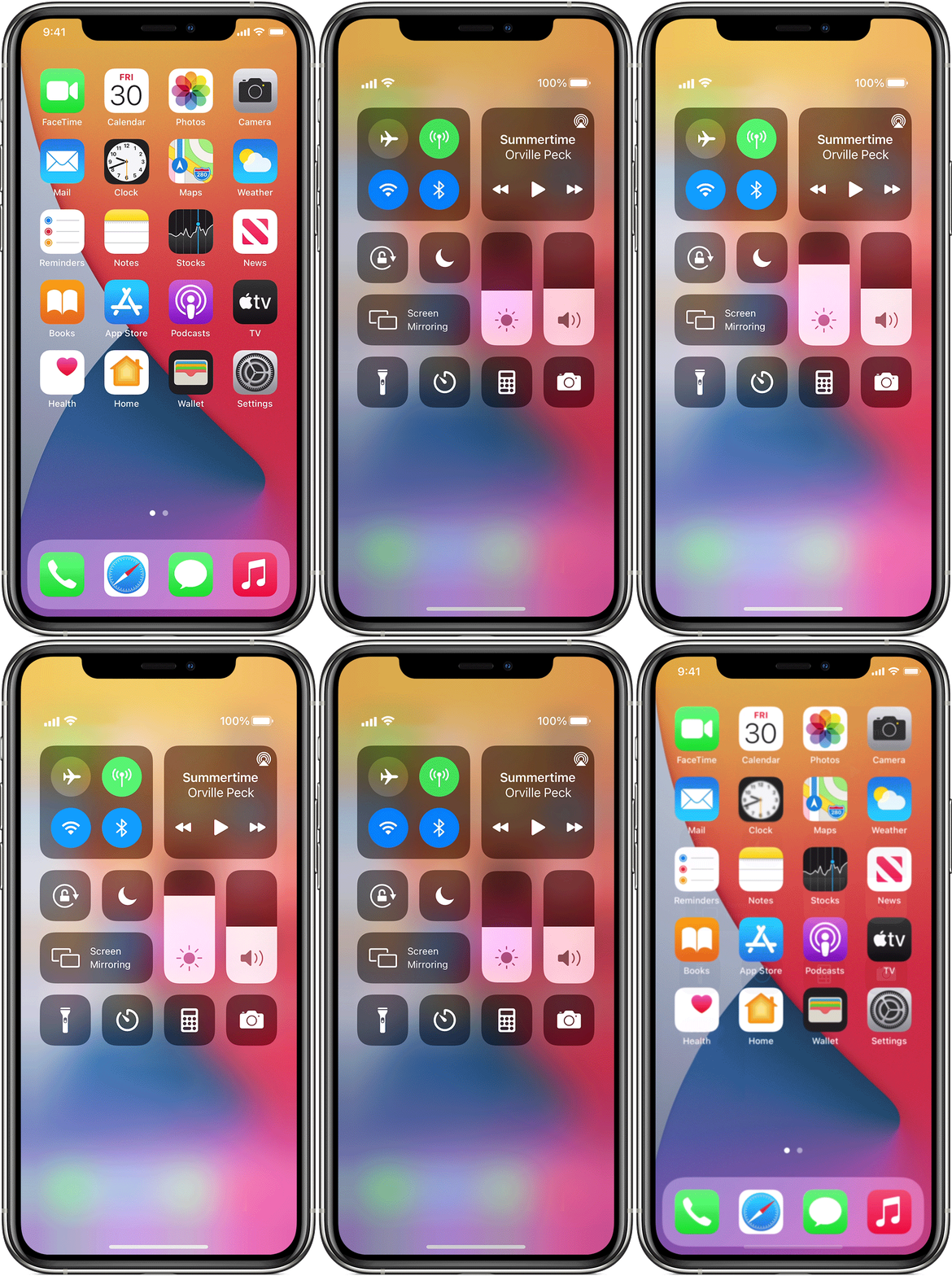 Source: support.apple.com
Tanto el iPhone como el iPad incluyen sensores de luz ambiental lo que permite contar con una característica muy útil el brillo automático gracias al cual la pantalla de nuestro dispositivo brillará más en condiciones ambientales de mucha iluminación pero reducirá el brillo justo cuando nos encontremos en un lugar con poca luminosidad. Toque en Tamaño de pantalla y texto. Luego apague el interruptor de brillo automático. Una vez accedamos veremos el siguiente entorno donde elegiremos la opción de Sistema. Ingresar a Accesibilidad 4.
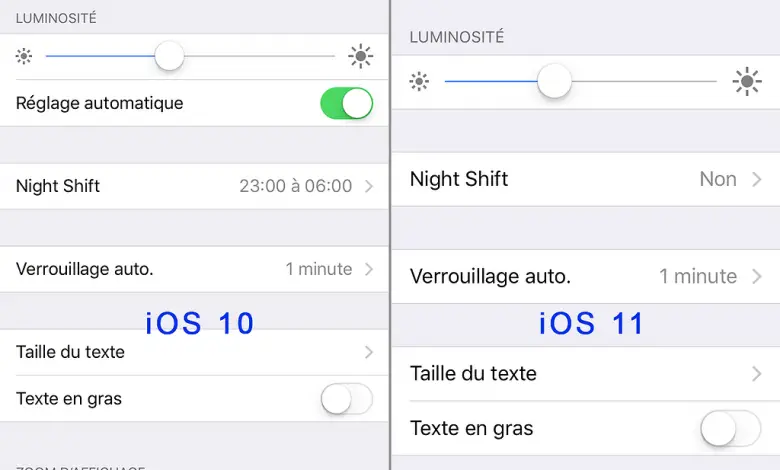 Source: informatique-mania.com
Toque ls opción Bloqueo automático. Para ajustar la configuración del brillo automático en iPhone iPad y iPod touch con iOS 11 o posterior sigue los siguientes pasos. Si te refieres a que deseas desactivar la función de Siempre para que la pantalla de tu Apple Watch se apague el mismo artículo de soporte que usaste para enviar tu pregunta te guía con los pasos para resolver este detalle. Seguido ubícate en donde dice Accesibilidad. Ir a Accesibilidad Elija Tamaño de pantalla y texto Desplácese hacia abajo y busque el ajuste Brillo automático y gírelo a la posición APAGADO presionando el botón.
 Source: miracomosehace.com
En este último apartado se encuentra la opción Brillo automático la cual debes pulsar para que se desactive y eso será todo. Entra en el apartado General. A continuación le indicamos cómo desactivar el brillo automático en su iPhone o iPad con el último software del sistema. Seleccionar la opción General 3. Accede ahora a Accesibilidad.
Source: manzanitas.online
A continuación le indicamos cómo desactivar el brillo automático en su iPhone o iPad con el último software del sistema. Tanto el iPhone como el iPad incluyen sensores de luz ambiental lo que permite contar con una característica muy útil el brillo automático gracias al cual la pantalla de nuestro dispositivo brillará más en condiciones ambientales de mucha iluminación pero reducirá el brillo justo cuando nos encontremos en un lugar con poca luminosidad. A continuación desplácese hacia abajo hasta la parte inferior. En este panel debes ubicar la acción Brillo automático donde además veras un botón que de permitirá desactivarlo o configurar el mismo con el simple toque de la pestaña. Pues bien para desactivar el ajuste de brillo automático en iOS 11 debes dirigirte a Ajustes del teléfonoAccesibilidadAjustes de visualización.
 Source: pinterest.com
Paso 4 Por último dentro de los ajustes de visualización tendrás que desactivar la opción de Brillo automático deslizando la pestaña hacia la izquierda y habrás terminado. Elegir activar o desactivar en el interruptor de Brillo automático Acceso corto. Una vez accedamos veremos el siguiente entorno donde elegiremos la opción de Sistema. Si desea desactivar el bloqueo automático simplemente seleccione Nunca. Hola en este video te voy a explicar por que el brillo de tu iPhone se baja solo y como puedes desactivar estoSigue nuestra pagina de FaceBook.
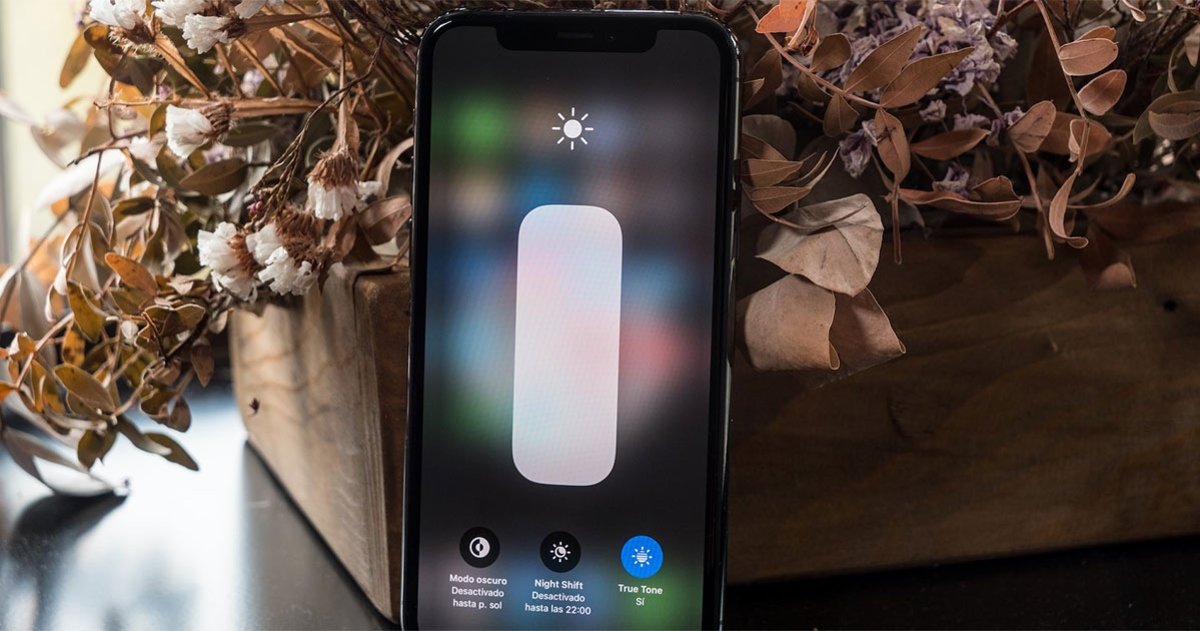 Source: ipadizate.com
Para iniciar el proceso de configuración ingresaremos desde el menú Inicio a la opción Configuración. Cómo desactivar el brillo automático en iPhone y iPad Paso 1. Para ajustar la configuración del brillo automático en iPhone iPad y iPod touch con iOS 11 o posterior sigue los siguientes pasos. Apple complica un poco las cosas para las personas que quieren desactivar el brillo automático en su iPhone o iPad. Desactivar el brillo automático en iOS.
 Source: hu.pinterest.com
Inicie la aplicación Configuración en su iPhone o iPad. Baja entre las opciones que aparecen en pantalla y busca en donde dice Brillo automático y seleccione para desactivar. Para ajustar la configuración del brillo automático en iPhone iPad y iPod touch con iOS 11 o posterior sigue los siguientes pasos. Abra Configuraciones Aplicación en tu iPhone o iPad. Puedes activar o desactivar el brillo automático desde Ajustes Accesibilidad Pantalla y tamaño del texto.
 Source: youtube.com
Una vez dentro solo debes ubicar la opción de Pantalla y tamaño del texto allí podrás ver que se despliega otro panel de opciones. A continuación desplácese hacia abajo hasta la parte inferior. Desactivar el brillo automático en iOS. Seguido ubícate en donde dice Accesibilidad. Si te refieres a que deseas desactivar la función de Siempre para que la pantalla de tu Apple Watch se apague el mismo artículo de soporte que usaste para enviar tu pregunta te guía con los pasos para resolver este detalle.
 Source: neuf.tv
Toque en Tamaño de pantalla y texto. Desplácese hacia abajo y seleccione Accesibilidad. A pesar de que la lógica nos hace pensar que el brillo automático se puede desactivar desde los apartados como Pantalla y brillo o en Fondo de pantalla incluso la realidad es que la desactivación del brillo automático lo encontramos en el. Para que el deslizador de brillo del iPhone o iPad no se mueva de forma automática en función de los cambios de luz tenéis que acceder a. Seleccione la duración preferida como 30 segundos 1 minuto 2 minutos 3 minutos 4 minutos 5 minutos o nunca.
 Source: es.iosapple.eu
Accede ahora a Accesibilidad. Una vez dentro solo debes ubicar la opción de Pantalla y tamaño del texto allí podrás ver que se despliega otro panel de opciones. Los iPod touch no son compatibles con la función de brillo automático. Puedes activar o desactivar el brillo automático en Configuración Accesibilidad Pantalla y tamaño de texto. Paso 3 Para continuar pulsa la acción Pantalla y tamaño del texto entre las opciones disponibles.
 Source: pinterest.com
Seleccione la duración preferida como 30 segundos 1 minuto 2 minutos 3 minutos 4 minutos 5 minutos o nunca. En el futuro iOS ya no ajustará el brillo de la pantalla automáticamente. Desactivar el brillo automático en iOS. Cómo activar o desactivar brillo automático y opciones de brillo en Configuración en Windows 10. Toque en Tamaño de pantalla y texto.
 Source: pinterest.com
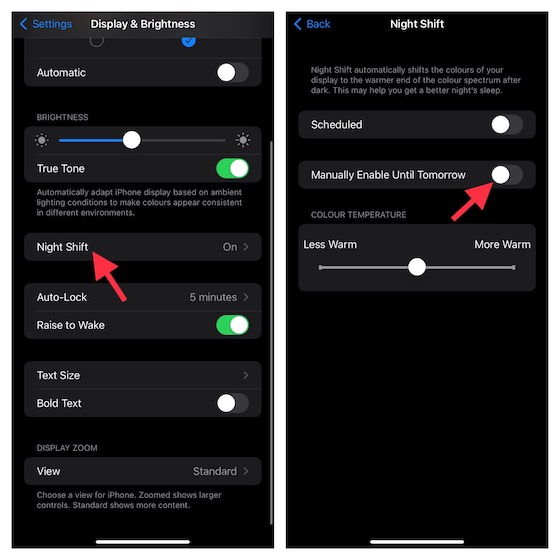
Para que el deslizador de brillo del iPhone o iPad no se mueva de forma automática en función de los cambios de luz tenéis que acceder a. Toque ls opción Bloqueo automático. Para restablecer los ajustes de brillo automático desactiva la opción de brillo automático y luego vuelve a activarla. Tanto el iPhone como el iPad incluyen sensores de luz ambiental lo que permite contar con una característica muy útil el brillo automático gracias al cual la pantalla de nuestro dispositivo brillará más en condiciones ambientales de mucha iluminación pero reducirá el brillo justo cuando nos encontremos en un lugar con poca luminosidad. Apple complica un poco las cosas para las personas que quieren desactivar el brillo automático en su iPhone o iPad.
 Source: informatique-mania.com
Ve a Configuración de tu teléfono. Dentro de los mismos selecciona la opción Accesibilidad. Seleccionar la opción General 3. En el futuro iOS ya no ajustará el brillo de la pantalla automáticamente. Una vez dentro solo debes ubicar la opción de Pantalla y tamaño del texto allí podrás ver que se despliega otro panel de opciones.
This site is an open community for users to share their favorite wallpapers on the internet, all images or pictures in this website are for personal wallpaper use only, it is stricly prohibited to use this wallpaper for commercial purposes, if you are the author and find this image is shared without your permission, please kindly raise a DMCA report to Us.
If you find this site serviceableness, please support us by sharing this posts to your preference social media accounts like Facebook, Instagram and so on or you can also bookmark this blog page with the title quitar brillo automatico iphone by using Ctrl + D for devices a laptop with a Windows operating system or Command + D for laptops with an Apple operating system. If you use a smartphone, you can also use the drawer menu of the browser you are using. Whether it’s a Windows, Mac, iOS or Android operating system, you will still be able to bookmark this website.