Your Mail account hinzufuegen iphone images are ready. Mail account hinzufuegen iphone are a topic that is being searched for and liked by netizens now. You can Get the Mail account hinzufuegen iphone files here. Get all royalty-free photos and vectors.
If you’re looking for mail account hinzufuegen iphone images information connected with to the mail account hinzufuegen iphone topic, you have come to the right site. Our website frequently provides you with suggestions for downloading the highest quality video and image content, please kindly surf and locate more enlightening video content and images that fit your interests.
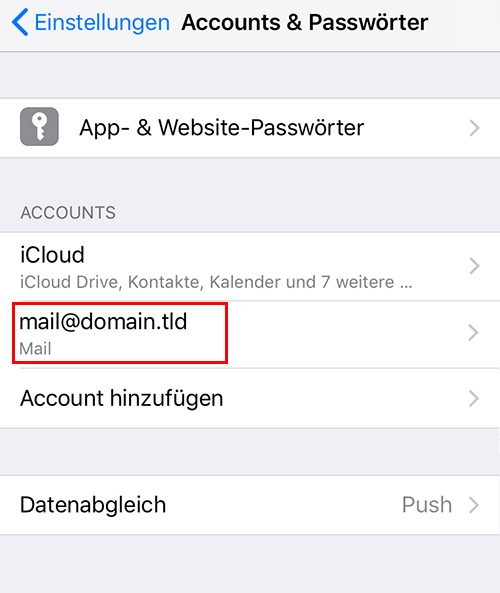
Mail Account Hinzufuegen Iphone. Auf dem iPhone unter Einstellungen - Accounts Passwörter auswählen. Der E-Mail-Adresse magentadet-onlinede ist abhängig von Ihrem iPhone Modell und dem genutzten Betriebssystem. Finden Sie den E-Mail-Account den Sie löschen möchten. Per E-Mail an einen Freund senden.
 E Mail Account Auf Dem Iphone Ipad Oder Ipod Touch Hinzufugen Apple Support Ch From support.apple.com
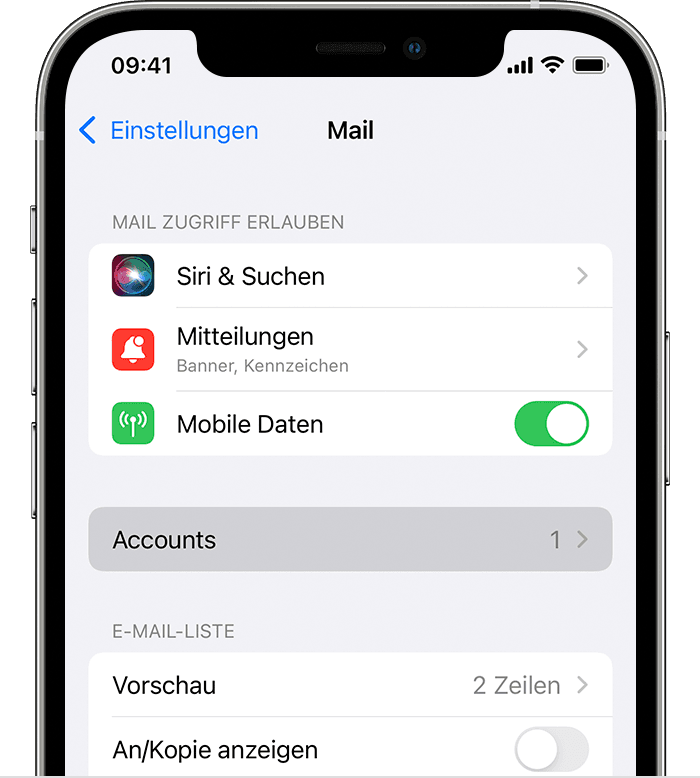
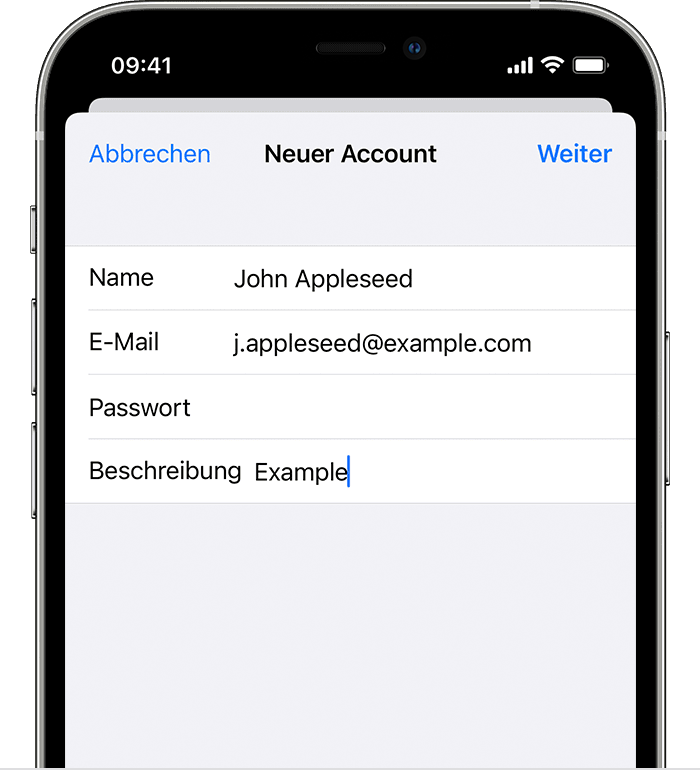
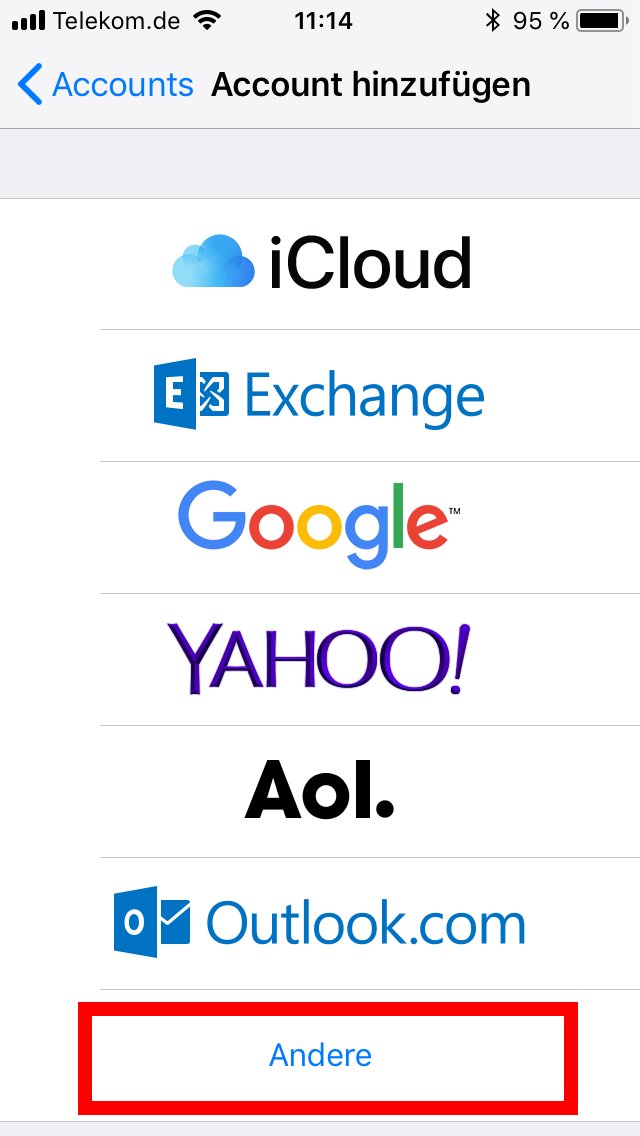
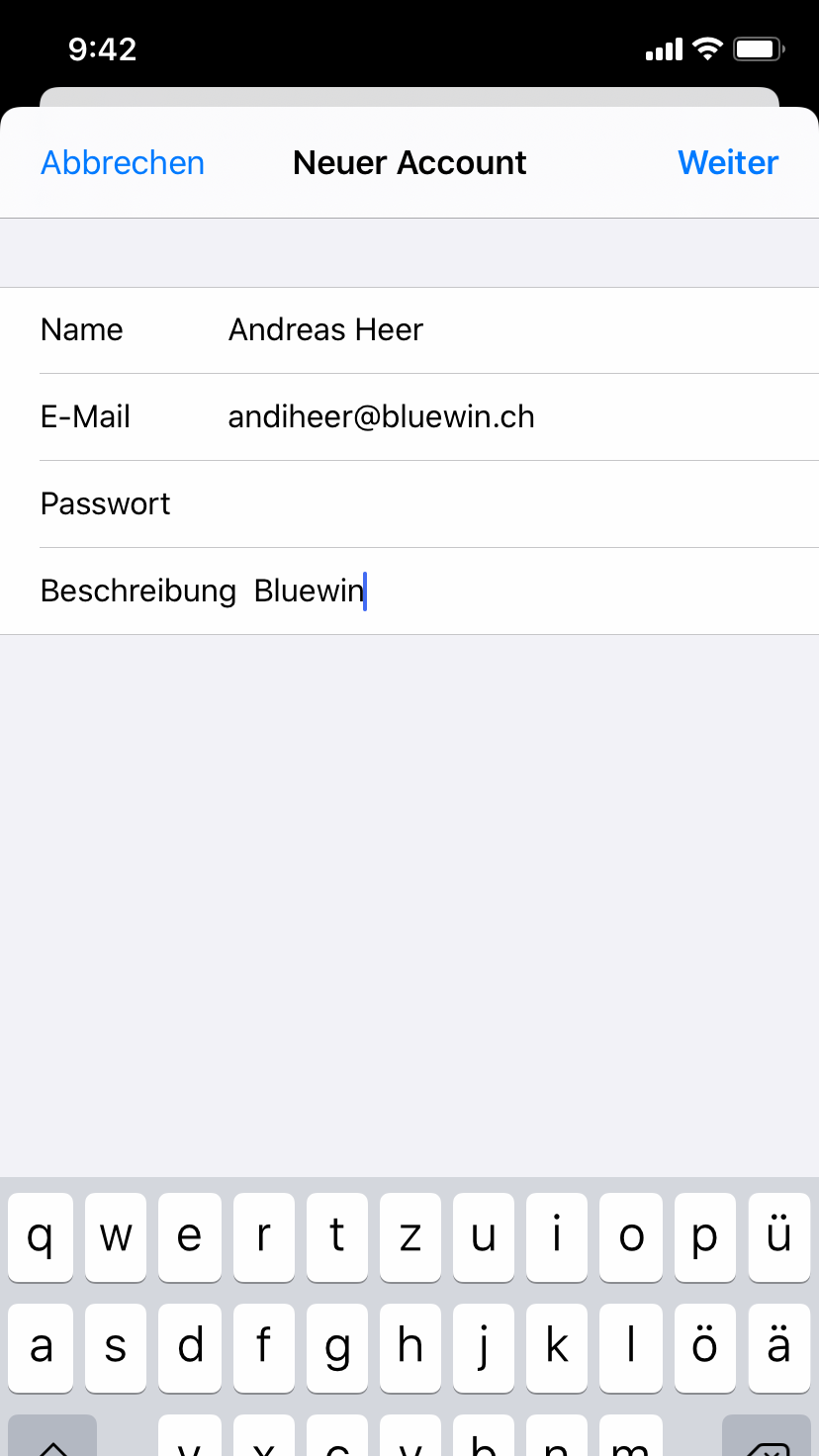
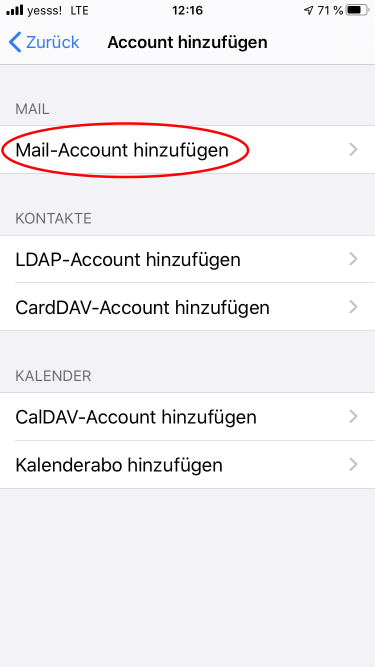
E-Mail Account einrichten beim iPhone. Wählen Sie Mail-Account hinzufügen aus. In den iOS-Einstellungen vom Apple iPhone wählt ihr Mail dann Accounts anschließend Account hinzufügen und dann Andere. IPhone E-Mail-Account löschen einfache Schritte. Öffnen Sie die Einstellungen Ihres iPhones und klicken Sie anschließend auf Accounts Passwörte r. Geben Sie Ihre E-Mail-Adresse A und Ihr Passwort B ein und tippen Sie auf Weiter.
Es ist jedoch auch.
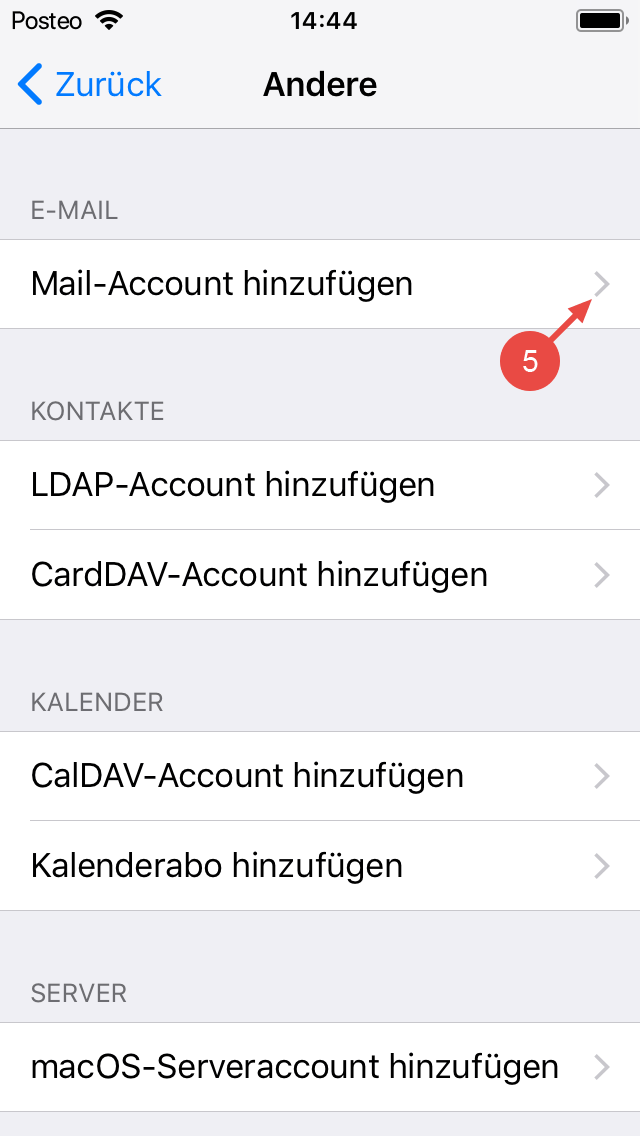
Finden Sie den E-Mail-Account den Sie löschen möchten. Geben Sie den Namen A die E-Mail B und das Passwort C ein und tippen Sie auf Weiter D. Tippen Sie auf Mail-Account hinzufügen. Tippen Sie auf Andere. Account hinzufügen andere. Wenn Sie iOS 1033 oder älter verwenden tippen Sie unter Einstellungen auf Mail Accounts.
 Source: kundenservice.freenet.de
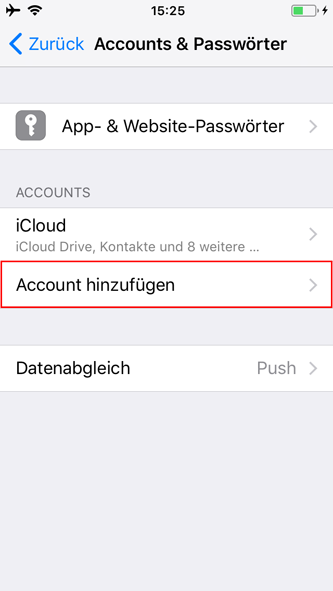
Auf der Startseite des iPhone 6 werden Einstellungen Mail Kontakte Kalender Account hinzufügen Andere oder welchen Anbieter auch immer Mail-Account hinzufügen gewählt. Geben Sie Ihren Namen Ihre E. Rufen Sie auf Ihrem iPhone oder iPad die Einstellungen auf. Tippen Sie auf Mail-Account hinzufügen. Wählen Sie Account hinzufügen aus.
 Source: wissen.profihost.com
Tippen Sie auf Mail Accounts. Tippt auf Andere und danach auf Mail-Account. Befolge die Anweisungen auf dem Bildschirm um deine E-Mail-Adresse zu bestätigen und die Zwei-Faktor-Authentifizierung einzurichten wenn du dazu aufgefordert wirst. Account hinzufügen Schritt 4 Wählen Sie Andere aus. Sie werden auf die Anmeldeseite von Google geleitet.
 Source: zurucksetzen.de
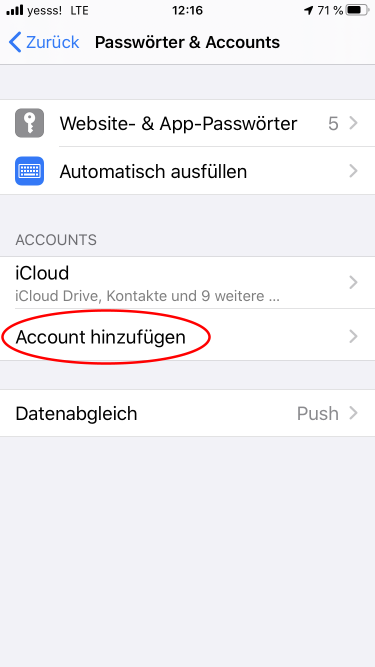
Tippen Sie auf den Punkt Account hinzufügen. Öffnen Sie die Einstellungen Ihres iPhones und klicken Sie anschließend auf Accounts Passwörte r. Es erscheint eine Seite auf der zwischen dem POP und IMAP Protokoll gewählt werden kann. Im Feld Name kann ein beliebiger Name eingegeben werden. Geht zu EinstellungenAccounts Passwörter und tippt auf Account hinzufügen Mit iOS 1033 oder älter.
 Source: zurucksetzen.de
Dann klicken Sie auf. Auf dem iPhone unter Einstellungen - Accounts Passwörter auswählen. Tippt auf Andere und danach auf Mail-Account. Wechseln Sie zu den Einstellungen und wählen Sie Mail. Fügen Sie einen Account hinzu.
 Source: domaintechnik.at
Geht zu EinstellungenAccounts Passwörter und tippt auf Account hinzufügen Mit iOS 1033 oder älter. Tippen Sie auf Passwörter Accounts. Der Rest sollte selbsterklärend sein. Accounts Passwörter auswählen Schritt 3 Tippen Sie auf Account hinzufügen. Wählen Sie den gewünschten Kontotyp aus.
 Source: support.apple.com
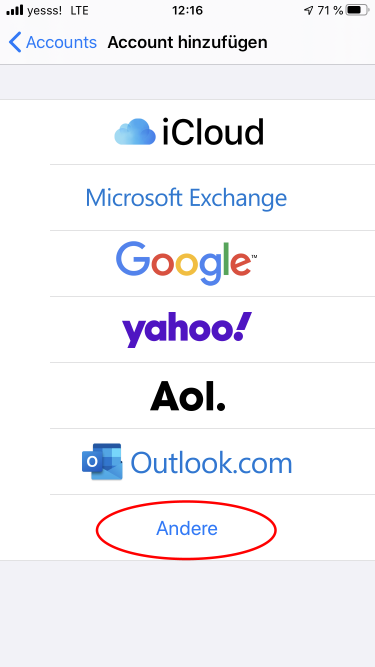
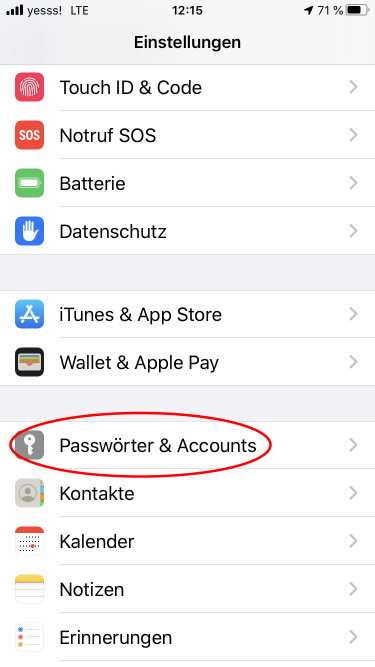
Öffnen Sie hierfür die Einstellungen-App auf Ihrem iPhone und scrollen Sie etwas herunter bis Sie den Menüpunkt Passwörter Accounts erreichen. E-Mail-Konto IMAPPOP3 einrichten - iPhone mit iOS 12. Tippen Sie auf Microsoft Exchange. Der E-Mail-Adresse magentadet-onlinede ist abhängig von Ihrem iPhone Modell und dem genutzten Betriebssystem. Tippen Sie auf Andere.
Source: support.apple.com
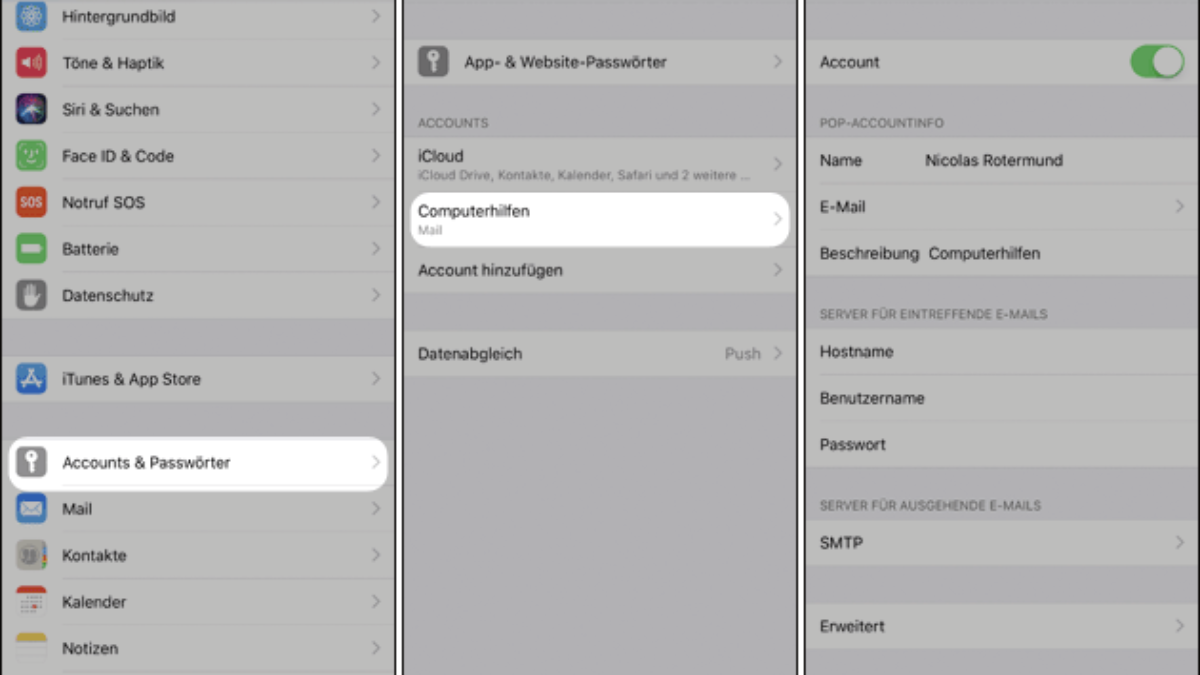
Finden Sie den E-Mail-Account den Sie löschen möchten. Einstellungen öffnen Schritt 2 Wählen Sie Accounts Passwörter aus. Mit einem eingerichteten E-Mail-Konto können Sie Ihre Nachrichten auch unterwegs abrufen und verwalten. Der Rest sollte selbsterklärend sein. Geben Sie Ihre E-Mail-Adresse A und Ihr Passwort B ein und tippen Sie auf Weiter.
 Source: giga.de
Wählen Sie Mail-Account hinzufügen aus. Tippen Sie auf Account hinzufügen Andere. Wählen Sie den gewünschten Kontotyp aus. Wähle deinen Geburtstag und gib deinen Namen ein. Fügen Sie einen Account hinzu.
 Source: support.hostpoint.ch
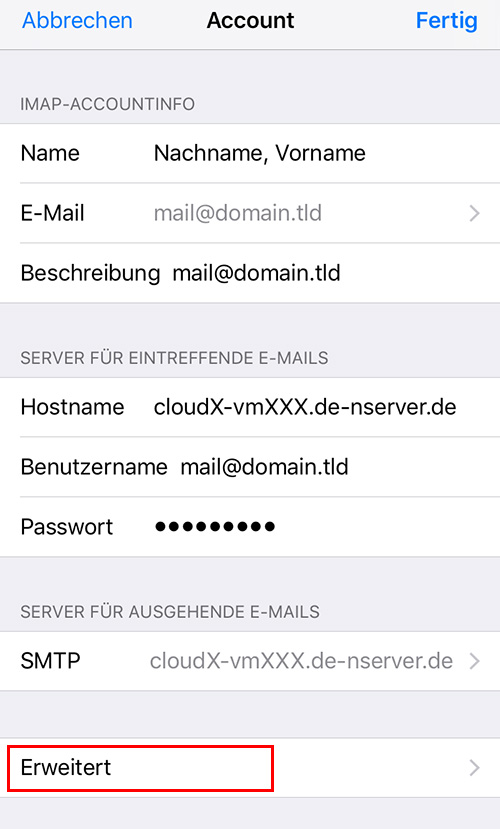
Sie werden auf die Anmeldeseite von Google geleitet. Fügen Sie einen Mail-Account hinzu. Einstellungen öffnen Schritt 2 Wählen Sie Accounts Passwörter aus. Nun könnt ihr einen Mail-Account hinzufügen die nötgen Daten eingeben sowie IMAP oder POP3 aussuchen. Gehen Sie zu Einstellungen Passwörter Accounts.
 Source: wissen.profihost.com
Tippt auf Andere und danach auf Mail-Account. Tippt auf Andere und danach auf Mail-Account. Fügen Sie einen Mail-Account hinzu. Wenn auf Ihrem Gerät iOS 10 ausgeführt wird wechseln Sie zu Mail Konten Konto hinzufügen. T-Online-Mail in Apple Mail einrichten Bei manchen E-Mail-Diensten muss man erst ein eigenes Passwort anlegen um andere Mail-Programme wie Apple Mail zu verwenden sonst funktioniert es nicht.
 Source: swisscom.ch
Wählen Sie den gewünschten Kontotyp aus. Tippen Sie auf Andere. Öffnen Sie die Einstellungen Ihres iPhones und klicken Sie anschließend auf Accounts Passwörte r. Wenn Sie das E-Mail-Konto hinzufügen oder entfernen sollen Sie die Einstellungen-App keine Mail-App öffnen um den Vorgang des Löschens des Kontos zu beginnen. Wir empfehlen das IMAP Protokoll zu verwenden.
 Source: domaintechnik.at
Tippen Sie auf den Punkt Account hinzufügen. Geben Sie den Namen A die E-Mail B und das Passwort C ein und tippen Sie auf Weiter D. Antworten Hilfreich 2 Totinho Stufe 1 9 Punkte 02. Öffnen Sie die Einstellungen. Tippen Sie auf den Punkt Account hinzufügen.
 Source: domaintechnik.at
Der E-Mail-Adresse magentadet-onlinede ist abhängig von Ihrem iPhone Modell und dem genutzten Betriebssystem. Haben Sie sich auf ein T-Online-Passwort für externe Mailprogramme festgelegt kann die Einrichtung des Mailkontos auf Ihrem iPhone beginnen. Klicken Sie in der Menüleiste auf Mail Account hinzufügen. Geben Sie den Namen A die E-Mail B und das Passwort C ein und tippen Sie auf Weiter D. Wechseln Sie zu den Einstellungen und wählen Sie Mail.
 Source: computerhilfen.de
Je nach iOS-Version müssen Sie auf Passwörter Accounts tippen Tippen Sie auf Account hinzufügen. T-Online-Mail in Apple Mail einrichten Bei manchen E-Mail-Diensten muss man erst ein eigenes Passwort anlegen um andere Mail-Programme wie Apple Mail zu verwenden sonst funktioniert es nicht. Irgendwie war ich blind Antworten Hilfreich Seite 1 von 1. Klicken Sie auf Anderer Mail-Account. Wählen Sie den gewünschten Kontotyp aus.
 Source: posteo.de
Das letzte Bild zeigt den WEB-Account in der Mail App auf dem iPhone. Haben Sie sich auf ein T-Online-Passwort für externe Mailprogramme festgelegt kann die Einrichtung des Mailkontos auf Ihrem iPhone beginnen. Rufen Sie auf Ihrem iPhone oder iPad die Einstellungen auf. Tippen Sie auf Account hinzufügen Andere. Account hinzufügen Schritt 4 Wählen Sie Andere aus.
 Source: faq.netzprisma.de
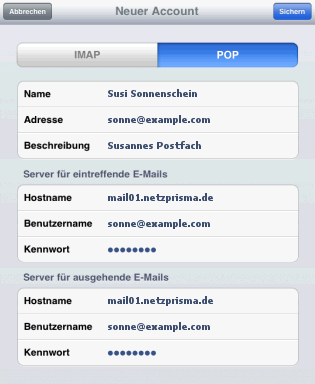
Wenn auf Ihrem Gerät iOS 10 ausgeführt wird wechseln Sie zu Mail Konten Konto hinzufügen. Auf der Startseite des iPhone 6 werden Einstellungen Mail Kontakte Kalender Account hinzufügen Andere oder welchen Anbieter auch immer Mail-Account hinzufügen gewählt. Anschließend drücken Sie auf Account hinzufügen. Geben Sie Ihre Kontodaten ein und tippen Sie auf Weiter. Mail Account auf Iphone einrichten 18042013 0237 1 Gefällt mir Mehr anzeigen.
 Source: youtube.com
Account hinzufügen andere. Die Vorgehensweise zur Einrichtung des Postfachs bzw. Tippen Sie auf Andere. Wählen Sie den gewünschten Kontotyp aus. Per E-Mail an einen Freund senden.
 Source: domaintechnik.at
In den iOS-Einstellungen vom Apple iPhone wählt ihr Mail dann Accounts anschließend Account hinzufügen und dann Andere. Wechseln Sie zu den Einstellungen und wählen Sie Mail. Es ist jedoch auch. Nun müssen verschiedene Felder ausgefüllt werden. Öffnen Sie die Einstellungen.
This site is an open community for users to do submittion their favorite wallpapers on the internet, all images or pictures in this website are for personal wallpaper use only, it is stricly prohibited to use this wallpaper for commercial purposes, if you are the author and find this image is shared without your permission, please kindly raise a DMCA report to Us.
If you find this site beneficial, please support us by sharing this posts to your favorite social media accounts like Facebook, Instagram and so on or you can also bookmark this blog page with the title mail account hinzufuegen iphone by using Ctrl + D for devices a laptop with a Windows operating system or Command + D for laptops with an Apple operating system. If you use a smartphone, you can also use the drawer menu of the browser you are using. Whether it’s a Windows, Mac, iOS or Android operating system, you will still be able to bookmark this website.


