Your Live hintergrund iphone erstellen images are ready. Live hintergrund iphone erstellen are a topic that is being searched for and liked by netizens today. You can Download the Live hintergrund iphone erstellen files here. Get all royalty-free images.
If you’re looking for live hintergrund iphone erstellen pictures information connected with to the live hintergrund iphone erstellen keyword, you have pay a visit to the right blog. Our site always gives you suggestions for seeking the maximum quality video and image content, please kindly hunt and locate more enlightening video content and graphics that match your interests.
Live Hintergrund Iphone Erstellen. Wählen Sie die Option Tageszeit. 2 Danach scrollt man nach unten und wählt das Feld Hintergrundbild aus. Öffne danach eine neue Seite im Editor indem du auf die Schaltfläche Design erstellen klickst und in der Suchleiste nach Hintergrundbildern suchst. Neben den Live-Hintergründen von Apple können Sie Live-Hintergründe aus jedem Video erstellen das auf Ihrer Kamerarolle gespeichert ist.
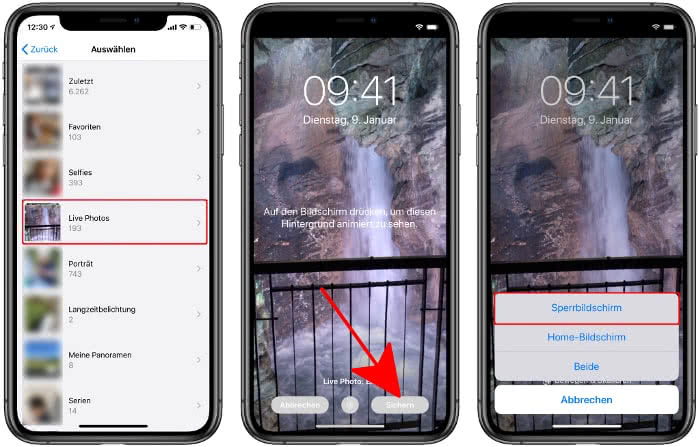 Video Als Hintergrund Im Iphone Sperrbildschirm From iphone-tricks.de
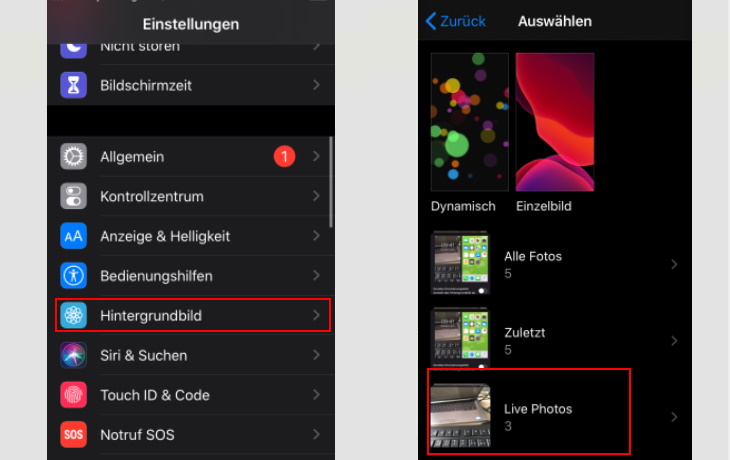
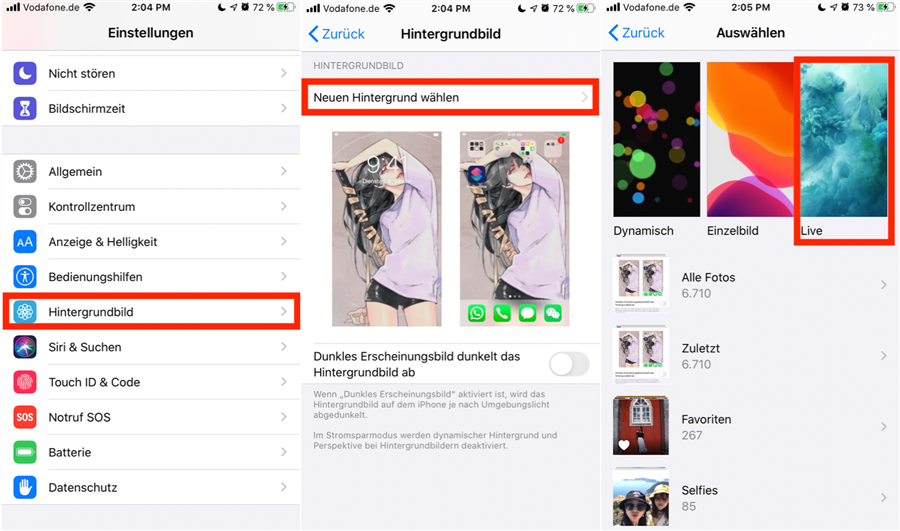
Um ein Live Hintergrundbild zu erstellen können Sie direkt in Einstellung handhaben. Öffnen Sie die Einstellung auf das iPhone und klicken Sie auf die Option Hintergrundbild. 3 Nun heißt es noch auf Neuen Hintergrund wählen zu tippen um anschließend im oberen Bereich die Kategorie Live auszuwählen. Gehe zu Einstellungen tippe auf Hintergrund und anschließend auf Neuen Hintergrund wählen. Wähle Einstellungen Hintergrundbild Neuen Hintergrund wählen. Mit Creative Cloud Express kannst du deine eigenen erstaunlichen Hintergründe mit minimalem Aufwand und absolut ohne spezialisierte Schulung erschaffen.
3 Nun heißt es noch auf Neuen Hintergrund wählen zu tippen um anschließend im oberen Bereich die Kategorie Live auszuwählen.
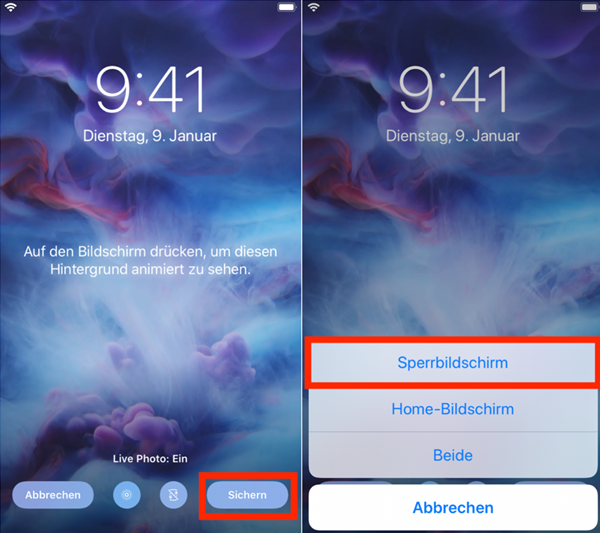
Nehmen Sie Ihr iPhone 6s oder neuer zur Hand und öffnen Sie dann die Einstellungs-App. Tippen Sie nun auf Neuen. Tippen Sie auf Weiter. - Legen Sie den von Ihnen ausgewählten Live Hintergrund als Hintergrund Ihres Sperrbildschirms fest - Drücken Sie auf Ihren Sperrbildschirm damit sich der Zauber entfaltet. Sie können eine Vorschau des Videos anzeigen und die Teile für. Jetzt können Sie einen der angezeigten Hintergründe einstellen indem Sie ihn anklicken und rechts Apply to my Desktop wählen.
 Source: blog.deinhandy.de
3 Nun heißt es noch auf Neuen Hintergrund wählen zu tippen um anschließend im oberen Bereich die Kategorie Live auszuwählen. Sichere sie in der Favoriten-Kategorie und bewahre sie dort auf. Aktiviert wird so ein Live-Hintergrund dann in der. Um nun ein Live Photo als Hintergrundbild auf eurem Sperrbildschirm zu verwenden müsst ihr auf eurem iPhone in die Einstellungen. Tippe auf Live und wähle ein Live Photo aus.
 Source: pinterest.com
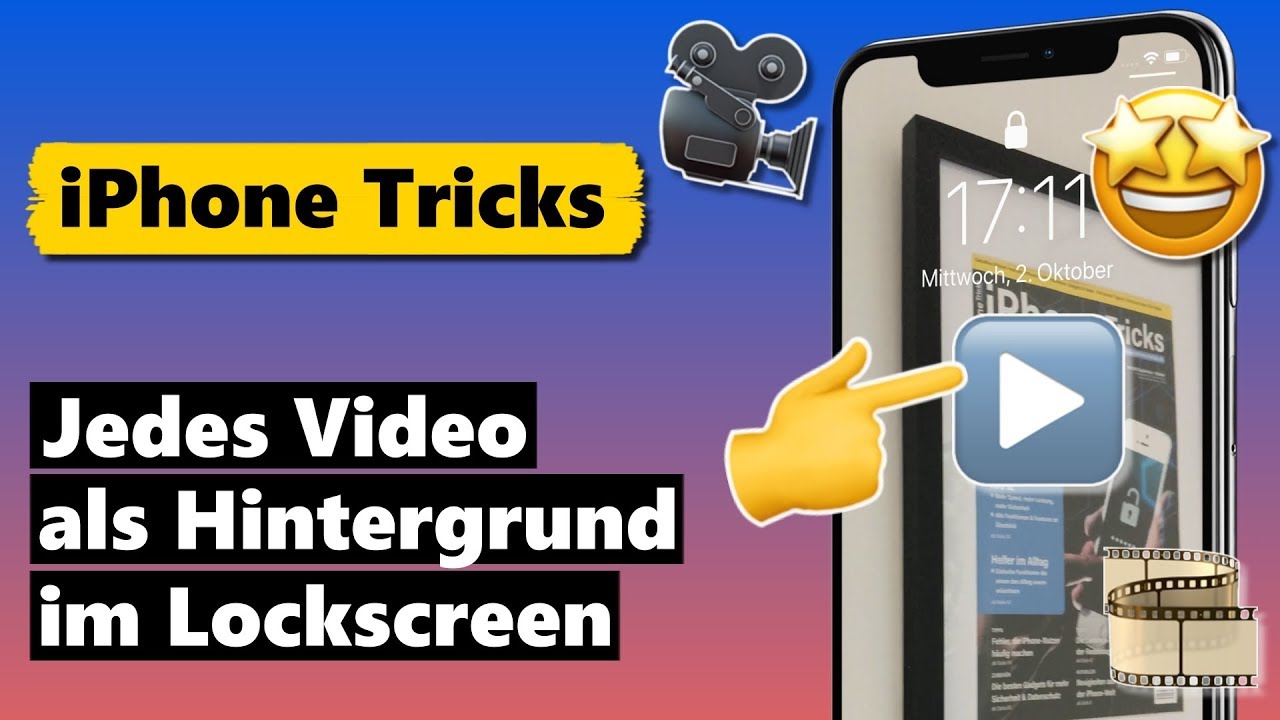
Video als Hintergrund im iPhone-Lockscreen verwenden. Dort wird die jetzige Hintergrundbilde für Home-Bildschirm und Sperrbildschirm angezeigt. Wähle Einstellungen Hintergrundbild Neuen Hintergrund wählen. Um ein Live Hintergrundbild zu erstellen können Sie direkt in Einstellung handhaben. Erstelle zunächst ein Foto mit Live-Effekt.
 Source: youtube.com
Öffne danach eine neue Seite im Editor indem du auf die Schaltfläche Design erstellen klickst und in der Suchleiste nach Hintergrundbildern suchst. Führe einen der folgenden Schritte aus. Du kannst auch Dunkles Erscheinungsbild aktivieren damit dein iPhone das Hintergrundbild je nach Umgebungslicht abdunkelt. Die Live Hintergrundbilder 3D App ist nicht nur eine Fundgrube für einzigartige Hintergrundbilder. Scrolle nach unten um die Option Hintergrundbild aufzurufen.
 Source: pinterest.com
Um euer eigenes Live-Wallpaper. Du kannst auch mit einem Klick eine persönliche Sammlung von Hintergrundbildern deiner Wahl erstellen. 3 Nun heißt es noch auf Neuen Hintergrund wählen zu tippen um anschließend im oberen Bereich die Kategorie Live auszuwählen. Stellen Sie das Wiederholungsintervall auf täglich. Das ist aber noch nicht alles denn zusätzlich beinhaltet die Applikation auch schicke Wallpaper und Live-Hintergründe die du.
 Source: pinterest.com
Live-Fotos als Live-Hintergrund fürs iPhone Diese Anwendung funktioniert ähnlich wie intoLive. Nachdem ihr die App auf eurem iPhone installiert habt geht ihr wie folgt vor. Ein Bild wählen Wähle ein Bild aus den Kategorien Dynamisch Einzelbild und Live oder eines deiner eigenen Fotos. Erstellen Sie Ihre Live Photos. Neben den Live-Hintergründen von Apple können Sie Live-Hintergründe aus jedem Video erstellen das auf Ihrer Kamerarolle gespeichert ist.
 Source: nl.pinterest.com
Ein Bild wählen Wähle ein Bild aus den Kategorien Dynamisch Einzelbild und Live oder eines deiner eigenen Fotos. Unsere intuitiven einfach zu verwendenden Funktionen machen die Erstellung eines Hintergrunds zu einer einfachen Sache die auch Spaß macht. Erstelle zunächst ein Foto mit Live-Effekt. Sichere sie in der Favoriten-Kategorie und bewahre sie dort auf. - Legen Sie den von Ihnen ausgewählten Live Hintergrund als Hintergrund Ihres Sperrbildschirms fest - Drücken Sie auf Ihren Sperrbildschirm damit sich der Zauber entfaltet.
 Source: pinterest.com
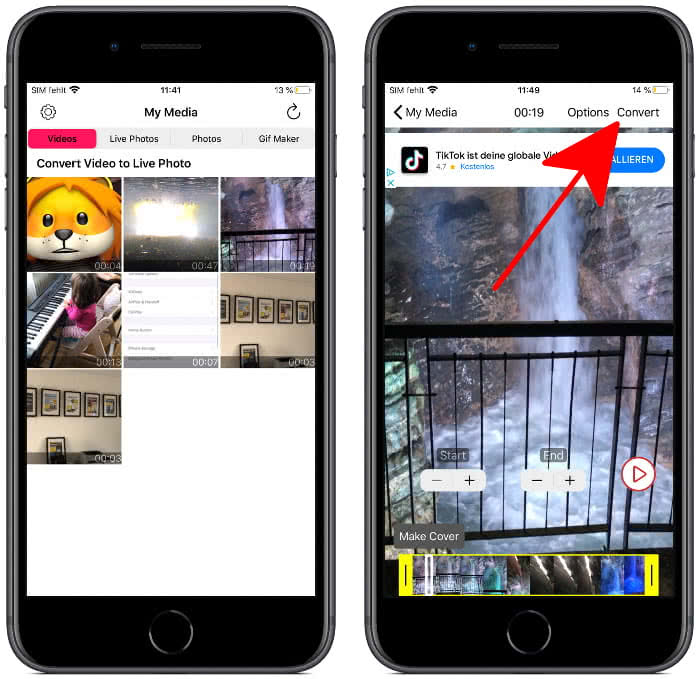
Scrolle nach unten um die Option Hintergrundbild aufzurufen. Die Live Hintergrundbilder 3D App ist nicht nur eine Fundgrube für einzigartige Hintergrundbilder. Wählen Sie die Option Tageszeit. Öffnen Sie die Einstellung auf das iPhone und klicken Sie auf die Option Hintergrundbild. Mit der App VideoToLive kannst Du aus Videos ein Live-Foto erstellen und es dann als Hintergrund für den Sperr-Bildschirm Deines iPhones festlegen.
 Source: iphonedisplayreparatur.com
Um euer eigenes Live-Wallpaper. Nachdem ihr die App auf eurem iPhone installiert habt geht ihr wie folgt vor. Schritte Laden Sie den Live Wallpaper Maker herunter und installieren Sie ihn starten Sie das Programm und klicken Sie auf Datei hinzufügen um die Videos auszuwählen. Nehmen Sie Ihr iPhone 6s oder neuer zur Hand und öffnen Sie dann die Einstellungs-App. Du kannst auch mit einem Klick eine persönliche Sammlung von Hintergrundbildern deiner Wahl erstellen.
 Source: in.pinterest.com
Sie können auch Ihren bewegten Hintergrund mit den Tools dieser App erstellen. So richtest Du ein Live-Foto als Hintergrund für Dein iPhone ein. Wählt dort den Punkt Hintergrundbild und tippt anschließend auf Neuen Hintergrund wählen. Sie können auch Ihren bewegten Hintergrund mit den Tools dieser App erstellen. Live Wallpaper auf dem iPhone Nehmen Sie zuerst ein Live Foto auf indem Sie die Kamera App öffnen und dort den Kameramodus Foto auswählen.
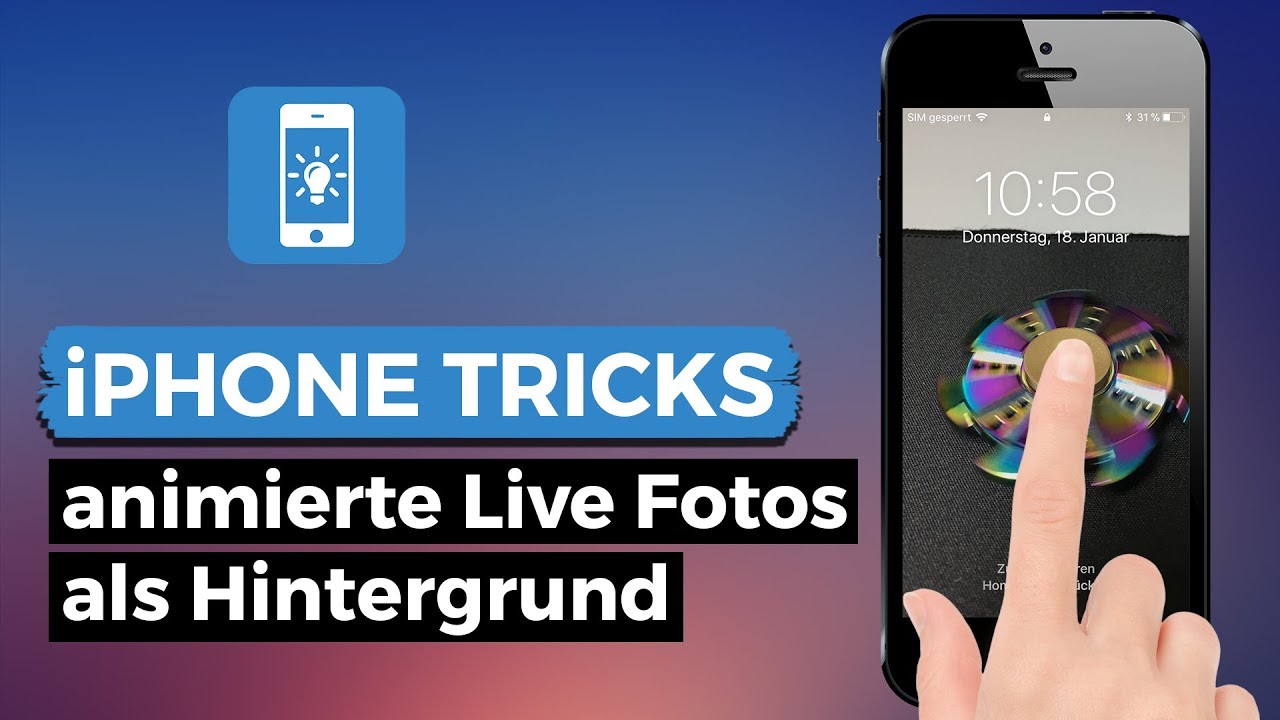 Source: iphone-tricks.de
Creative Cloud Express ist vollkommen kostenlos. Wählen Sie die Option Tageszeit. Mit Creative Cloud Express kannst du deine eigenen erstaunlichen Hintergründe mit minimalem Aufwand und absolut ohne spezialisierte Schulung erschaffen. Du kannst jedoch wenn du ein Live-Photo gemacht hast dies zu einem Live-Hintergrund machen. In der nächsten Ansicht könnt ihr das.
Source: iphone-tricks.de
Sobald ihr die VideoToLive-App öffnet landet ihr in der Videos-Ansicht wo euch alle eure iPhone-Videos angezeigt werden. Um ein Live Hintergrundbild zu erstellen können Sie direkt in Einstellung handhaben. Wählt dort den Punkt Hintergrundbild und tippt anschließend auf Neuen Hintergrund wählen. Die Live Hintergrundbilder 3D App ist nicht nur eine Fundgrube für einzigartige Hintergrundbilder. Du kannst auch Dunkles Erscheinungsbild aktivieren damit dein iPhone das Hintergrundbild je nach Umgebungslicht abdunkelt.
 Source: in.pinterest.com
Neben den Live-Hintergründen von Apple können Sie Live-Hintergründe aus jedem Video erstellen das auf Ihrer Kamerarolle gespeichert ist. Sichere sie in der Favoriten-Kategorie und bewahre sie dort auf. Hi ein Video kann man leider nicht zu einem Live-Hintergrund machen. Im unteren Bildschirmbereich findest Du Deine Foto-Sammlung Deines iPhones. Neben den Live-Hintergründen von Apple können Sie Live-Hintergründe aus jedem Video erstellen das auf Ihrer Kamerarolle gespeichert ist.
 Source: iphone-tricks.de
Du kannst jedoch wenn du ein Live-Photo gemacht hast dies zu einem Live-Hintergrund machen. Jetzt können Sie einen der angezeigten Hintergründe einstellen indem Sie ihn anklicken und rechts Apply to my Desktop wählen. Drücke auf Neuen Hintergrund wählen. In der Google-App Hintergründe gibt es eine Kategorie für Android-Live-Hintergründe unter der alle passenden Apps zusammengefasst werden. Um ein Live Hintergrundbild zu erstellen können Sie direkt in Einstellung handhaben.
 Source: ar.pinterest.com
Öffne danach eine neue Seite im Editor indem du auf die Schaltfläche Design erstellen klickst und in der Suchleiste nach Hintergrundbildern suchst. 1 Zunächst nimmt man das iPhone mit 3D Touch in die Hand und tippt auf die Einstellungen-App. Sobald ihr die VideoToLive-App öffnet landet ihr in der Videos-Ansicht wo euch alle eure iPhone-Videos angezeigt werden. Erstelle Klingeltöne leicht selbst oder suche nach bestehenden Sounds in verschiedenen Kategorien. Live-Fotos als Live-Hintergrund fürs iPhone Diese Anwendung funktioniert ähnlich wie intoLive.
 Source: imobie.com
Nachdem ihr die App auf eurem iPhone installiert habt geht ihr wie folgt vor. Die Live Hintergrundbilder 3D App ist nicht nur eine Fundgrube für einzigartige Hintergrundbilder. Du kannst jedoch wenn du ein Live-Photo gemacht hast dies zu einem Live-Hintergrund machen. Drücke auf Neuen Hintergrund wählen. Sobald ihr die VideoToLive-App öffnet landet ihr in der Videos-Ansicht wo euch alle eure iPhone-Videos angezeigt werden.
 Source: imobie.com
Bearbeiten Sie das Live Photo. Sie können eine Vorschau des Videos anzeigen und die Teile für. Tippen Sie auf Aktion hinzufügen wählen Sie Dokumente und dann Datei abrufen. Öffne danach eine neue Seite im Editor indem du auf die Schaltfläche Design erstellen klickst und in der Suchleiste nach Hintergrundbildern suchst. Sie können auch Ihren bewegten Hintergrund mit den Tools dieser App erstellen.
 Source: pinterest.com
Tippe auf Live und wähle ein Live Photo aus. Wählt dort den Punkt Hintergrundbild und tippt anschließend auf Neuen Hintergrund wählen. Mit der App VideoToLive kannst Du aus Videos ein Live-Foto erstellen und es dann als Hintergrund für den Sperr-Bildschirm Deines iPhones festlegen. Tippe auf dein Album Live Photos und wähle das gewünschte Live Photo aus du musst möglicherweise kurz warten bis es geladen wurde. Tippen Sie nun auf Neuen.
 Source: youtube.com
Bearbeiten Sie das Live Photo. Video als Hintergrund im iPhone-Lockscreen verwenden. Live Wallpaper auf dem iPhone Nehmen Sie zuerst ein Live Foto auf indem Sie die Kamera App öffnen und dort den Kameramodus Foto auswählen. Sichere sie in der Favoriten-Kategorie und bewahre sie dort auf. Wählen Sie die Option Tageszeit.
This site is an open community for users to share their favorite wallpapers on the internet, all images or pictures in this website are for personal wallpaper use only, it is stricly prohibited to use this wallpaper for commercial purposes, if you are the author and find this image is shared without your permission, please kindly raise a DMCA report to Us.
If you find this site serviceableness, please support us by sharing this posts to your preference social media accounts like Facebook, Instagram and so on or you can also save this blog page with the title live hintergrund iphone erstellen by using Ctrl + D for devices a laptop with a Windows operating system or Command + D for laptops with an Apple operating system. If you use a smartphone, you can also use the drawer menu of the browser you are using. Whether it’s a Windows, Mac, iOS or Android operating system, you will still be able to bookmark this website.