Your Itunes findet iphone nicht images are available in this site. Itunes findet iphone nicht are a topic that is being searched for and liked by netizens today. You can Get the Itunes findet iphone nicht files here. Download all royalty-free photos.
If you’re searching for itunes findet iphone nicht pictures information connected with to the itunes findet iphone nicht keyword, you have pay a visit to the right site. Our website frequently provides you with hints for viewing the maximum quality video and picture content, please kindly search and locate more enlightening video content and graphics that match your interests.
Itunes Findet Iphone Nicht. Trennen Sie in einem solchen Fall das. Klicken Sie auf Hilfe falls Ihr Gerät nicht erkannt werden sollte. Möglicherweise hat sich nur ein Programm oder ein. Möglich ist auch dass der Fehler nicht direkt beim PC oder iPhone liegt sondern an einem.
 Pin On Beste Kinderbucher Apps From pinterest.com
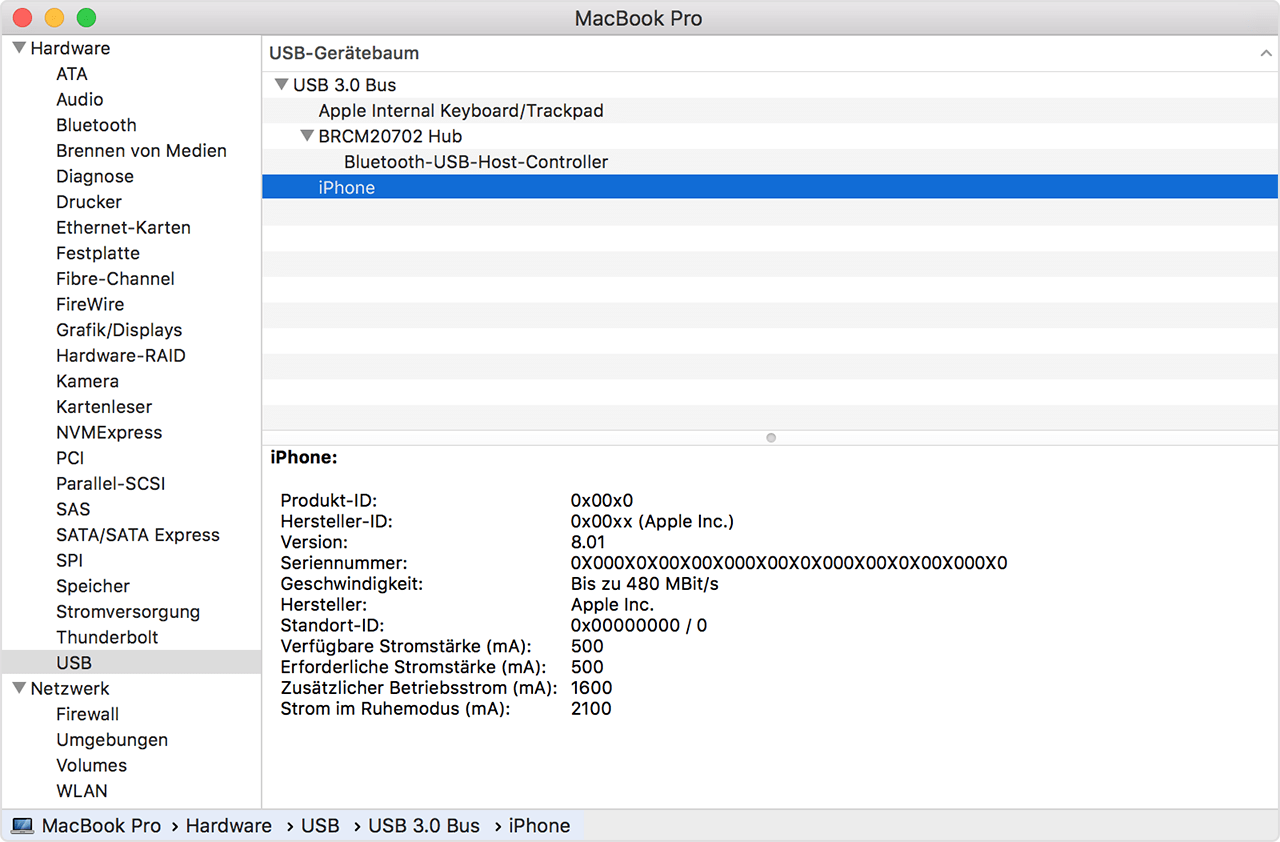
Manchmal verhindert die Antivirensoftware dass Anwendungen wie iTunes ordnungsgemäß ausgeführt werden und verursacht unerwartete Fehler oder Probleme. Wenn das Kabel in Ordnung ist aber iPhone oder iPad nicht von iTunes erkannt werden kann es daran liegen dass sich ein Prozess im iDevice aufgehängt hat. Achtet immer darauf dass euer iPhone entsperrt ist und ihr von alle Geräten und von iTunes ein aktuelles Update gemacht habt. Was wenn iTunes dein iPhone nicht erkennt. ITunes zeigt iPhone nicht an Sicherheitssoftware deinstallieren Zuerst müsst ihr feststellen ob euer Mac das iPhone überhaupt als USB-Gerät erkennt. Versuchen Sie dann die Verbindung erneut herzustellen.
Unter diesem Fall sollen Sie die Ursache suchen analysieren und den Fehler manuelle beheben.
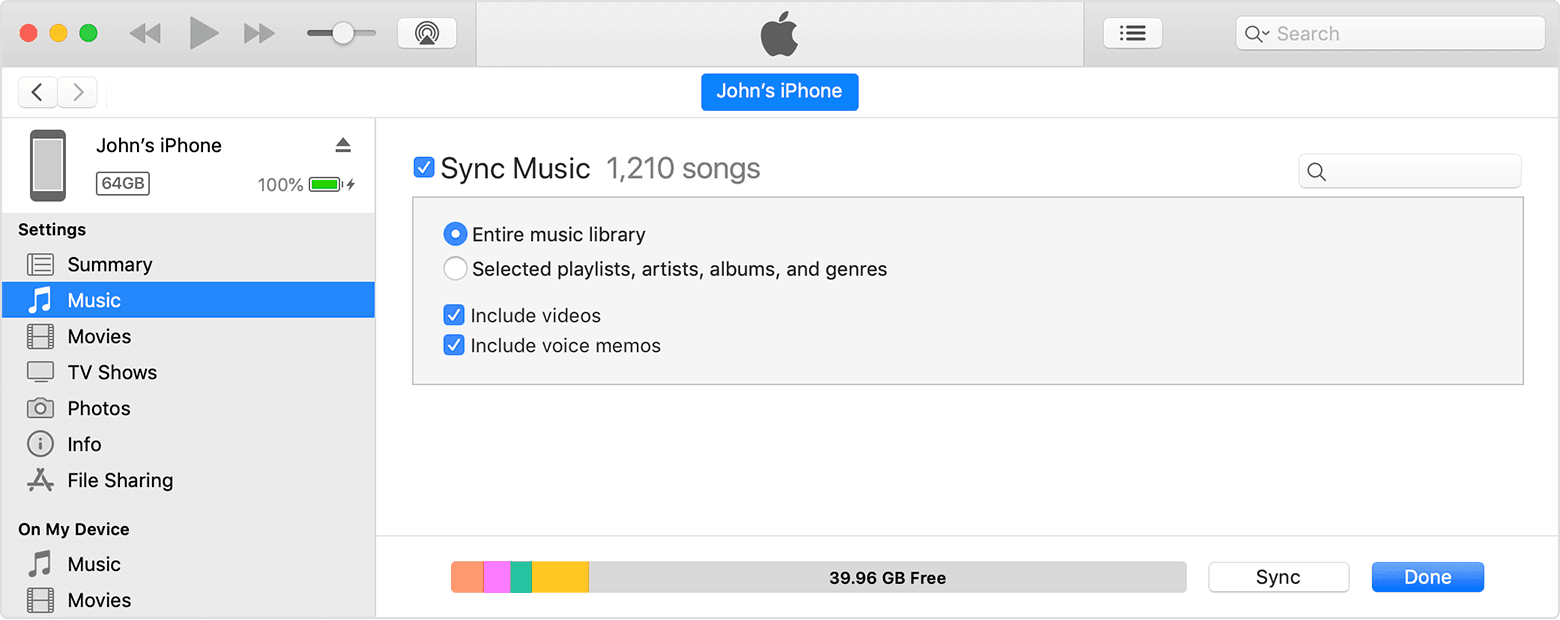
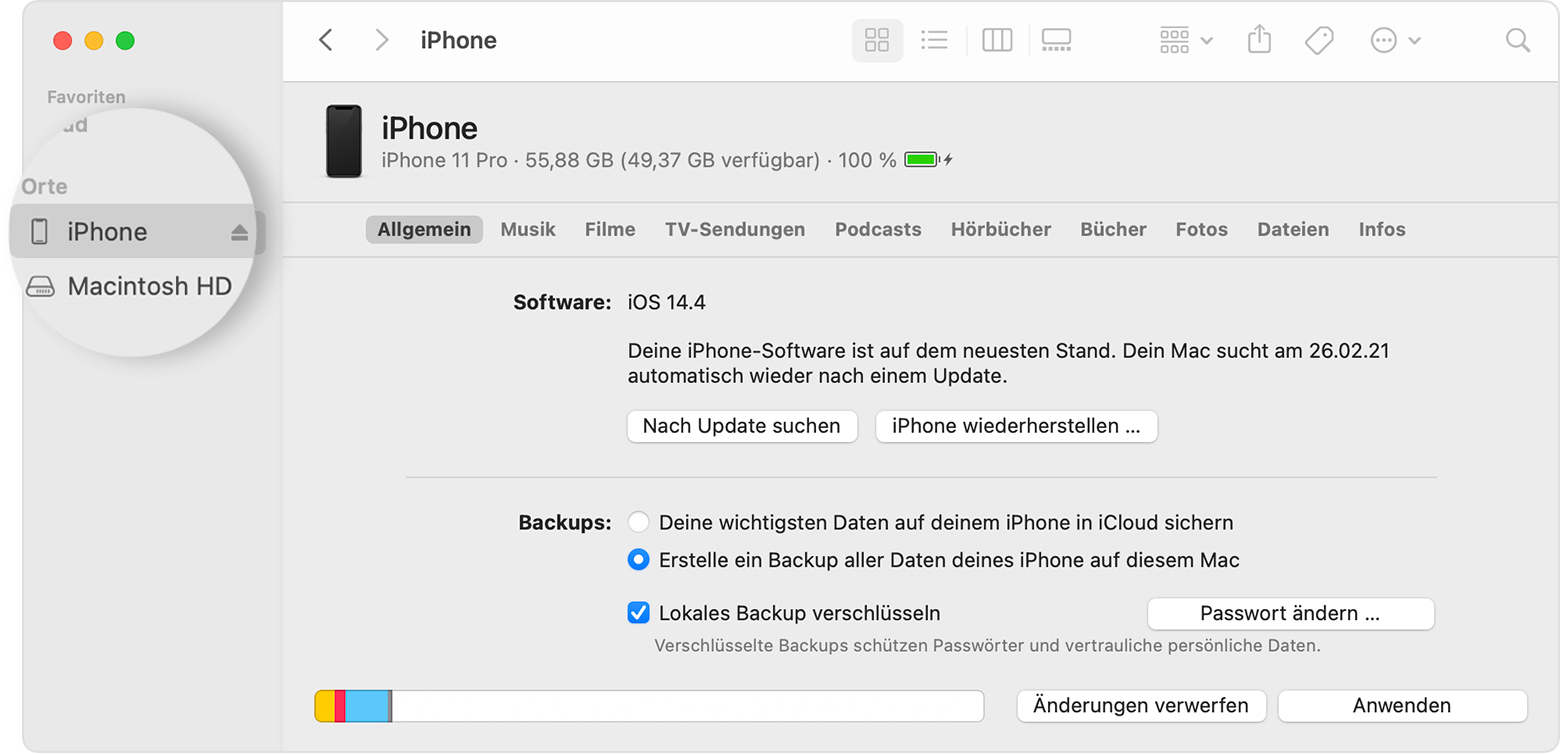
Wählen Sie Ihr iPhone aus und klicken Sie erneut auf Weiter. Vorgehensweise wenn iTunes das iPhone iPad oder den iPod nicht erkennt - Apple Support. Ihr PC erkennt iPhone nicht. Sollte Ihr iPhone nicht erkannt werden klicken Sie auf Hilfe. Wenn du Windows oder macOS Mojave oder eine ältere Version verwendest wird dein Gerät in der oberen linken Ecke des iTunes-Fensters angezeigt. Schließe dein iOS- oder iPadOS-Gerät an und stelle sicher dass es entsperrt ist und der Home-Bildschirm angezeigt wird.
Source: pinterest.com
Manchmal verhindert die Antivirensoftware dass Anwendungen wie iTunes ordnungsgemäß ausgeführt werden und verursacht unerwartete Fehler oder Probleme. Drückt dazu die Wahltaste option auf der Tastatur und klickt in der Menüleiste oben auf das Apfel -Symbol dann auf Systeminformationen. Klicke auf das Gerät um es auszuwählen. Klicken Sie auf Hilfe falls Ihr Gerät nicht erkannt werden sollte. Wenn iTunes das iPhone im Wiederherstellungsmodus nicht erkennt können Sie auch versuchen die Einstellungen der Antivirensoftware herunterzufahren.
 Source: support.apple.com
Unter diesem Fall sollen Sie die Ursache suchen analysieren und den Fehler manuelle beheben. Wenn Sie Ihr iPhone noch nicht mit iTunes verbunden haben werden Sie von iTunes aufgefordert den Passcode einzugeben um diesem Computer zu vertrauen. Sowohl PC als auch. Sollte Ihr iPhone nicht erkannt werden klicken Sie auf Hilfe. Hast du überall die neuesten.
 Source: maclife.de
Wenn iTunes das iPhone im Wiederherstellungsmodus nicht erkennt können Sie auch versuchen die Einstellungen der Antivirensoftware herunterzufahren. Trennen Sie dazu alle Geräte vom Mac und beenden Sie iTunes. Die Deaktivierung kannst du an einem PC oder Mac vornehmen. Wenn das Kabel in Ordnung ist aber iPhone oder iPad nicht von iTunes erkannt werden kann es daran liegen dass sich ein Prozess im iDevice aufgehängt hat. Sie werden dann direkt auf die Apple-Support-Seite weitergeleitet.
 Source: heise.de
Sollte Ihr iPhone nicht erkannt werden klicken Sie auf Hilfe. In vielen Fällen hängt es mit defekten Verbindungskabeln zusammen den verwendeten USB Steckern oder den fehlenden Treibern die auf Windows Computern zur Erkennung der iOS-Geräte dienen. Drückt dazu die Wahltaste option auf der Tastatur und klickt in der Menüleiste oben auf das Apfel -Symbol dann auf Systeminformationen. IPhones sind heikel bezüglich der Versionen von iTunes mit denen sie sich verbinden können. Starten Sie zunächst Ihr Telefon und Ihr System neu.
 Source: mobilcom-debitel.de
Schließe dein iOS- oder iPadOS-Gerät an und stelle sicher dass es entsperrt ist und der Home-Bildschirm angezeigt wird. Starten Sie zunächst Ihr Telefon und Ihr System neu. Sie haben jedoch den. Dafür muss das iPhone in den Wartungsmodus versetzt werden. Sie werden dann direkt auf die Apple-Support-Seite weitergeleitet.
 Source: klarmobil.de
IPad erscheint nicht in iTunes - daran kanns liegen. Was wenn iTunes dein iPhone nicht erkennt. Schließe dein iOS- oder iPadOS-Gerät an und stelle sicher dass es entsperrt ist und der Home-Bildschirm angezeigt wird. Wenn iTunes das iPhone im Wiederherstellungsmodus nicht erkennt können Sie auch versuchen die Einstellungen der Antivirensoftware herunterzufahren. Möglich ist auch dass der Fehler nicht direkt beim PC oder iPhone liegt sondern an einem.
 Source: support.apple.com
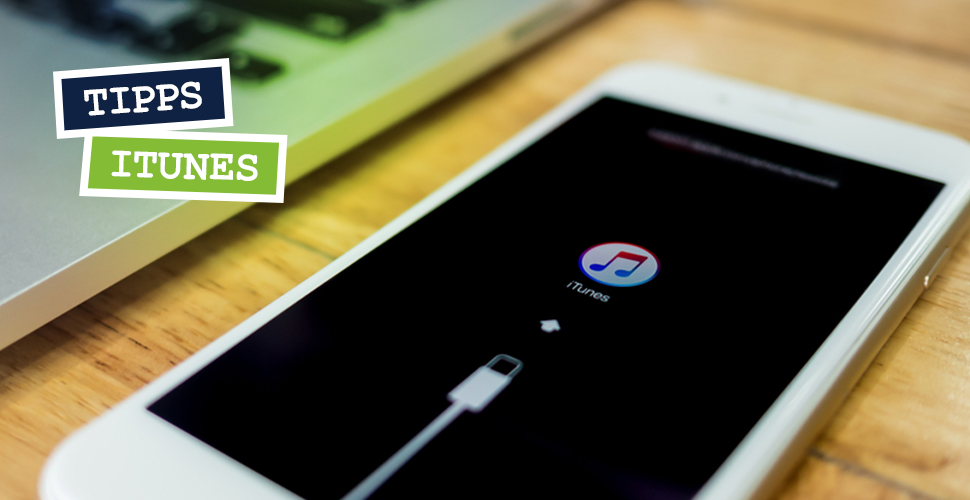
Gerät in iTunes anzeigen Stelle sicher dass du die neuste iTunes-Version hast. Starten Sie zunächst Ihr Telefon und Ihr System neu. In diesem Fall können Sie dies Verwenden Sie iTunes um das iPhone durch Wiederherstellen des Geräts zu entsperren. Ich habe die gleiche Frage Ich auch. Trennen Sie dazu alle Geräte vom Mac und beenden Sie iTunes.
 Source: klarmobil.de
Sollte Ihr iPhone nicht erkannt werden klicken Sie auf Hilfe. Wenn Sie Ihr iPhone an den Windows Computer anschließen und möchten über iTunes die Dateien synchronisieren finden Sie dass iTunes erkennt Ihr iPhone nicht mehr. Was du bei Problemen tun kannst erfährst du hier. Vorgehensweise wenn iTunes das iPhone iPad oder den iPod nicht erkennt - Apple Support. Ich habe die gleiche Frage Ich auch.
 Source: futurezone.de
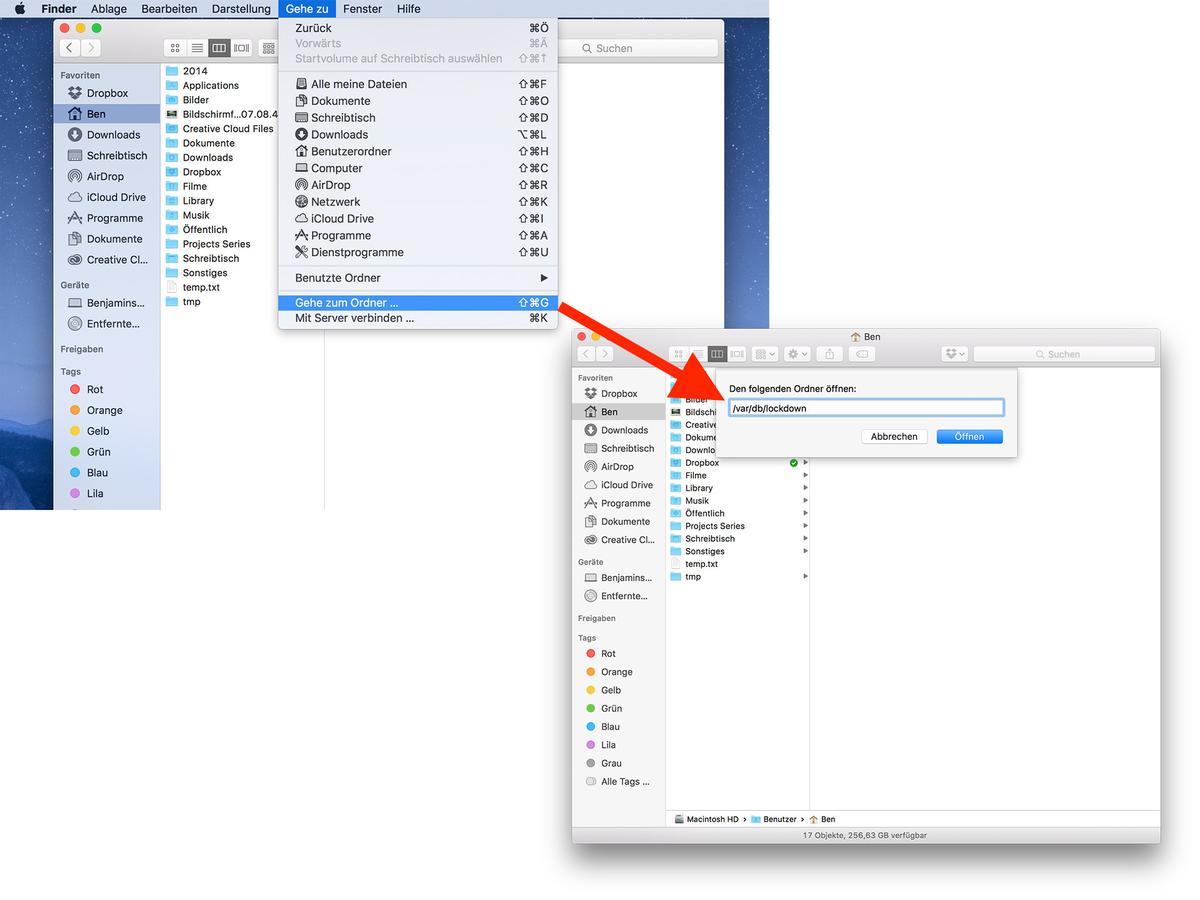
Wählen Sie Ihr iPhone aus und klicken Sie erneut auf Weiter. Dass iTunes euer iPhone nicht erkennt ist kein unbekanntes Phänomen das ist zwar ärgerlich aber auch nicht unlösbar. Wählen Sie Ihr iPhone aus und klicken Sie erneut auf Weiter. Sie werden nun auf die Support-Seite von Apple weitergeleitet. Klicken Sie im Finder auf Gehe zu Gehe zum Ordner geben Sie vardblockdown ein und bestätigen Sie die Eingabe mit der.
 Source: pinterest.com
Vorgehensweise wenn iTunes das iPhone iPad oder den iPod nicht erkennt - Apple Support. Klicke auf das Gerät um es auszuwählen. Gerät in iTunes anzeigen Stelle sicher dass du die neuste iTunes-Version hast. Versuchen Sie dann die Verbindung erneut herzustellen. Es kann verschiedene Ursachen haben warum das iPhone iPad oder iPod vom Windows PC nicht erkannt wird bzw.
 Source: klarmobil.de
Sie werden dann direkt auf die Apple-Support-Seite weitergeleitet. Unter diesem Fall sollen Sie die Ursache suchen analysieren und den Fehler manuelle beheben. Klicken Sie im Finder auf Gehe zu Gehe zum Ordner geben Sie vardblockdown ein und bestätigen Sie die Eingabe mit der. ITunes erkennt iPhone nicht woran das. Sie werden nun auf die Support-Seite von Apple weitergeleitet.
 Source: pinterest.com
Wenn nichts anderes funktioniert erkennt iTunes das iPhone vermutlich deshalb nicht weil die USB-Treiber fehlen oder beschädigt sind. Wenn du Windows oder macOS Mojave oder eine ältere Version verwendest wird dein Gerät in der oberen linken Ecke des iTunes-Fensters angezeigt. Dafür muss das iPhone in den Wartungsmodus versetzt werden. Was du bei Problemen tun kannst erfährst du hier. Wenn iTunes das iPhone im Wiederherstellungsmodus nicht erkennt können Sie auch versuchen die Einstellungen der Antivirensoftware herunterzufahren.
 Source: support.apple.com
Sowohl PC als auch. Die wohl banalste Lösung die mitunter aber ausreicht. Ich habe die gleiche Frage Ich auch. Wenn Sie Ihr iPhone an den Windows Computer anschließen und möchten über iTunes die Dateien synchronisieren finden Sie dass iTunes erkennt Ihr iPhone nicht mehr. ITunes hat wohl bei jedem schon einmal vorgegeben das angeschlossene iPhone nicht zu erkennen.
 Source: communities.apple.com
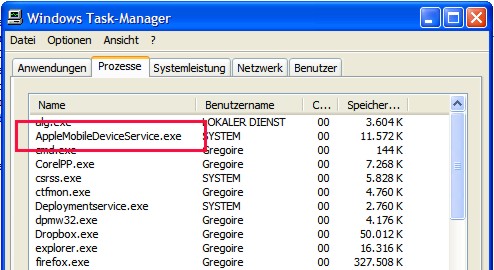
Ist die Software auf deinem iPhone und auf dem PC bzw. Sie haben jedoch den. IPad dann auch im. Versuchen Sie dann die Verbindung erneut herzustellen. Wenn dies nicht funktioniert sollten Sie den Gerätemanager auf Ihrem System überprüfen.
 Source: iphone-tipps.de
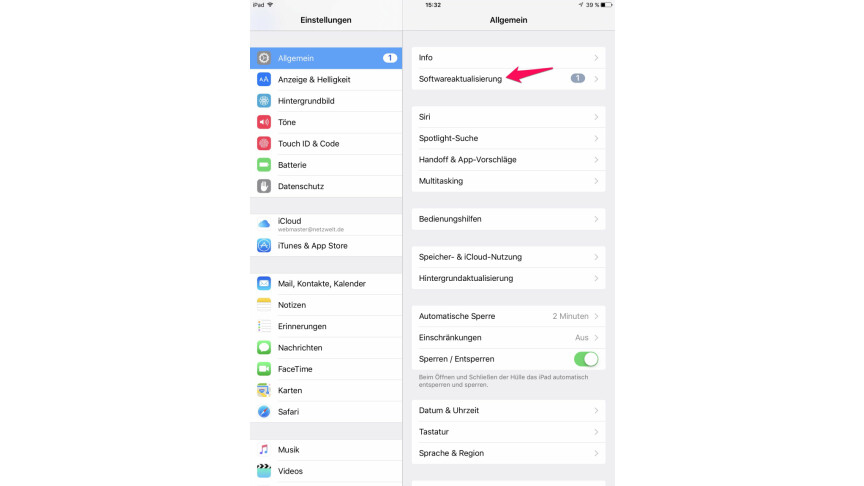
Es kann verschiedene Ursachen haben warum das iPhone iPad oder iPod vom Windows PC nicht erkannt wird bzw. Klicke auf das Gerät um es auszuwählen. Wenn Sie Ihr iPhone noch nicht mit iTunes verbunden haben werden Sie von iTunes aufgefordert den Passcode einzugeben um diesem Computer zu vertrauen. Vorgehensweise wenn iTunes das iPhone iPad oder den iPod nicht erkennt - Apple Support. ITunes hat wohl bei jedem schon einmal vorgegeben das angeschlossene iPhone nicht zu erkennen.
 Source: netzwelt.de
Trennen Sie dazu alle Geräte vom Mac und beenden Sie iTunes. Normalerweise startet iTunes automatisch wenn Sie Ihr iOS-Device mit dem PC verbinden und zeigt das iPhone bzw. Wählen Sie Ihr iPhone aus und klicken Sie erneut auf Weiter. Sie werden nun auf die Support-Seite von Apple weitergeleitet. Die Deaktivierung kannst du an einem PC oder Mac vornehmen.
 Source: praxistipps.chip.de
Manchmal verhindert die Antivirensoftware dass Anwendungen wie iTunes ordnungsgemäß ausgeführt werden und verursacht unerwartete Fehler oder Probleme. Wenn nichts anderes funktioniert erkennt iTunes das iPhone vermutlich deshalb nicht weil die USB-Treiber fehlen oder beschädigt sind. ITunes erkennt iPhone nicht woran das. ITunes zeigt iPhone nicht an Sicherheitssoftware deinstallieren Zuerst müsst ihr feststellen ob euer Mac das iPhone überhaupt als USB-Gerät erkennt. IPad dann auch im.
 Source: maclife.de
Wenn dies nicht funktioniert sollten Sie den Gerätemanager auf Ihrem System überprüfen. Möglich ist auch dass der Fehler nicht direkt beim PC oder iPhone liegt sondern an einem. Wenn dies nicht funktioniert sollten Sie den Gerätemanager auf Ihrem System überprüfen. Wenn Sie Ihr iPhone an den Windows Computer anschließen und möchten über iTunes die Dateien synchronisieren finden Sie dass iTunes erkennt Ihr iPhone nicht mehr. IPad dann auch im.
This site is an open community for users to share their favorite wallpapers on the internet, all images or pictures in this website are for personal wallpaper use only, it is stricly prohibited to use this wallpaper for commercial purposes, if you are the author and find this image is shared without your permission, please kindly raise a DMCA report to Us.
If you find this site beneficial, please support us by sharing this posts to your favorite social media accounts like Facebook, Instagram and so on or you can also save this blog page with the title itunes findet iphone nicht by using Ctrl + D for devices a laptop with a Windows operating system or Command + D for laptops with an Apple operating system. If you use a smartphone, you can also use the drawer menu of the browser you are using. Whether it’s a Windows, Mac, iOS or Android operating system, you will still be able to bookmark this website.


