Your Iphone xr screenshot machen images are available in this site. Iphone xr screenshot machen are a topic that is being searched for and liked by netizens today. You can Find and Download the Iphone xr screenshot machen files here. Find and Download all royalty-free vectors.
If you’re searching for iphone xr screenshot machen images information related to the iphone xr screenshot machen keyword, you have pay a visit to the right site. Our website frequently gives you suggestions for seeking the maximum quality video and image content, please kindly hunt and locate more enlightening video content and graphics that fit your interests.
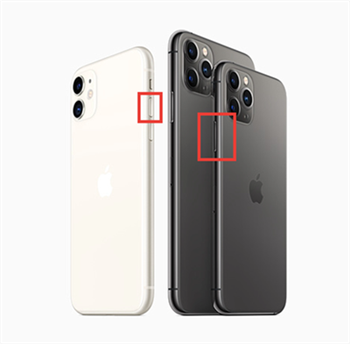
Iphone Xr Screenshot Machen. Ein Bildschirmfoto auf iPhone-Modellen mit Touch ID und oberer Taste aufnehmen. Auf dem iPhone X wurde auf den bisher bekannten Home-Button verzichtet. Es ist nach IEC Norm 60529 unter IP67 klassifiziert bis zu 30 Minuten und in einer Tiefe von bis zu 1 Meter. Wie das iPhone X sowie das iPhone Xr besitzen das iPhone Xs und iPhone Xs Max keinen Home-Button mehr.
 Apple Iphone Xs Screenshot Machen Mit Tastenkombination Curved De From curved.de
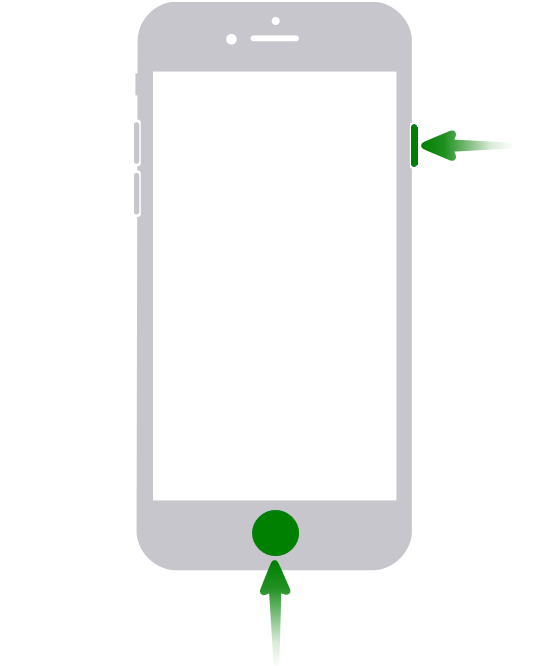
Zuvor wurde ein Screenshot gemacht indem man gleichzeitig die Power- und die Home-Taste drückt. Halten Sie beide Tasten gedrückt bis der Bildschirm kurz aufblitzt dies erfolgt in. Wenn der Screenshot Lautertaste und Powertaste gleichzeitig drücken trotzdem nicht funktioniert ist ein Neustart erforderlich. Dein iPhone erstellt den Screenshot nicht. Der Schutz vor Spritzern Wasser und Staub ist nicht dauerhaft und kann mit der Zeit als Resultat von normaler Abnutzung geringer werden. Das Phone wird dann neu gestartet.
Es ist nach IEC Norm 60529 unter IP67 klassifiziert bis zu 30 Minuten und in einer Tiefe von bis zu 1 Meter.
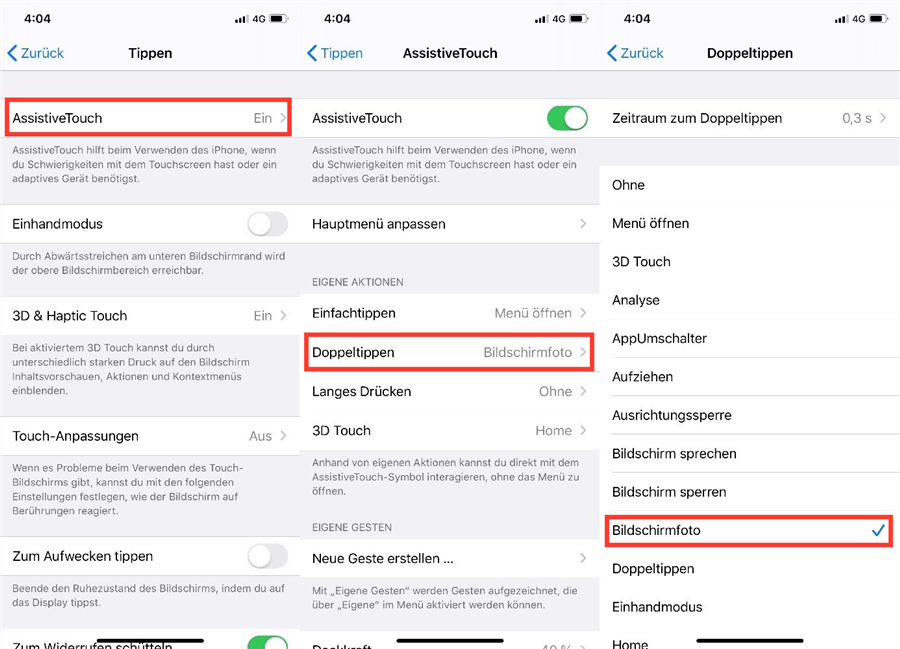
Das Gerät wird nun per Face ID entsperrt. Wählen Sie aus der Liste Bildschirmfoto aus und tippen danach auf Fertig. Das Phone wird dann neu gestartet. So können Sie trotzdem einen Screenshot machen. Das Gerät wird nun per Face ID entsperrt. Um einen Screenshot von dem was Ihnen auf dem Bildschirm angezeigt wird zu erstellen drücken Sie zur gleichen Zeit auf den Menüknopf und die Power-Taste.
 Source: de.fonelab.com
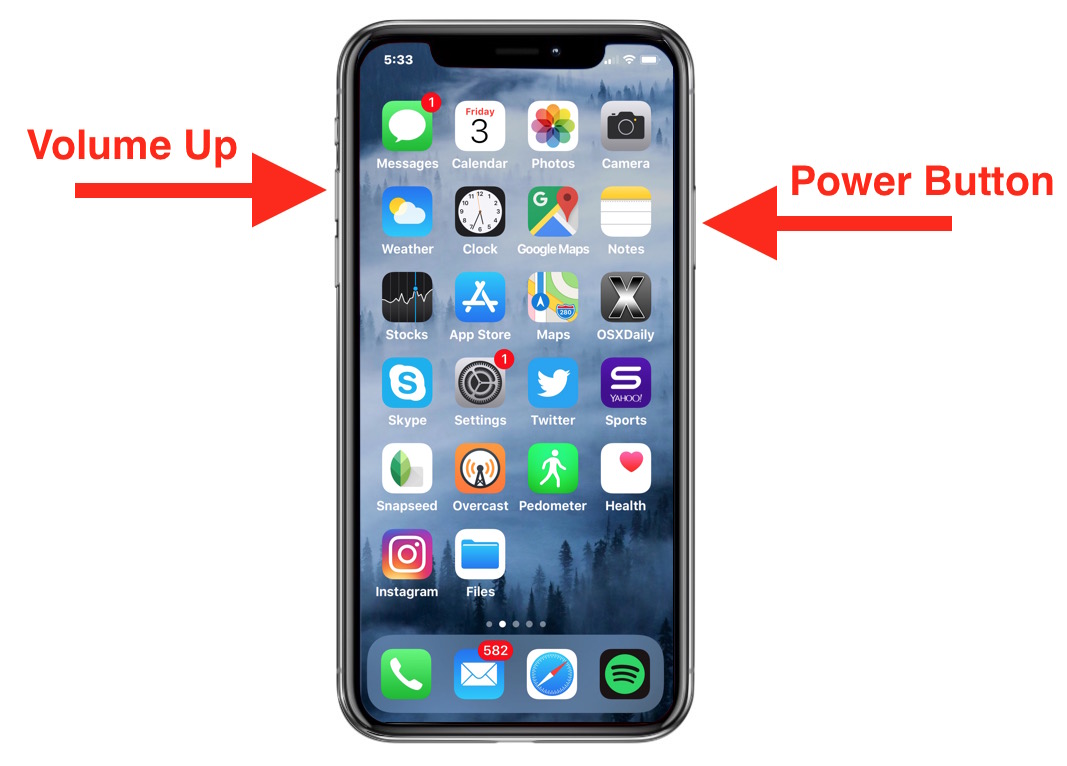
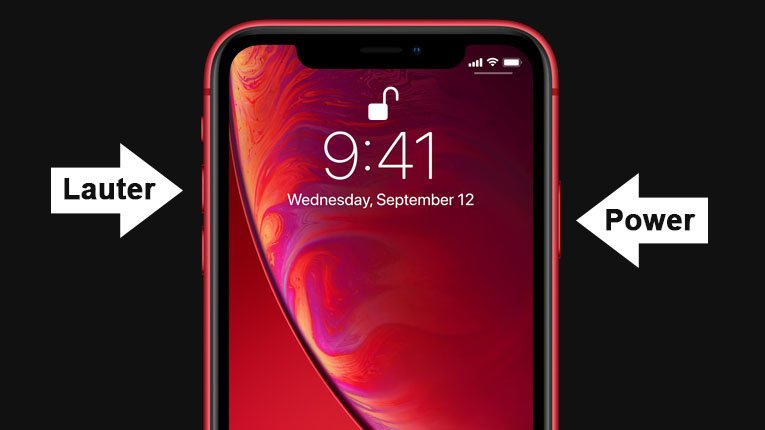
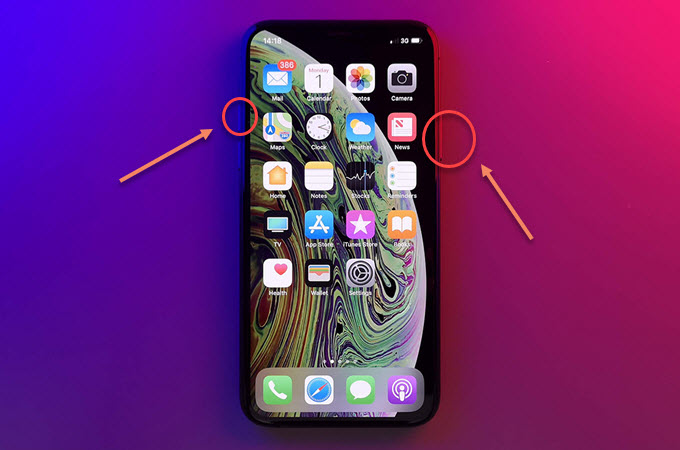
Lasse beide Tasten gleich wieder los. Apple hat die Art und Weise verändert wie wir Screenshots auf dem iPhone XS iPhone XS Max und iPhone XR machen. Der Button ist mit einer Taptic Engine. Screenshots beim iPhone X iPhone Xs iPhone Xs Max iPhone Xr iPad Pro 2018 iPhone 11 iPhone 11 Pro und iPhone 11 Pro Max Halte die Power-Taste an der rechten Seite und gleichzeitig die MinusLautstärke-Taste an der linken Seite gedrückt. Lasse beide Tasten gleich wieder los.
 Source: imobie.com
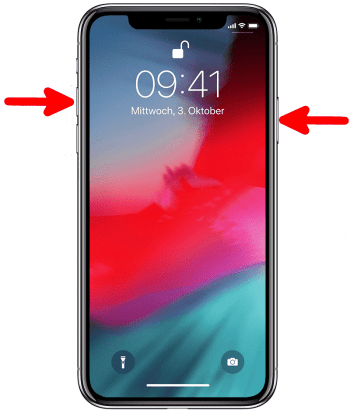
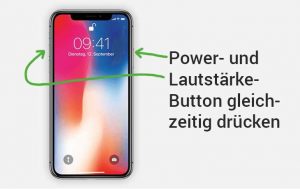
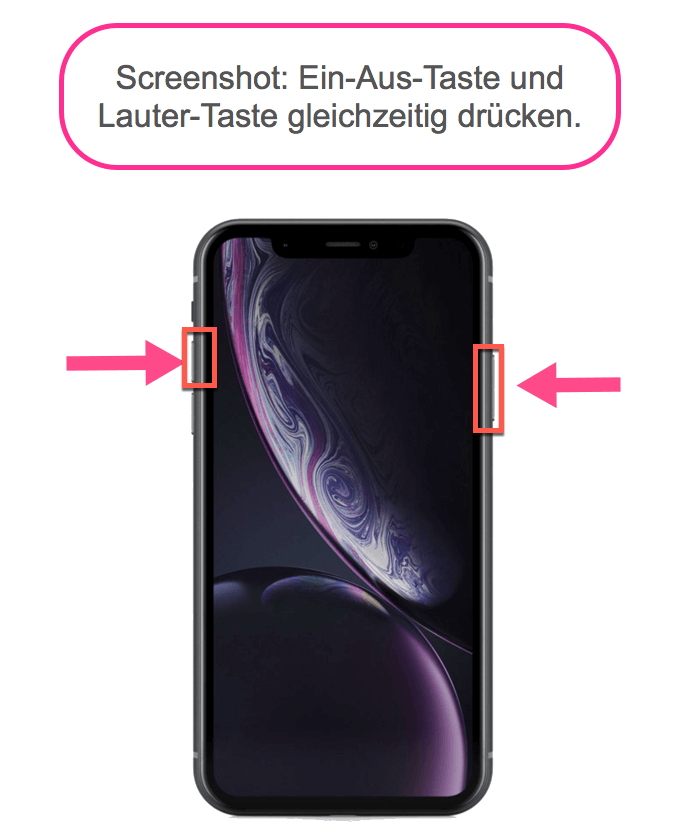
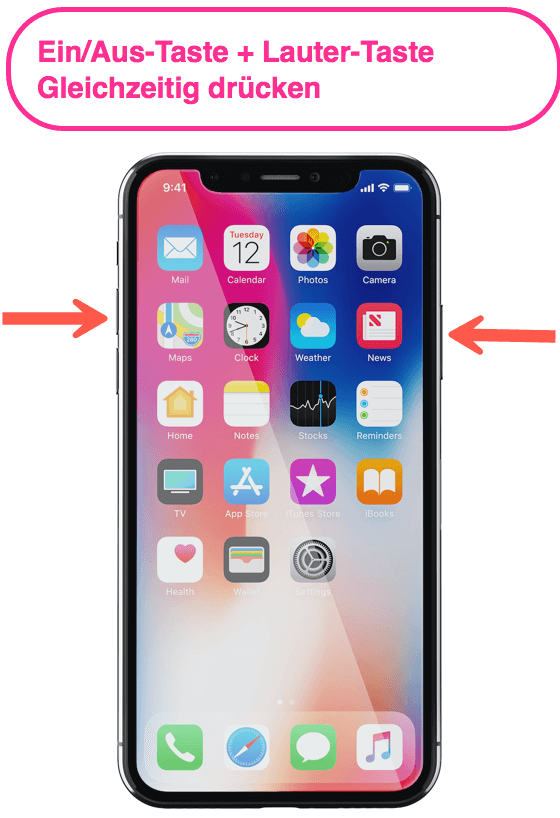
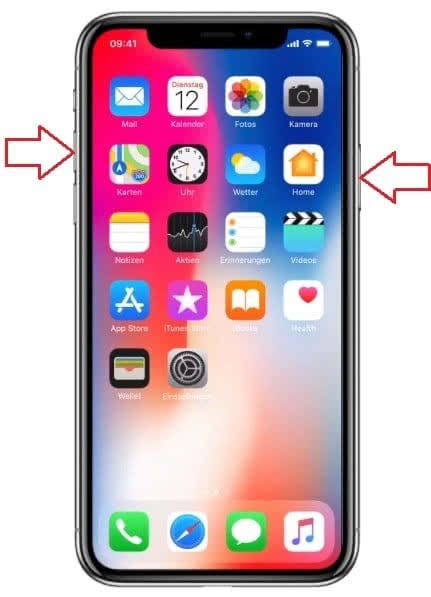
Bildschirmfotos mit iPhones der X-Reihe der 11-Reihe und der 12er-Reihe Bei allen iPhones ohne Home-Button also die neueren Modelle mit Face ID drückst du für einen Screenshot gleichzeitig auf die Power-Taste und die Lauter-Taste an den Seiten deines Smartphones und lässt sie dann gleich wieder los. Man kann bei den meisten iPhones einen Screenshot machen indem man einfach den Home Knopf Lautstärke Hoch Knopf drückt. Wie Sie mit Ihrem iPhone X Screenshot machen und diesen gleich bearbeiten können zeigen wir Ihnen im Video. Tippe auf die Miniaturansicht um sie zu. Um einen Screenshot von dem was Ihnen auf dem Bildschirm angezeigt wird zu erstellen drücken Sie zur gleichen Zeit auf den Menüknopf und die Power-Taste.
 Source: imobie.com
Bildschirmfotos mit iPhones der X-Reihe der 11-Reihe und der 12er-Reihe Bei allen iPhones ohne Home-Button also die neueren Modelle mit Face ID drückst du für einen Screenshot gleichzeitig auf die Power-Taste und die Lauter-Taste an den Seiten deines Smartphones und lässt sie dann gleich wieder los. Auf dem iPhone X wurde auf den bisher bekannten Home-Button verzichtet. In diesem Video zeigen wir euch wie ihr ganz einfach einen Screenshot mit dem iPhone XS erstellen könnt und wie ihr. Bildschirmfotos mit iPhones der X-Reihe der 11-Reihe und der 12er-Reihe Bei allen iPhones ohne Home-Button also die neueren Modelle mit Face ID drückst du für einen Screenshot gleichzeitig auf die Power-Taste und die Lauter-Taste an den Seiten deines Smartphones und lässt sie dann gleich wieder los. So können Sie trotzdem einen Screenshot machen.
 Source: vodafone.de
Tippe danach auf die Vorschau um das Bildschirmfoto zu bearbeiten. Bildschirmfotos mit iPhones der X-Reihe der 11-Reihe und der 12er-Reihe Bei allen iPhones ohne Home-Button also die neueren Modelle mit Face ID drückst du für einen Screenshot gleichzeitig auf die Power-Taste und die Lauter-Taste an den Seiten deines Smartphones und lässt sie dann gleich wieder los. Hierzu die Lautertaste kurz drücken anschließend die Leiseraste kurz drücken und danach die rechte Seitentasten solange gedrückt halten bis das Apple-Loge erscheint. Das iPhone XR ist vor Spritzern Wasser und Staub geschützt und wurde unter kontrollierten Laborbedingungen getestet. Screenshot iPhone XS so macht ihr ein Bildschirmfoto - YouTube.
 Source: iphone-tricks.de
Der Button ist mit einer Taptic Engine. Zusammenfassung Um am iPhone X XR Xs Xs Max und jünger einen Screenshot zu erstellen betätigst Du gleichzeitig die Lauter- und. Wie Sie mit Ihrem iPhone X Screenshot machen und diesen gleich bearbeiten können zeigen wir Ihnen im Video. Drücke gleichzeitig die obere Taste und die Home-Taste. Dann starte das Gerät gegebenenfalls neu.
 Source: iphone-tricks.de
Auf dem iPhone X wurde auf den bisher bekannten Home-Button verzichtet. Apple hat mit dem iPhone 7 und dem iPhone 7 Plus eine neue Hometaste eingeführt. Der Schutz vor Spritzern Wasser und Staub ist nicht dauerhaft und kann mit der Zeit als Resultat von normaler Abnutzung geringer werden. Wie Du Screenshots mit Deinem iPhone 7 und iPhone 7 Plus machst ob sich etwas im Vergleich zum iPhone 6s geändert hat und wie du Bildschirmaufnahmen mithilfe von AssistiveTouch erstellst erläutern wir im folgenden Ratgeber. Lasse beide Tasten gleich wieder los.
 Source: blog.deinhandy.de
Ein Bildschirmfoto auf iPhone-Modellen mit Touch ID und oberer Taste aufnehmen. Ein Mini-Bild des Screenshots erscheint dann links unten auf dem Bildschirm. Das Gerät wird nun per Face ID entsperrt. Tippen Sie anschließend auf das AssistiveTouch-Symbol um. Bildschirmfotos mit iPhones der X-Reihe der 11-Reihe und der 12er-Reihe Bei allen iPhones ohne Home-Button also die neueren Modelle mit Face ID drückst du für einen Screenshot gleichzeitig auf die Power-Taste und die Lauter-Taste an den Seiten deines Smartphones und lässt sie dann gleich wieder los.
 Source: giga.de
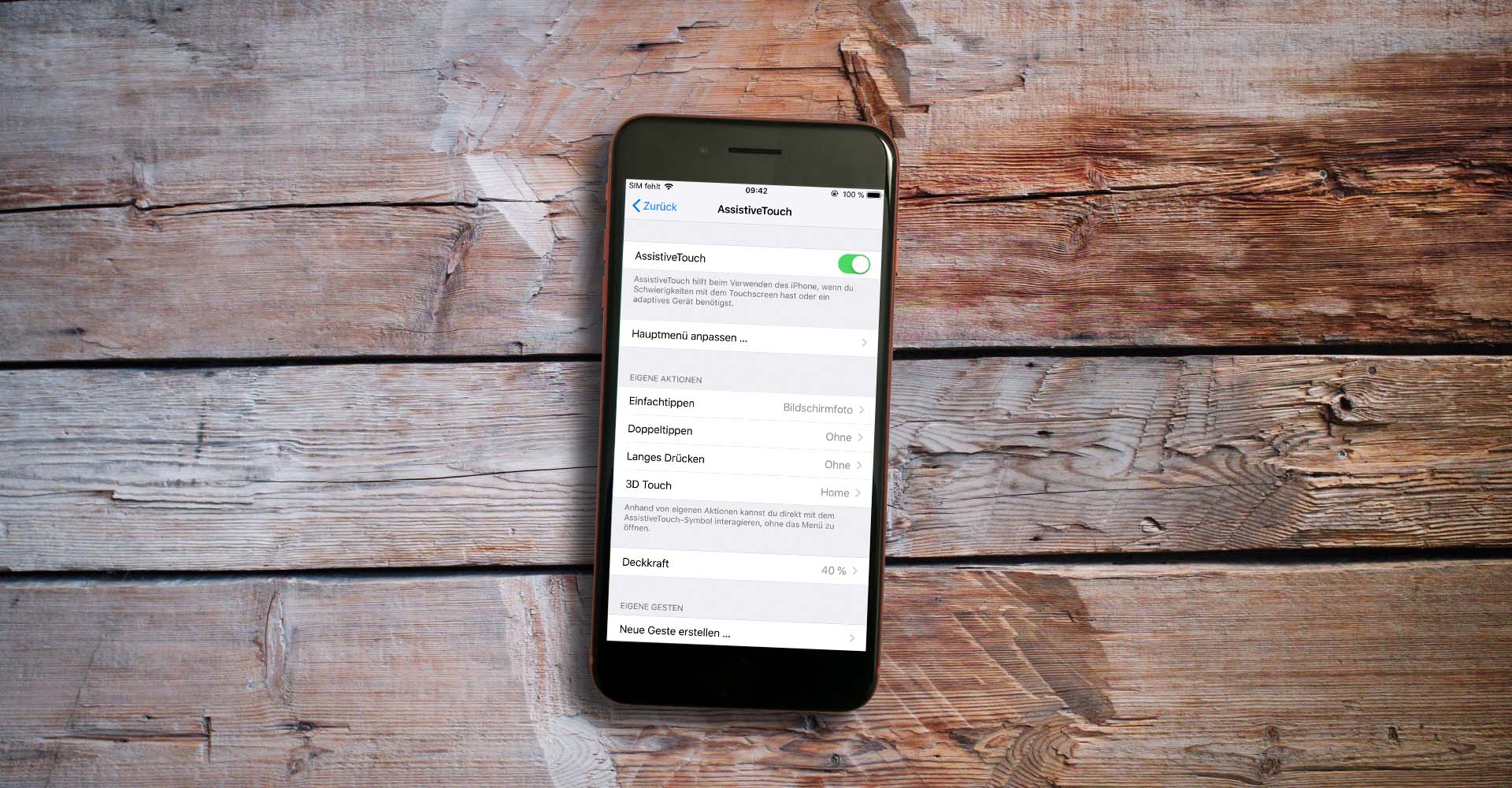
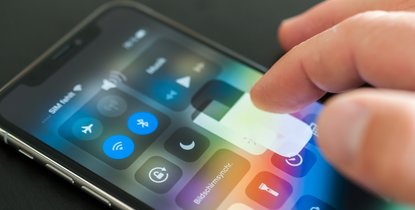
Das Gerät wird nun per Face ID entsperrt. Zuvor wurde ein Screenshot gemacht indem man gleichzeitig die Power- und die Home-Taste drückt. Wechseln Sie dazu in die Einstellungen und aktivieren Sie unter den Bedienungshilfen die Funktion AssistiveTouch. Wie das iPhone X sowie das iPhone Xr besitzen das iPhone Xs und iPhone Xs Max keinen Home-Button mehr. Ab sofort müsst ihr nur zweimal hintereinander auf die iPhone-Rückseite klopfen um einen Screenshot zu machen.
 Source: hardreset.info
Der Schutz vor Spritzern Wasser und Staub ist nicht dauerhaft und kann mit der Zeit als Resultat von normaler Abnutzung geringer werden. Das iPhone XR ist vor Spritzern Wasser und Staub geschützt und wurde unter kontrollierten Laborbedingungen getestet. Geht unter Bedienungshilfen Tippen scrollt nach unten und wählt Auf Rückseite tippen. Das Display hellt dann kurz auf und schon hast Du einen Screenshot erstellt. Tippen Sie auf eines der Symbole um eine Aktion auszuwählen.
 Source: techmixx.de
Das Gerät wird nun per Face ID entsperrt. Nachdem du ein Bildschirmfoto aufgenommen hast wird unten links auf dem Bildschirm vorübergehend eine Miniaturansicht angezeigt. Tippe danach auf die Vorschau um das Bildschirmfoto zu bearbeiten. Dann starte das Gerät gegebenenfalls neu. Wechseln Sie dazu in die Einstellungen und aktivieren Sie unter den Bedienungshilfen die Funktion AssistiveTouch.
 Source: techmixx.de
So können Sie trotzdem einen Screenshot machen. Ein Bildschirmfoto auf iPhone-Modellen mit Touch ID und oberer Taste aufnehmen. Das iPhone XR ist vor Spritzern Wasser und Staub geschützt und wurde unter kontrollierten Laborbedingungen getestet. Wählen Sie aus der Liste Bildschirmfoto aus und tippen danach auf Fertig. Screenshots beim iPhone X iPhone Xs iPhone Xs Max iPhone Xr iPad Pro 2018 iPhone 11 iPhone 11 Pro und iPhone 11 Pro Max Halte die Power-Taste an der rechten Seite und gleichzeitig die MinusLautstärke-Taste an der linken Seite gedrückt.
 Source: copytrans.de
Das Gerät wird nun per Face ID entsperrt. Um mit dem iPhone XS einen Screenshot zu machen drücken Sie auf den Seitenknopf früher der Ein-Ausschalten Knopf. Zusammenfassung Um am iPhone X XR Xs Xs Max und jünger einen Screenshot zu erstellen betätigst Du gleichzeitig die Lauter- und. Tippen Sie anschließend auf das AssistiveTouch-Symbol um. Screenshots beim iPhone X iPhone Xs iPhone Xs Max iPhone Xr iPad Pro 2018 iPhone 11 iPhone 11 Pro und iPhone 11 Pro Max Halte die Power-Taste an der rechten Seite und gleichzeitig die MinusLautstärke-Taste an der linken Seite gedrückt.
 Source: giga.de
Jedoch besitzen das iPhone XS sowie das XS Max keinen Home Knopf deshalb ist es bei ihnen anders. Ein Mini-Bild des Screenshots erscheint dann links unten auf dem Bildschirm. Apple hat mit dem iPhone 7 und dem iPhone 7 Plus eine neue Hometaste eingeführt. Tippen Sie anschließend auf das AssistiveTouch-Symbol um. Auf dem iPhone X wurde auf den bisher bekannten Home-Button verzichtet.
 Source: iphone-tricks.de
Wie das iPhone X sowie das iPhone Xr besitzen das iPhone Xs und iPhone Xs Max keinen Home-Button mehr. So erstellt ihr Screenshots auf dem iPhone 12 iPhone 11 Pro Max iPhone 11 Pro iPhone XS Max iPhone XR und iPhone X. Edit Screenshot If your iPhone XR is not on mute you will hear the camera shutter sound. Um einen Screenshot von dem was Ihnen auf dem Bildschirm angezeigt wird zu erstellen drücken Sie zur gleichen Zeit auf den Menüknopf und die Power-Taste. Ab sofort müsst ihr nur zweimal hintereinander auf die iPhone-Rückseite klopfen um einen Screenshot zu machen.
 Source: turn-on.de
Ein Bildschirmfoto auf iPhone-Modellen mit Touch ID und oberer Taste aufnehmen. The screenshot preview will show up at the bottom. Tippe danach auf die Vorschau um das Bildschirmfoto zu bearbeiten. Tippen Sie auf eines der Symbole um eine Aktion auszuwählen. Das Display hellt dann kurz auf und schon hast Du einen Screenshot erstellt.
 Source: apowersoft.de
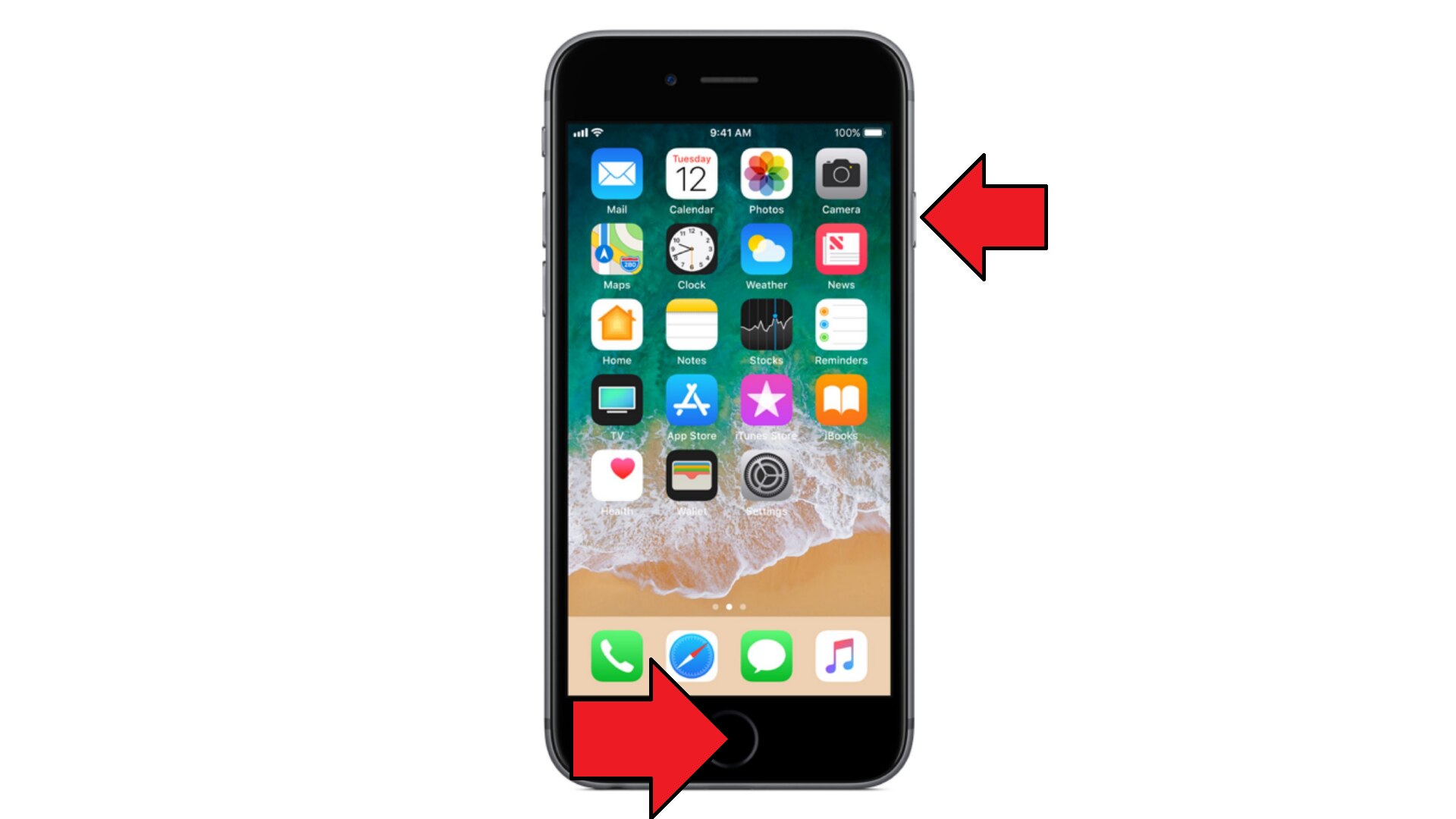
Zuvor wurde ein Screenshot gemacht indem man gleichzeitig die Power- und die Home-Taste drückt. Screenshots beim iPhone X iPhone Xs iPhone Xs Max iPhone Xr iPad Pro 2018 iPhone 11 iPhone 11 Pro und iPhone 11 Pro Max Halte die Power-Taste an der rechten Seite und gleichzeitig die MinusLautstärke-Taste an der linken Seite gedrückt. Der Schutz vor Spritzern Wasser und Staub ist nicht dauerhaft und kann mit der Zeit als Resultat von normaler Abnutzung geringer werden. Ab sofort müsst ihr nur zweimal hintereinander auf die iPhone-Rückseite klopfen um einen Screenshot zu machen. Bildschirmfotos mit iPhones der X-Reihe der 11-Reihe und der 12er-Reihe Bei allen iPhones ohne Home-Button also die neueren Modelle mit Face ID drückst du für einen Screenshot gleichzeitig auf die Power-Taste und die Lauter-Taste an den Seiten deines Smartphones und lässt sie dann gleich wieder los.
 Source: praxistipps.chip.de
Ab sofort müsst ihr nur zweimal hintereinander auf die iPhone-Rückseite klopfen um einen Screenshot zu machen. Man kann bei den meisten iPhones einen Screenshot machen indem man einfach den Home Knopf Lautstärke Hoch Knopf drückt. Wie Sie mit Ihrem iPhone X Screenshot machen und diesen gleich bearbeiten können zeigen wir Ihnen im Video. Zuvor wurde ein Screenshot gemacht indem man gleichzeitig die Power- und die Home-Taste drückt. Ein Bildschirmfoto auf iPhone-Modellen mit Touch ID und oberer Taste aufnehmen.
Source: curved.de
Screenshot iPhone XS so macht ihr ein Bildschirmfoto - YouTube. Wollt ihr nun eine. Das Display hellt dann kurz auf und schon hast Du einen Screenshot erstellt. So erstellt ihr Screenshots auf dem iPhone 12 iPhone 11 Pro Max iPhone 11 Pro iPhone XS Max iPhone XR und iPhone X. Halten Sie beide Tasten gedrückt bis der Bildschirm kurz aufblitzt dies erfolgt in.
This site is an open community for users to do submittion their favorite wallpapers on the internet, all images or pictures in this website are for personal wallpaper use only, it is stricly prohibited to use this wallpaper for commercial purposes, if you are the author and find this image is shared without your permission, please kindly raise a DMCA report to Us.
If you find this site value, please support us by sharing this posts to your favorite social media accounts like Facebook, Instagram and so on or you can also save this blog page with the title iphone xr screenshot machen by using Ctrl + D for devices a laptop with a Windows operating system or Command + D for laptops with an Apple operating system. If you use a smartphone, you can also use the drawer menu of the browser you are using. Whether it’s a Windows, Mac, iOS or Android operating system, you will still be able to bookmark this website.


