Your Iphone x deaktiviert mit itunes verbinden images are available in this site. Iphone x deaktiviert mit itunes verbinden are a topic that is being searched for and liked by netizens now. You can Download the Iphone x deaktiviert mit itunes verbinden files here. Get all royalty-free photos.
If you’re searching for iphone x deaktiviert mit itunes verbinden images information linked to the iphone x deaktiviert mit itunes verbinden topic, you have come to the ideal site. Our site frequently provides you with suggestions for seeing the highest quality video and image content, please kindly surf and find more enlightening video content and images that match your interests.
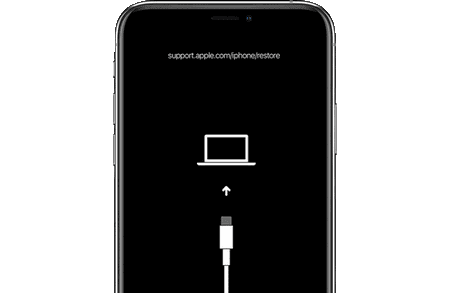
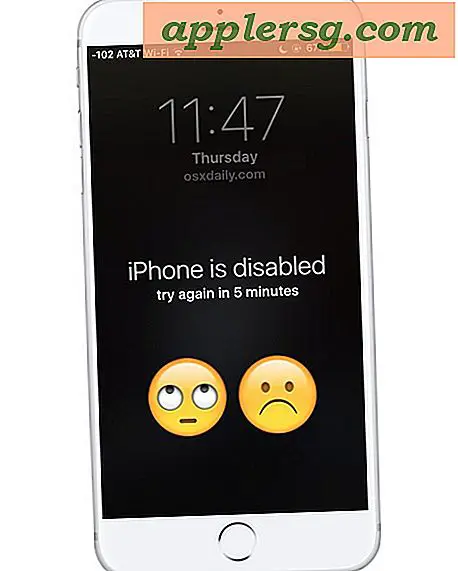
Iphone X Deaktiviert Mit Itunes Verbinden. IPhone oder iPad deaktiviert so entsperren Sie das Gerät Schließen Sie das Gerät per Kabel an Ihren PC oder Laptop an und öffnen Sie iTunes. Zurücksetzen auf das iPhone ohne Passcode und iTunes. Verbinden Sie Ihr deaktiviertes iPhone mit Ihrem Computer und starten Sie iTunes. In diesem Fall können Sie Ihr deaktiviertes iPhone nur entsperren indem Sie es wiederherstellen.
 Iphone Deaktiviert Iphone Aktivieren Und Daten Retten From copytrans.de
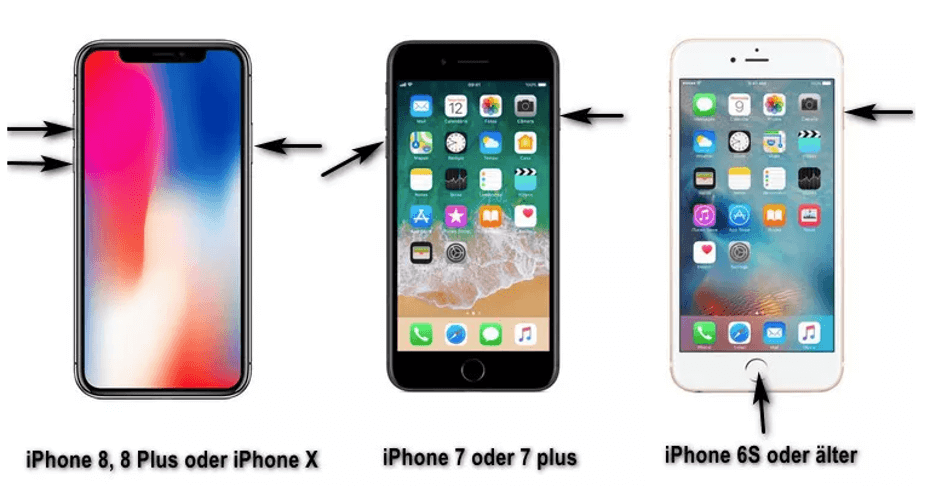
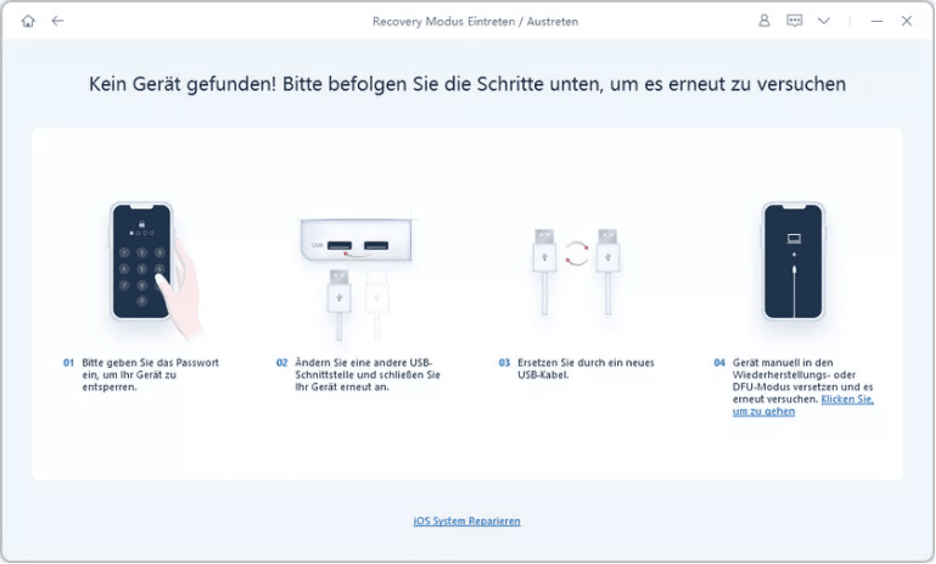
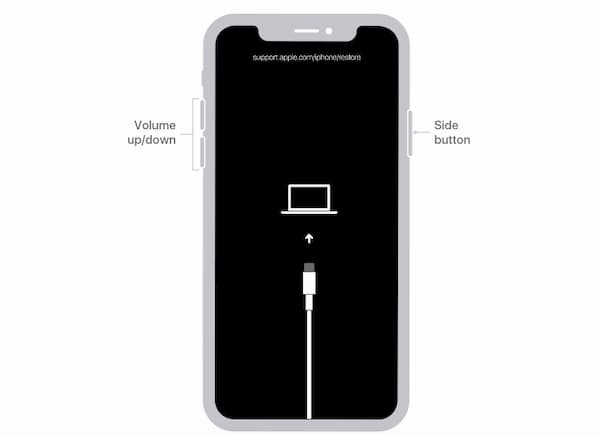
Warten Sie bis das Gerät erkannt wurde und folgen Sie. Öffnen Sie den Finder auf Macs neuen Macs Ab MacOS Catalina oder iTunes unter Windows und älteren Macs Halten Sie die Home-Taste ab iPhone X Lauter-Taste und den Power-Button 10 Sekunden lang. Manchmal kann dies passieren ohne dass Sie es bemerken wenn sich das Telefon in Ihrer Tasche oder einem Beutel. Verbinden Sie Ihr iPhone mit Ihrem Mac oder Ihrem Windows-PC auf dem iTunes installiert ist. Wählen Sie das iPhone aus der Anzeige in iTunes. Versetzen Sie dann das deaktivierte iPhone in den Recovery-Modus.
Um ein so deaktiviertes iPhone in iTunes wieder zu aktivieren verbindet das iPhone zunächst mit dem Computer oder Mac.
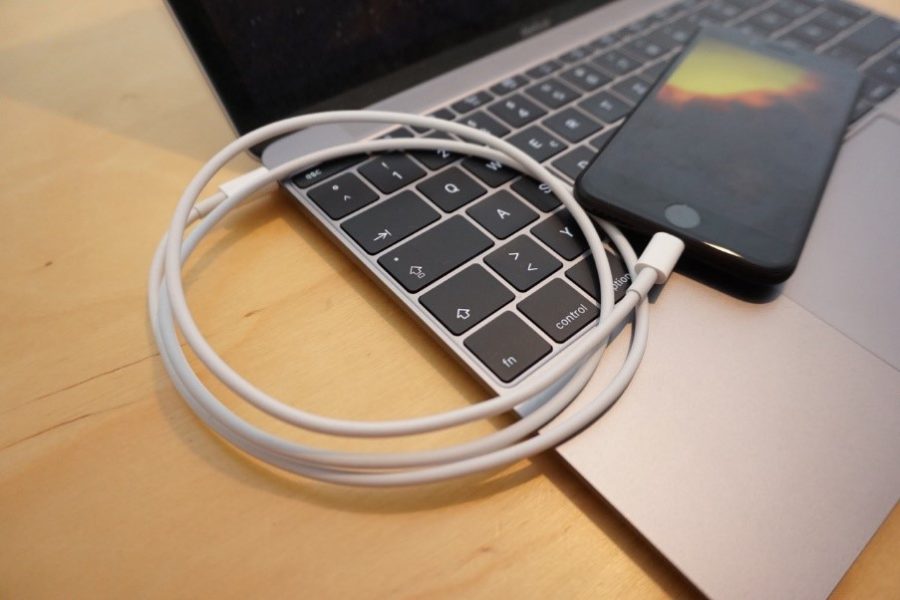
Schließe Dein iPhone dazu per USB-Kabel an Deinen Rechner an und starte die iTunes-Software. Wenn Sie mit dem Problem des iPhones wie 6 bis X konfrontiert sind das unter iOS 1212313 im Wiederherstellungsmodus feststeckt ist die gute Nachricht dass Sie es nun nicht mehr wegwerfen müssen. Halten Sie die Seitentaste gedrückt während Sie das iPhone mit dem Computer verbinden stellen Sie sicher dass iTunes geöffnet ist. Verbinden Sie Ihr iPhone mit Ihrem Mac oder Ihrem Windows-PC auf dem iTunes installiert ist. Manchmal kann dies passieren ohne dass Sie es bemerken wenn sich das Telefon in Ihrer Tasche oder einem Beutel. Verbinden Sie das Gerät per USB-Ladekabel mit Ihrem iPhone und geben Sie gegebenenfalls den Code ein.
 Source: youtube.com
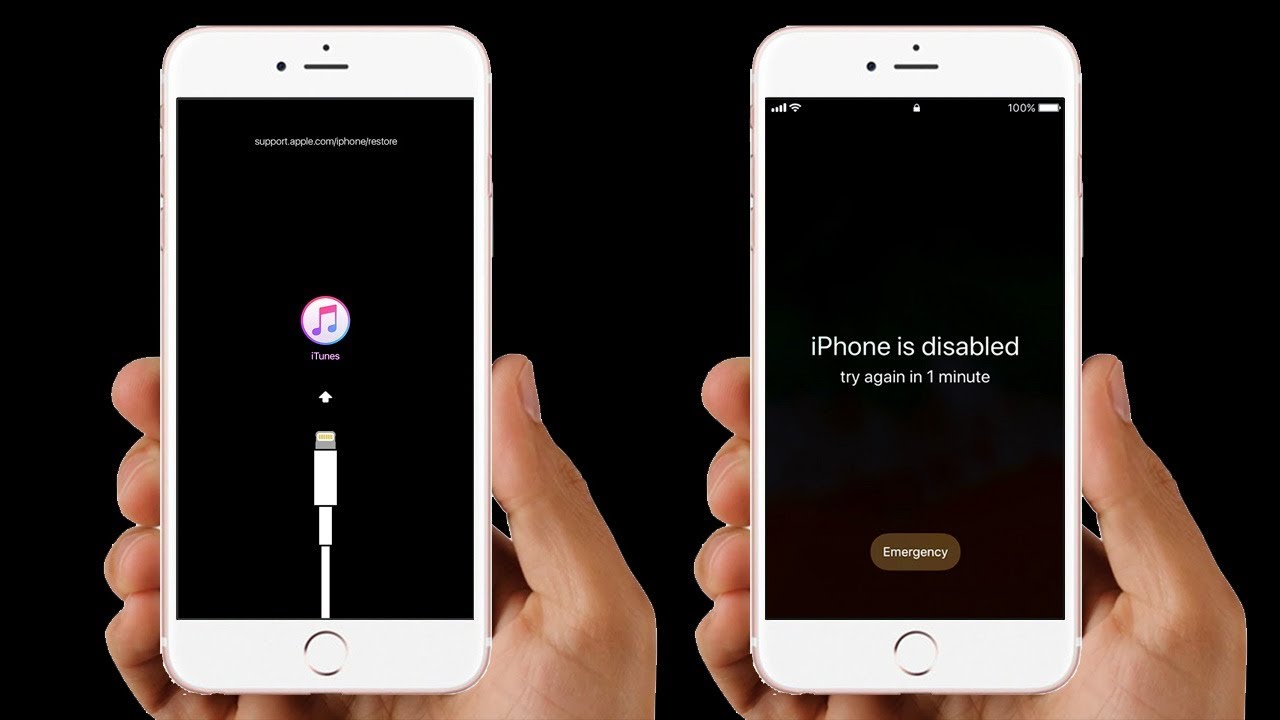
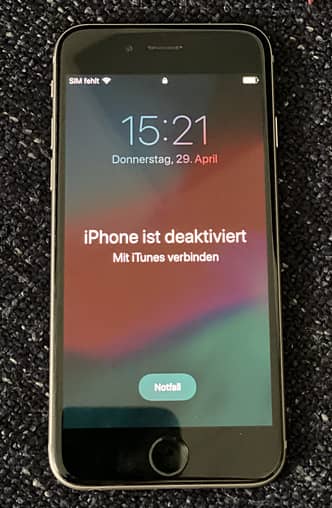
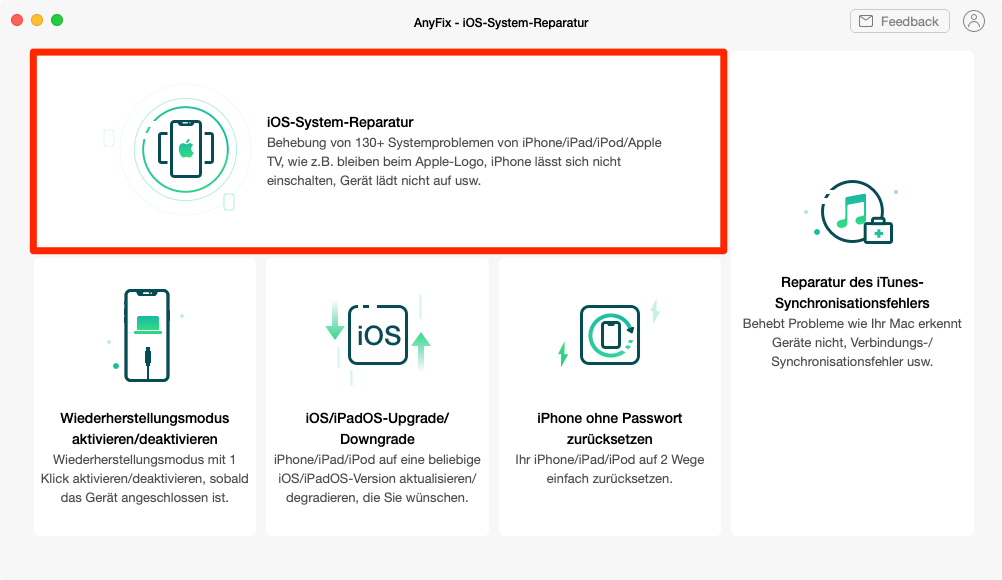
Wenn auf Ihrem Bildschirm die Meldung iPhone ist deaktiviert erscheint liegt das höchstwahrscheinlich an zu vielen falschen Passcode-Versuchen. Wurde Dein iPhone korrekt erkannt warte die anschließende Synchronisierung ab. Zurücksetzen auf das iPhone ohne Passcode und iTunes. 1-Klick Vorgang Gratis testen. Versetzen Sie dann das deaktivierte iPhone in den Recovery-Modus.
 Source: buero-kaizen.de
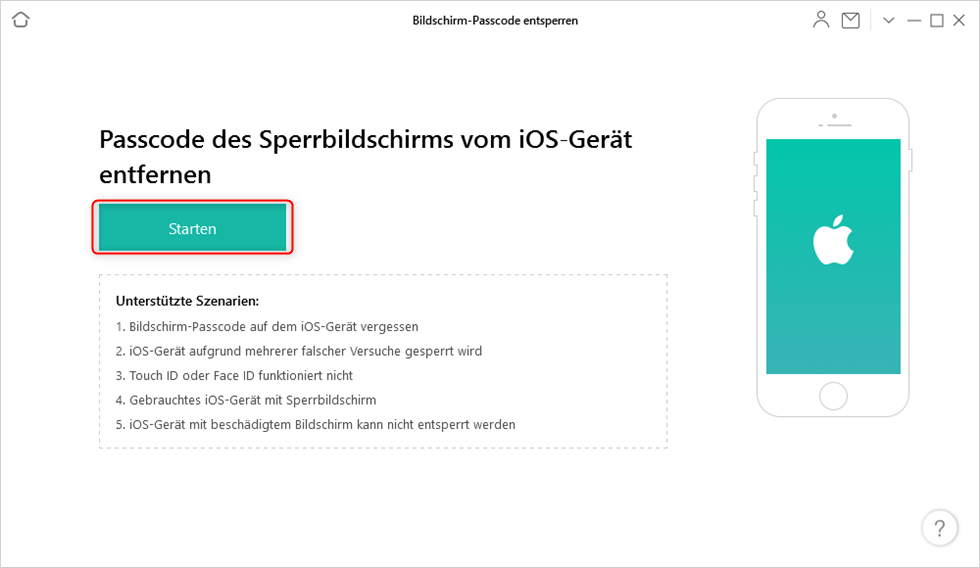
IPhone ist deaktiviert mit iTunes verbinden. Klicke links im iTunes-Fenster auf Übersicht. Wenn Sie mit dem Problem des iPhones wie 6 bis X konfrontiert sind das unter iOS 1212313 im Wiederherstellungsmodus feststeckt ist die gute Nachricht dass Sie es nun nicht mehr wegwerfen müssen. Ad Vergessenes iPhoneiPad-Passcode ohne iTunes mit 1 Klick entsperren. IPhone oder iPad deaktiviert so entsperren Sie das Gerät Schließen Sie das Gerät per Kabel an Ihren PC oder Laptop an und öffnen Sie iTunes.
Source: copytrans.de
Klicke links im iTunes-Fenster auf Übersicht. 1-Klick Vorgang Gratis testen. Drücken dann die Leiser-Taste und lassen sie sofort los. So beheben Sie iPhone ist deaktiviert. Wenn Sie 10 Mal einen falschen Passcode eingegeben haben erhalten Sie die Meldung iPhone ist deaktiviert stellen Sie eine Verbindung zu iTunes her.
 Source: techfacts.de
Halte die Taste gedrückt bis der Bildschirm des Wiederherstellungsmodus auf deinem iPhone angezeigt wird und lass dann die Taste los. Soweit zu den Basics. Tipp dort auf iTunes-WLAN-Sync und dann auf Jetzt synchronisieren. Ad Vergessenes iPhoneiPad-Passcode ohne iTunes mit 1 Klick entsperren. Lass die Taste nicht los.
 Source: copytrans.de
Halten Sie die Seitentaste gedrückt während Sie das iPhone mit dem Computer verbinden stellen Sie sicher dass iTunes geöffnet ist. Ad Vergessenes iPhoneiPad-Passcode ohne iTunes mit 1 Klick entsperren. Zurücksetzen auf das iPhone ohne Passcode und iTunes. Fortan kannst du über diesen PC oder Mac dein iPhone mit iTunes verbinden ohne dass du dafür ein USB-Kabel brauchst. Was wenn iTunes dein iPhone nicht erkennt.
 Source: imobie.com
Wenn auf Ihrem Bildschirm die Meldung iPhone ist deaktiviert erscheint liegt das höchstwahrscheinlich an zu vielen falschen Passcode-Versuchen. Tipp dort auf iTunes-WLAN-Sync und dann auf Jetzt synchronisieren. Wenn Sie mit dem Problem des iPhones wie 6 bis X konfrontiert sind das unter iOS 1212313 im Wiederherstellungsmodus feststeckt ist die gute Nachricht dass Sie es nun nicht mehr wegwerfen müssen. So beheben Sie iPhone ist deaktiviert. 1-Klick Vorgang Gratis testen.
 Source: turn-on.de
Was wenn iTunes dein iPhone nicht erkennt. 1-Klick Vorgang Gratis testen. Wählen Sie oben links Ihr Gerät aus und stellen Sie sicher dass Sie sich im Menü Übersicht befinden. Warten Sie bis das Gerät erkannt wurde und folgen Sie. Um ein so deaktiviertes iPhone in iTunes wieder zu aktivieren verbindet das iPhone zunächst mit dem Computer oder Mac.
 Source: imobie.com
Wenn Sie mit dem Problem des iPhones wie 6 bis X konfrontiert sind das unter iOS 1212313 im Wiederherstellungsmodus feststeckt ist die gute Nachricht dass Sie es nun nicht mehr wegwerfen müssen. Um ein so deaktiviertes iPhone in iTunes wieder zu aktivieren verbindet das iPhone zunächst mit dem Computer oder Mac. Verbinden Sie Ihr iPhone per USB-Kabel mit Ihrem Computer und öffnen Sie iTunes. Verbinden Sie das Gerät per USB-Ladekabel mit Ihrem iPhone und geben Sie gegebenenfalls den Code ein. Wurde Dein iPhone korrekt erkannt warte die anschließende Synchronisierung ab.
 Source: moonrepair.de
IPhone oder iPad deaktiviert so entsperren Sie das Gerät Schließen Sie das Gerät per Kabel an Ihren PC oder Laptop an und öffnen Sie iTunes. Halte die entsprechende Taste für dein iPhone gedrückt während du das iPhone sofort mit dem Computer verbindest. Wählen Sie das iPhone aus der Anzeige in iTunes. Verbinden Sie Ihr deaktiviertes iPhone mit Ihrem Computer und starten Sie iTunes. Wurde Dein iPhone korrekt erkannt warte die anschließende Synchronisierung ab.
 Source: techfacts.de
Was wenn iTunes dein iPhone nicht erkennt. 1-Klick Vorgang Gratis testen. Schließe Dein iPhone dazu per USB-Kabel an Deinen Rechner an und starte die iTunes-Software. Sie können iTunes verwenden um das iPhone wiederherzustellen. Wenn auf Ihrem Bildschirm die Meldung iPhone ist deaktiviert erscheint liegt das höchstwahrscheinlich an zu vielen falschen Passcode-Versuchen.
 Source: techzone.top
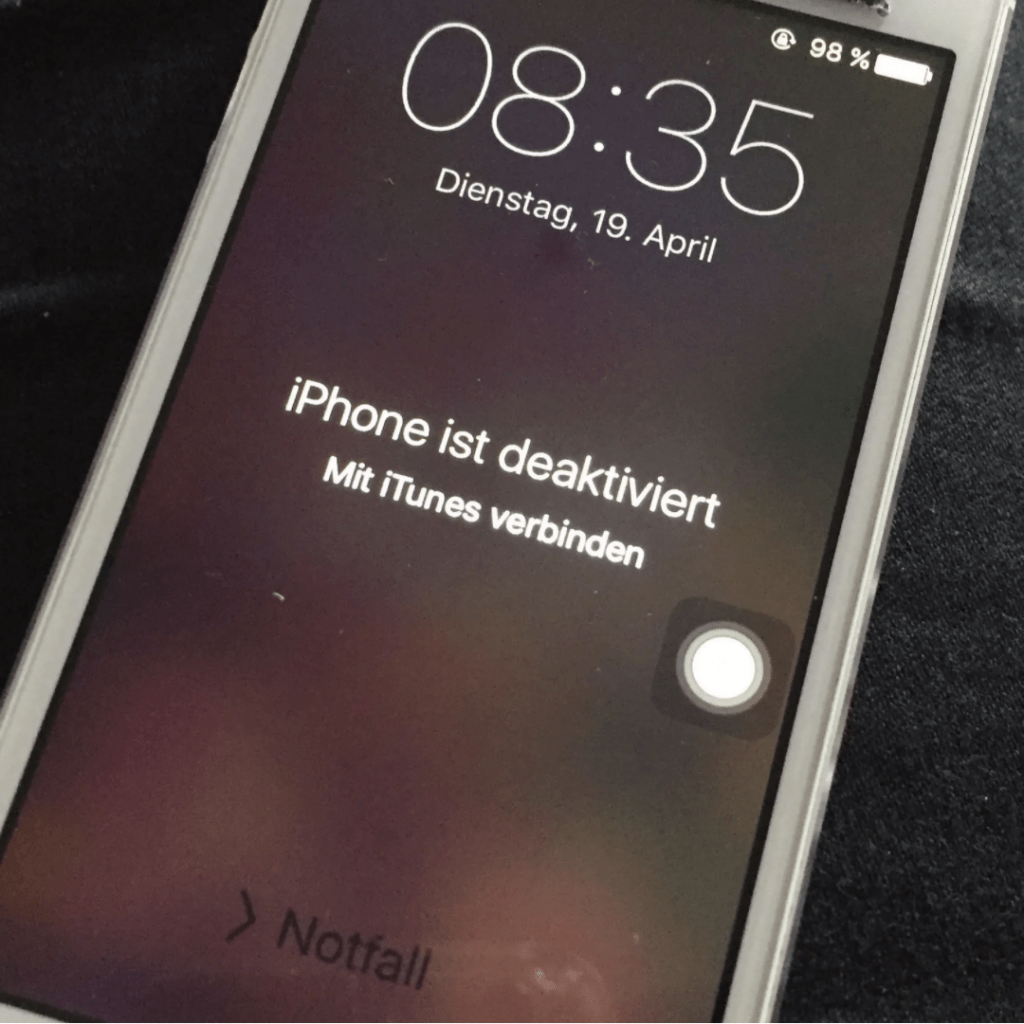
Was wenn iTunes dein iPhone nicht erkennt. Halte die Taste gedrückt bis der Bildschirm des Wiederherstellungsmodus auf deinem iPhone angezeigt wird und lass dann die Taste los. Erscheint nach 10 falschen PIN-Eingaben die Meldung iPhone ist deaktiviert mit iTunes verbinden dann müssen Sie Ihr Gerät zunächst per Kabel mit Ihrem Mac oder Windows-PC verbinden auf dem Sie iTunes installiert haben. Halten Sie die Seitentaste gedrückt während Sie das iPhone mit dem Computer verbinden stellen Sie sicher dass iTunes geöffnet ist. Wählen Sie in iTunes die Option Backup wiederherstellen.
 Source: ger.applersg.com
Klicke links im iTunes-Fenster auf Übersicht. Wenn auf Ihrem Bildschirm die Meldung iPhone ist deaktiviert erscheint liegt das höchstwahrscheinlich an zu vielen falschen Passcode-Versuchen. Wählen Sie das iPhone aus der Anzeige in iTunes. Wenn Sie 10 Mal einen falschen Passcode eingegeben haben erhalten Sie die Meldung iPhone ist deaktiviert stellen Sie eine Verbindung zu iTunes her. IPhone ist deaktiviert mit iTunes verbinden.
 Source: de.fonelab.com
Nimm dein iPhone zur Hand und navigiere dort zu Einstellungen und weiter zu Allgemein. Ad Vergessenes iPhoneiPad-Passcode ohne iTunes mit 1 Klick entsperren. Wurde Dein iPhone korrekt erkannt warte die anschließende Synchronisierung ab. Versetzen Sie dann das deaktivierte iPhone in den Recovery-Modus. Warten Sie bis das Gerät erkannt wurde und folgen Sie.
 Source: imobie.com
Hier erfährst du wie du vorgehen kannst wenn dein Gerät nicht auf deinem Computer angezeigt wird. Hier erfährst du wie du vorgehen kannst wenn dein Gerät nicht auf deinem Computer angezeigt wird. Manchmal kann dies passieren ohne dass Sie es bemerken wenn sich das Telefon in Ihrer Tasche oder einem Beutel. Klicke links im iTunes-Fenster auf Übersicht. Wählen Sie in iTunes die Option Backup wiederherstellen.
 Source: tipps.computerbild.de
1-Klick Vorgang Gratis testen. IPhone ist deaktiviert mit iTunes verbinden. Soweit zu den Basics. So beheben Sie iPhone ist deaktiviert. Verbinden Sie Ihr iPhone per USB-Kabel mit Ihrem Computer und öffnen Sie iTunes.
 Source: imobie.com
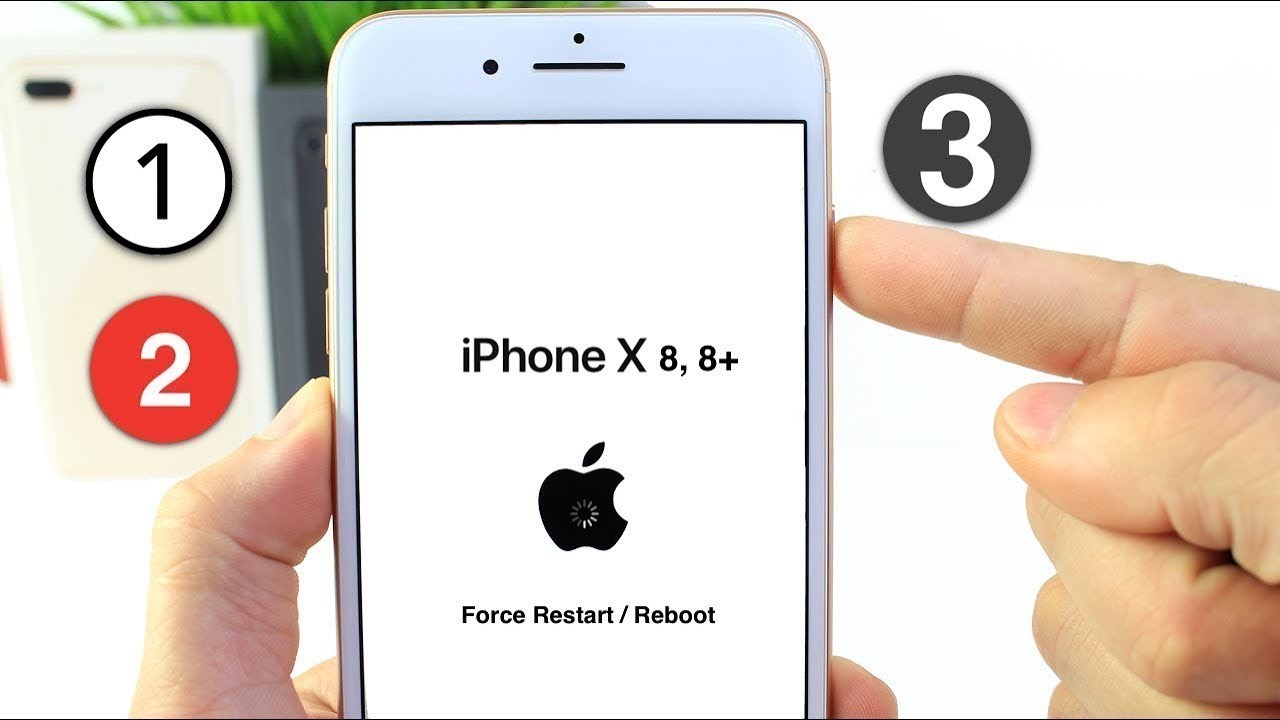
Was wenn iTunes dein iPhone nicht erkennt. Zurücksetzen auf das iPhone ohne Passcode und iTunes. Wählen Sie das iPhone aus der Anzeige in iTunes. Erkennt das Programm das iPhone müsst nur noch den. Step 1 Wenn du die Nachricht iPhone wurde deaktiviert.
 Source: ukeysoft.com
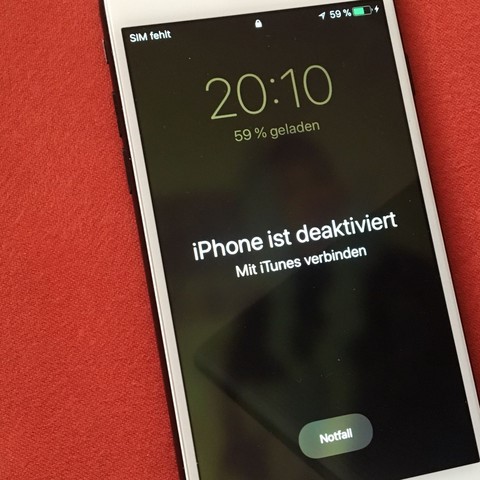
Warten Sie bis das Gerät erkannt wurde und folgen Sie. Bitte mit iTunes verbinden siehst musst du das Gerät an den Computer anschließen auf dem du ein Backup deiner Daten erstellt. Tipp dort auf iTunes-WLAN-Sync und dann auf Jetzt synchronisieren. Wenn auf Ihrem Bildschirm die Meldung iPhone ist deaktiviert erscheint liegt das höchstwahrscheinlich an zu vielen falschen Passcode-Versuchen. Nimm dein iPhone zur Hand und navigiere dort zu Einstellungen und weiter zu Allgemein.
 Source: buero-kaizen.de
Wenn auf Ihrem Bildschirm die Meldung iPhone ist deaktiviert erscheint liegt das höchstwahrscheinlich an zu vielen falschen Passcode-Versuchen. Wenn Sie 10 Mal einen falschen Passcode eingegeben haben erhalten Sie die Meldung iPhone ist deaktiviert stellen Sie eine Verbindung zu iTunes her. Für iPhone XXS11 drücken zuerst die Lauter-Taste und lassen sie sofort los. 1-Klick Vorgang Gratis testen. Schließe dein Gerät mithilfe eines USB-Kabels an deinen Computer an öffne dann iTunes und wähle dein Gerät aus.
This site is an open community for users to submit their favorite wallpapers on the internet, all images or pictures in this website are for personal wallpaper use only, it is stricly prohibited to use this wallpaper for commercial purposes, if you are the author and find this image is shared without your permission, please kindly raise a DMCA report to Us.
If you find this site convienient, please support us by sharing this posts to your own social media accounts like Facebook, Instagram and so on or you can also bookmark this blog page with the title iphone x deaktiviert mit itunes verbinden by using Ctrl + D for devices a laptop with a Windows operating system or Command + D for laptops with an Apple operating system. If you use a smartphone, you can also use the drawer menu of the browser you are using. Whether it’s a Windows, Mac, iOS or Android operating system, you will still be able to bookmark this website.


