Your Iphone mobile daten aktueller zeitraum images are available. Iphone mobile daten aktueller zeitraum are a topic that is being searched for and liked by netizens now. You can Get the Iphone mobile daten aktueller zeitraum files here. Find and Download all royalty-free photos.
If you’re looking for iphone mobile daten aktueller zeitraum pictures information linked to the iphone mobile daten aktueller zeitraum interest, you have come to the right blog. Our site always gives you suggestions for downloading the highest quality video and image content, please kindly search and locate more informative video articles and images that fit your interests.
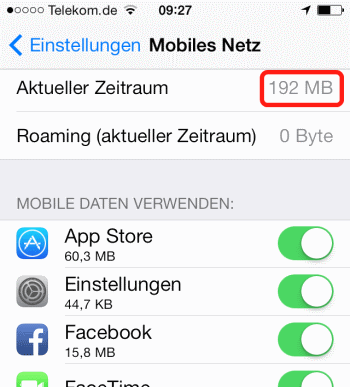
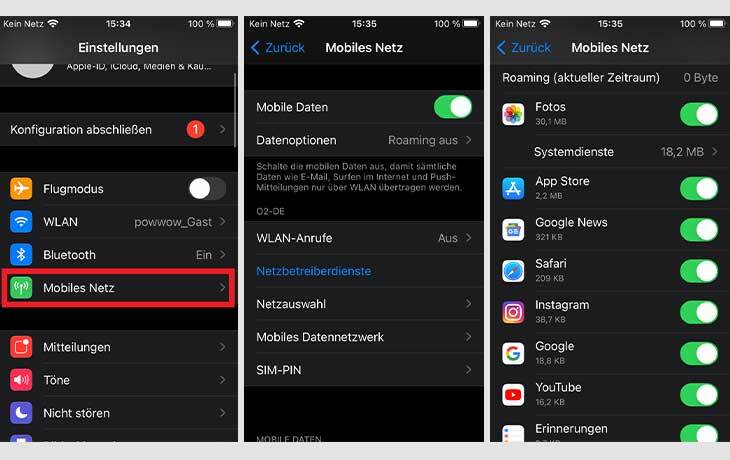
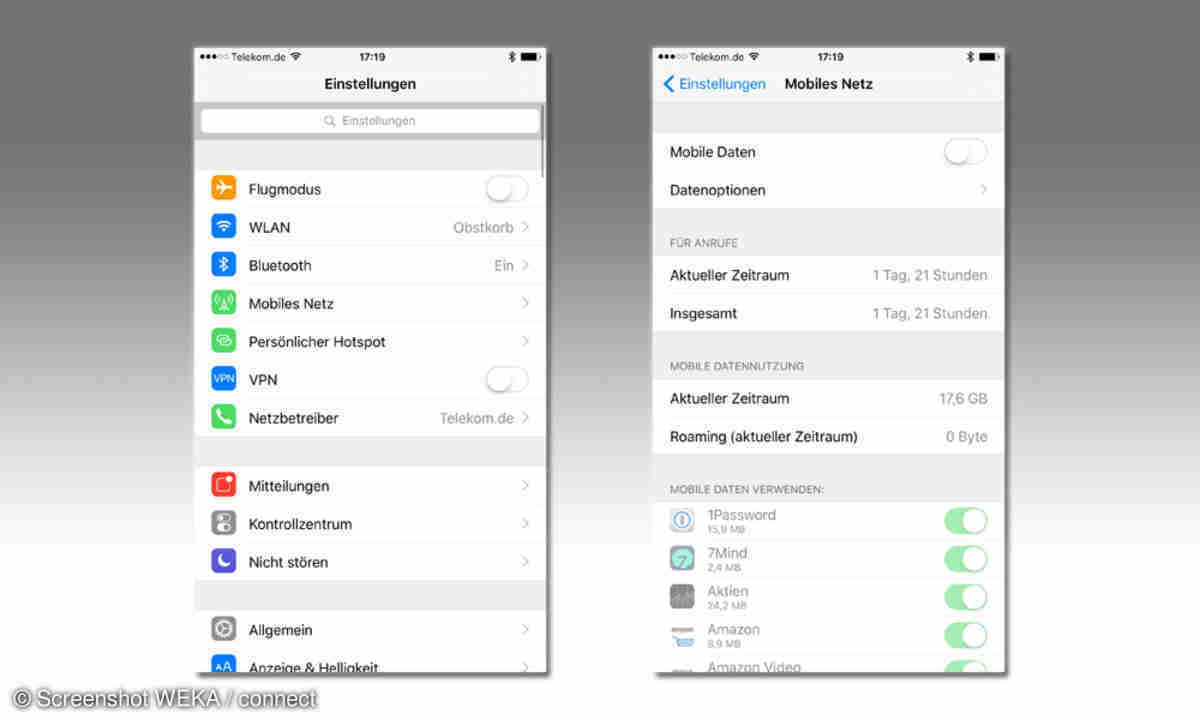
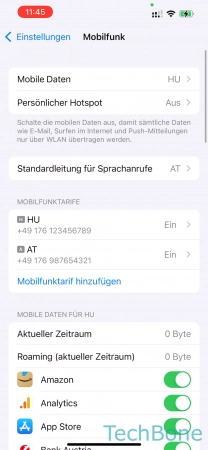
Iphone Mobile Daten Aktueller Zeitraum. Mit den folgenden Arbeitsschritten finden Sie heraus wie viele Daten Ihr iPhone oder iPad verbrauchen. Hier bekommen Sie nun das verbrauchte Datenvolumen seit. In den Einstellungen tippen Sie auf Mobiles Netz vierter Eintrag von oben. Öffnen Sie die Einstellungen und wählen die Rubrik Mobiles Netz 4.
 Ios Verbrauchtes Datenvolumen Ermitteln So Funktioniert S Chip From praxistipps.chip.de
Dafür öffnest Du die Einstellungen und tippst danach auf Mobiles Netz. Dort kann man auch die Zählung zurücksetzen Statistiken zurücksetzen. Hier bekommen Sie nun das verbrauchte Datenvolumen seit. Neustart iPhone löschen und mit Backup füttern oder gar iPhone löschen und als Neugerät nutzen Nur die wichtigsten Apps ganz frisch aus dem Store laden bringt nichts - es verbraucht munter Mobile Daten. Anders als bei Android lässt sich der Zeitraum bei iPhones nicht manuell einstellen. Tippen Sie auf Einstellungen und anschließend auf iCloud.
Neustart iPhone löschen und mit Backup füttern oder gar iPhone löschen und als Neugerät nutzen Nur die wichtigsten Apps ganz frisch aus dem Store laden bringt nichts - es verbraucht munter Mobile Daten.
Ruft den Eintrag mobile Daten auf. Step 1 Öffne die Einstellungen. Hier sind alle mobilen Datenverbindungen und der Datenverbrauch des aktuellen Zeitraum zu sehen. Dort können Sie dann auch die Statistiken zurücksetzen. Hier sind alle mobilen Datenverbindungen und der Datenverbrauch des aktuellen Zeitraum zu sehen. Öffnen Sie die Einstellungen und wählen die Rubrik Mobiles Netz 4.
 Source: tippscout.de
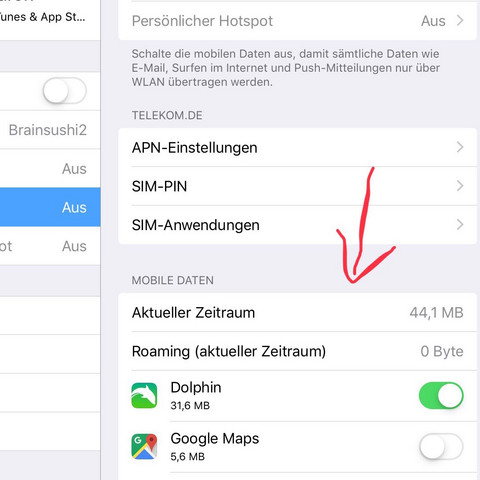
Wählen Sie den Reiter Mobiles Netz iPhone oder Mobile Daten iPad aus. Unter dem Menüpunkt Aktueller Zeitraum wird der mobile Datenverbrauch des iPhones angezeigt. Aktiviere den Flugmodus für etwa 30 Sekunden. Hier sind alle mobilen Datenverbindungen und der Datenverbrauch des aktuellen Zeitraum zu sehen. Auch auf dem iPhone lässt sich die Datennutzung mit wenigen Schritten überprüfen.
 Source: blog.deinhandy.de
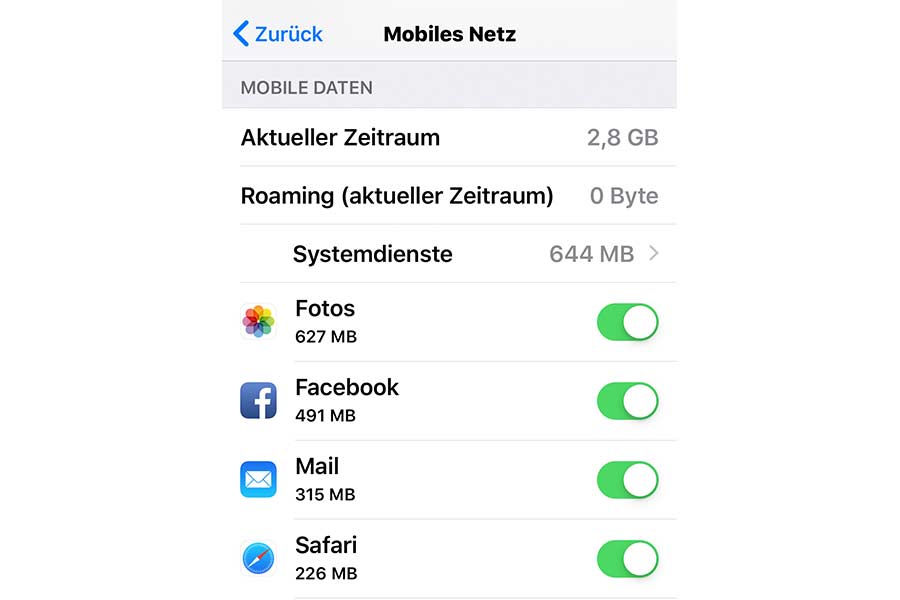
Unter diesem Eintrag findet ihr den Datenvolumen-Verbrauch. Um den Datenverbrauch auf dem iPhone mit iOS-Bordmitteln zu ermitteln klickst Du zunächst auf Einstellungen und anschließend auf Mobiles Netz. Hier sind alle mobilen Datenverbindungen und der Datenverbrauch des aktuellen Zeitraum zu sehen. Zu finden ist der Eintrag unter Mobiles Netz Systemdienste iTunes Accounts - die Systemdienste findet man ganz weit unten in der. Dieser Anfangszeitpunkt lässt sich genau bei dieser Anzeige ganz unten einsehen.
Source: praxistipps.chip.de
Öffnen Sie die Einstellungen-App auf Ihrem iPhone oder iPad. Um Ihr verbrauchtes Datenvolumen auf dem iPhone zu ermitteln öffnen Sie zunächst die Einstellungen. Dafür öffnest Du die Einstellungen und tippst danach auf Mobiles Netz. Unter dem Menüpunkt Aktueller Zeitraum wird der mobile Datenverbrauch des iPhones angezeigt. Unter Mobiles Netz werden Ihnen die Dauer Ihrer Anrufe und die Datennutzung angezeigt.
 Source: communities.apple.com
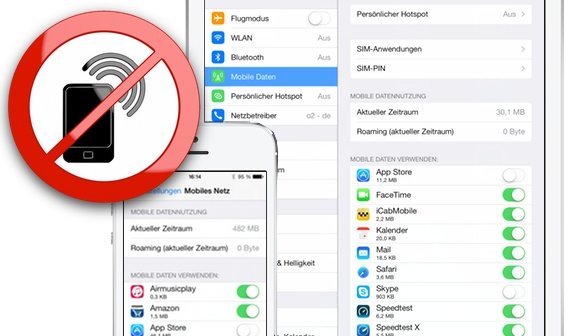
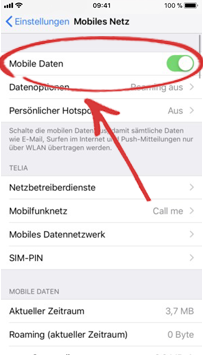
Dann gehts wie folgt weiter. Dort können Sie dann auch die Statistiken zurücksetzen. Scrolle nach unten hier findet man den Gesamtverbrauch für den aktuellen Zeitraum sowie den Verbrauch der einzelnen Apps. Wenn dir in der Statusleiste deines iPhone Kein Netz angezeigt wird öffne Einstellungen und tippe auf Mobiles Netz oder Mobile Daten. Ruft den Eintrag mobile Daten auf.
 Source: iphone-tricks.de
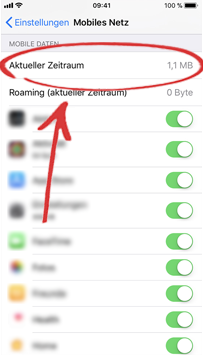
Das Icon ist grau und zeigt Zahnräder. Unter Aktueller Zeitraum taucht Dein bisher verbrauchtes Datenvolumen auf. Deaktiviere ihn dann wieder und lasse das iPhone automatisch das beste Netz auswählen. Der aktuelle Zeitraum ist der Zeitraum vom letzten Zurücksetzen der Zählung Statistiken und der Gegenwart. Im iOS Betriebssystems ist eine Anzeige des mobilen Datenverbrauchs eingeschränkt möglich.
 Source: 111tipps.de
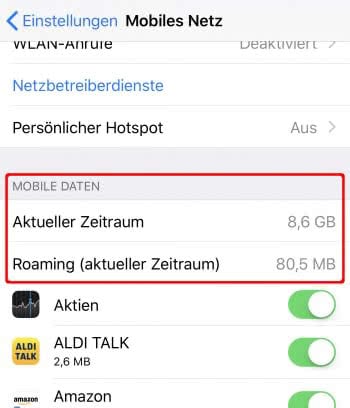
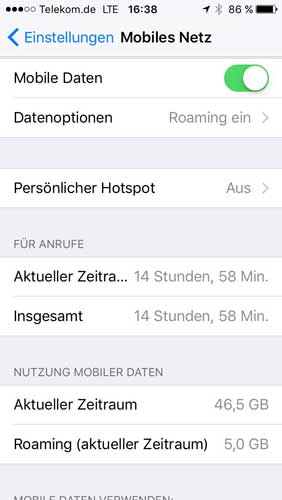
In diesem Bereich wird Ihnen sogar den Verbrauch der mobilen Daten im Ausland Roaming angezeigt. Die Zahl unter Aktueller Zeitraum ist um ein vielfaches höher wie alle errechneten Verbräuche der Apps und Daten. Den minutengenaue Startzeitpunkt des aktuellen Zeitraumes ist etwas versteckt und befindet sich ganz unten auf der Seite unter Letztes Zurücksetzen. Nun siehst Du unten die Überschrift Nutzung mobiler Daten. Öffnen Sie die Einstellungen-App auf Ihrem iPhone oder iPad.
 Source: smartphonepiloten.de
Den minutengenaue Startzeitpunkt des aktuellen Zeitraumes ist etwas versteckt und befindet sich ganz unten auf der Seite unter Letztes Zurücksetzen. Die Zahl unter Aktueller Zeitraum ist um ein vielfaches höher wie alle errechneten Verbräuche der Apps und Daten. Anders als bei Android lässt sich der Zeitraum bei iPhones nicht manuell einstellen. Mit den folgenden Arbeitsschritten finden Sie heraus wie viele Daten Ihr iPhone oder iPad verbrauchen. Ohne Apple-ID läuft es.
 Source: support.apple.com
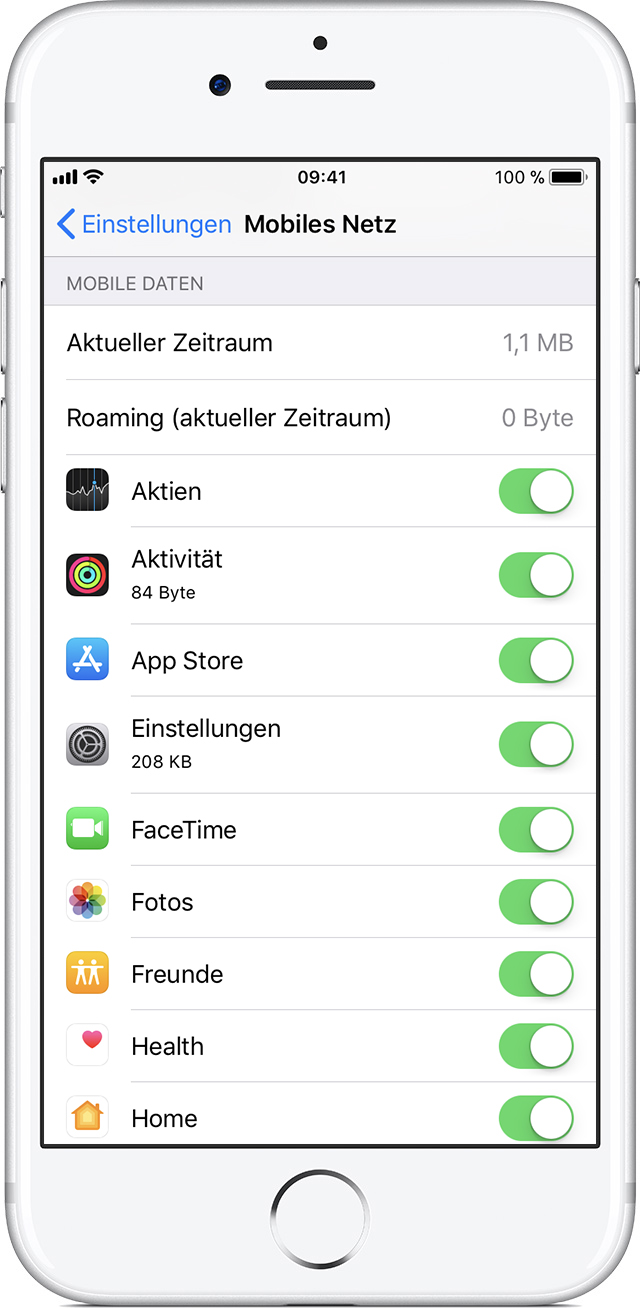
Scrollen Sie per Fingerwisch nach unten bis Sie den Eintrag Mobile Datennutzung erreichen. Nun siehst Du unten die Überschrift Nutzung mobiler Daten. Tippe auf Datenoptionen und vergewissere dich dass Datenroaming aktiviert ist. Unter Aktueller Zeitraum taucht Dein bisher verbrauchtes Datenvolumen auf. Der aktuelle Zeitraum ist der Zeitraum vom letzten Zurücksetzen der Zählung Statistiken und der Gegenwart.
 Source: allnet-flatrate.net
Den minutengenaue Startzeitpunkt des aktuellen Zeitraumes ist etwas versteckt und befindet sich ganz unten auf der Seite unter Letztes Zurücksetzen. Dazu gehen Sie wie folgt vor. Öffnen Sie die Einstellungen-App auf Ihrem iPhone oder iPad. Dort kann man auch die Zählung zurücksetzen Statistiken zurücksetzen. Das Icon ist grau und zeigt Zahnräder.
 Source: de.wikihow.com
Gehe in die Einstellungen-App von iOS und wähle Mobiles Netz. Hier sind alle mobilen Datenverbindungen und der Datenverbrauch des aktuellen Zeitraum zu sehen. Dann gehts wie folgt weiter. Scrollen Sie per Fingerwisch nach unten bis Sie den Eintrag Mobile Datennutzung erreichen. Nun siehst Du unten die Überschrift Nutzung mobiler Daten.
 Source: praxistipps.chip.de
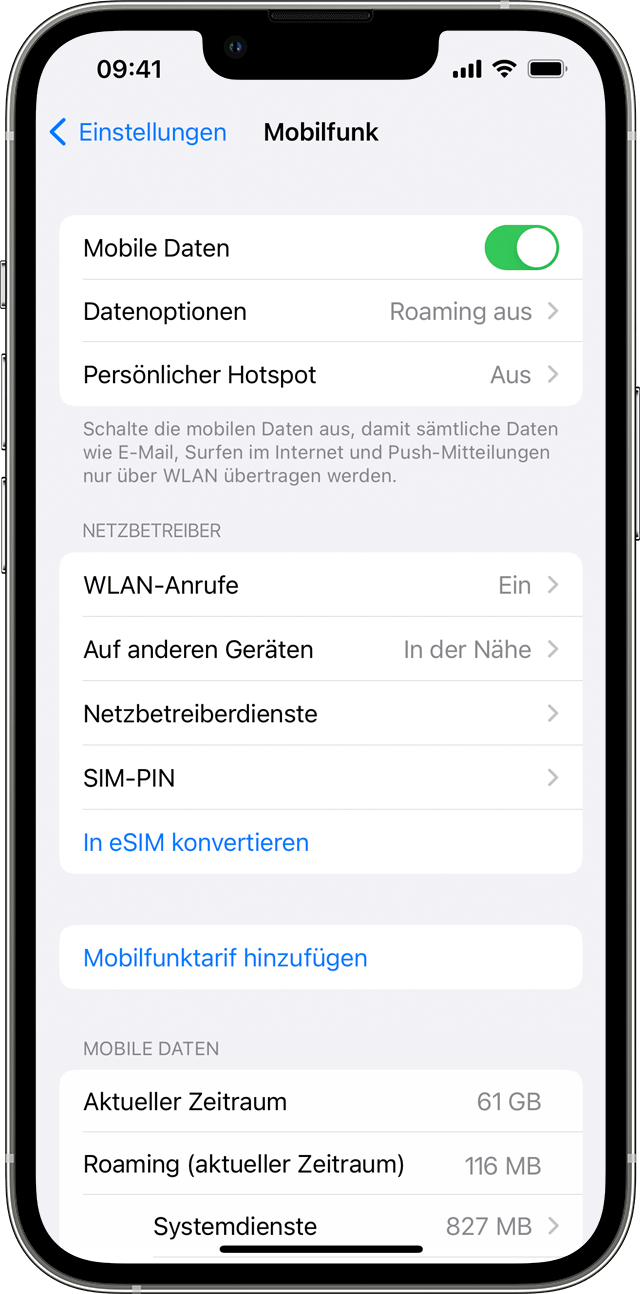
Unter dem Menüpunkt Aktueller Zeitraum wird der mobile Datenverbrauch des iPhones angezeigt. Deaktiviere ihn dann wieder und lasse das iPhone automatisch das beste Netz auswählen. Tippen Sie auf Einstellungen und anschließend auf iCloud. Die Zahl unter Aktueller Zeitraum ist um ein vielfaches höher wie alle errechneten Verbräuche der Apps und Daten. Anders als bei Android lässt sich der Zeitraum bei iPhones nicht manuell einstellen.
 Source:
Ad iMessagesKontakteAnrufeFotosVideo aus den iPhone-Backup Extrahieren. Das iPhone nutzt die im Menu-Punkt Ort und Zeit einsortierten Daten üblicherweise um die aktuelle Aufenthaltsposition auszumachen und anschließend sowohl die Uhrzeit als. Was bedeutet Aktueller Zeitraum beim iPhone. Unter diesem Eintrag findet ihr den Datenvolumen-Verbrauch. Scrolle nach unten hier findet man den Gesamtverbrauch für den aktuellen Zeitraum sowie den Verbrauch der einzelnen Apps.
 Source: connect.de
Gehe in die Einstellungen-App von iOS und wähle Mobiles Netz. Wählen Sie den Reiter Mobiles Netz iPhone oder Mobile Daten iPad aus. Wenn dir in der Statusleiste deines iPhone Kein Netz angezeigt wird öffne Einstellungen und tippe auf Mobiles Netz oder Mobile Daten. Hierfür wird der Verbrauch von allen Apps zusammengezählt welche Zugriff auf die mobilen Daten hatten. Nun siehst Du unten die Überschrift Nutzung mobiler Daten.
 Source: gutefrage.net
Hier sind alle mobilen Datenverbindungen und der Datenverbrauch des aktuellen Zeitraum zu sehen. Die Zahl unter Aktueller Zeitraum ist um ein vielfaches höher wie alle errechneten Verbräuche der Apps und Daten. Tippen Sie auf Einstellungen und anschließend auf iCloud. Dort kann man auch die Zählung zurücksetzen Statistiken zurücksetzen. Gehe in die Einstellungen-App von iOS und wähle Mobiles Netz.
 Source: giga.de
In diesem Bereich wird Ihnen sogar den Verbrauch der mobilen Daten im Ausland Roaming angezeigt. Der Zeitraum wird nicht monatlich sondern muss manuell zurückgesetzt werden. Du findest es auf dem HomescreenStep 2 Tippe weiter oben in den Einstellungen auf Mobile Daten. Unter Aktueller Zeitraum taucht Dein bisher verbrauchtes Datenvolumen auf. Unter dem Menüpunkt Aktueller Zeitraum wird der mobile Datenverbrauch des iPhones angezeigt.
 Source: turn-on.de
Das iPhone nutzt die im Menu-Punkt Ort und Zeit einsortierten Daten üblicherweise um die aktuelle Aufenthaltsposition auszumachen und anschließend sowohl die Uhrzeit als. Das iPhone nutzt die im Menu-Punkt Ort und Zeit einsortierten Daten üblicherweise um die aktuelle Aufenthaltsposition auszumachen und anschließend sowohl die Uhrzeit als. Im iOS Betriebssystems ist eine Anzeige des mobilen Datenverbrauchs eingeschränkt möglich. In den Einstellungen tippen Sie auf Mobiles Netz vierter Eintrag von oben. Scrollen Sie ein wenig nach unten bis Sie die Liste installierter Apps mit.
 Source: allnet-flatrate.net
Hierfür wird der Verbrauch von allen Apps zusammengezählt welche Zugriff auf die mobilen Daten hatten. Unter Roaming aktueller Zeitraum erfahren Sie wie viele. Step 1 Öffne die Einstellungen. Ohne Apple-ID läuft es. Du findest es auf dem HomescreenStep 2 Tippe weiter oben in den Einstellungen auf Mobile Daten.
 Source: techbone.de
Dort kann man auch die Zählung zurücksetzen Statistiken zurücksetzen. Der Zeitraum wird nicht monatlich sondern muss manuell zurückgesetzt werden. Die Zahl unter Aktueller Zeitraum ist um ein vielfaches höher wie alle errechneten Verbräuche der Apps und Daten. Aktiviere den Flugmodus für etwa 30 Sekunden. Nun siehst Du unten die Überschrift Nutzung mobiler Daten.
This site is an open community for users to submit their favorite wallpapers on the internet, all images or pictures in this website are for personal wallpaper use only, it is stricly prohibited to use this wallpaper for commercial purposes, if you are the author and find this image is shared without your permission, please kindly raise a DMCA report to Us.
If you find this site value, please support us by sharing this posts to your preference social media accounts like Facebook, Instagram and so on or you can also save this blog page with the title iphone mobile daten aktueller zeitraum by using Ctrl + D for devices a laptop with a Windows operating system or Command + D for laptops with an Apple operating system. If you use a smartphone, you can also use the drawer menu of the browser you are using. Whether it’s a Windows, Mac, iOS or Android operating system, you will still be able to bookmark this website.


