Your Iphone bildschirm drehen einstellen images are available. Iphone bildschirm drehen einstellen are a topic that is being searched for and liked by netizens now. You can Find and Download the Iphone bildschirm drehen einstellen files here. Get all free images.
If you’re searching for iphone bildschirm drehen einstellen pictures information connected with to the iphone bildschirm drehen einstellen interest, you have pay a visit to the right site. Our site frequently gives you suggestions for seeing the highest quality video and image content, please kindly hunt and find more enlightening video articles and graphics that match your interests.
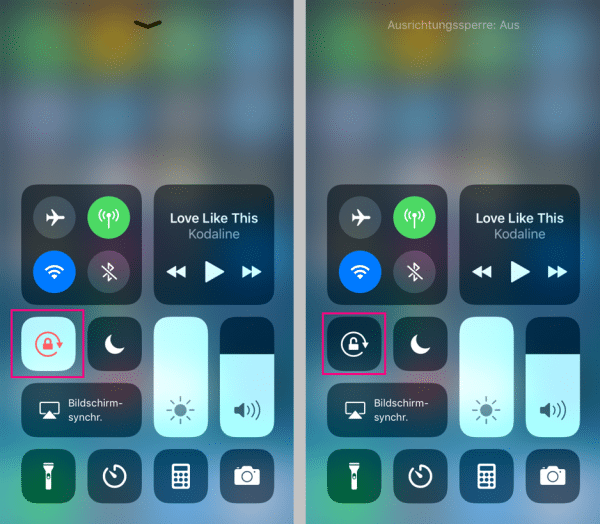
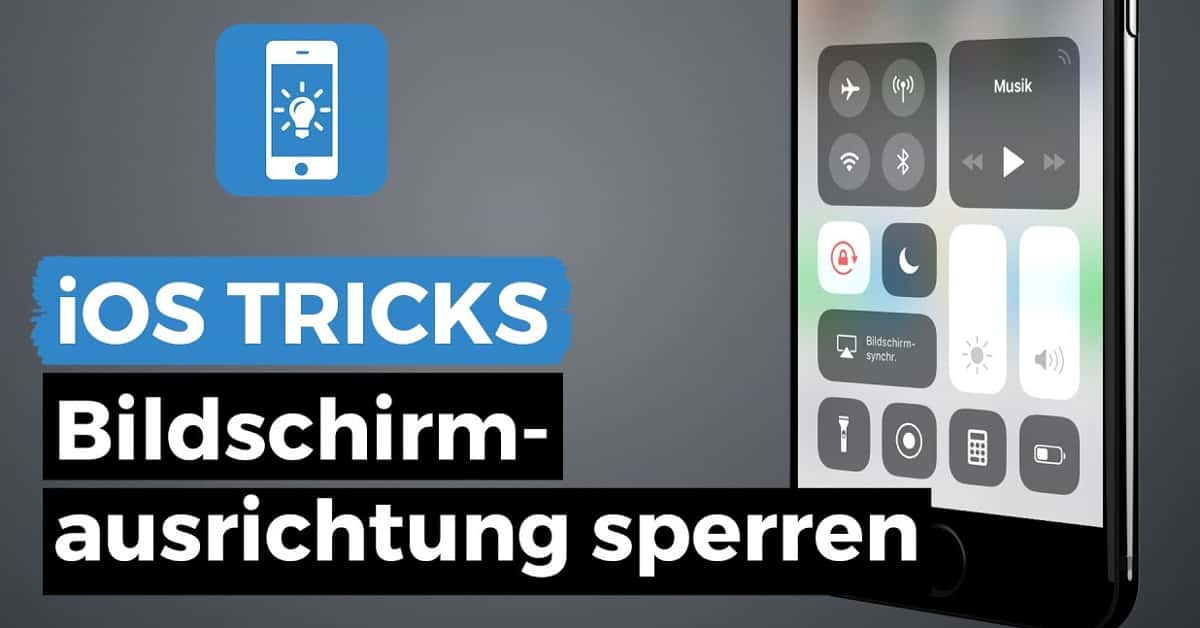
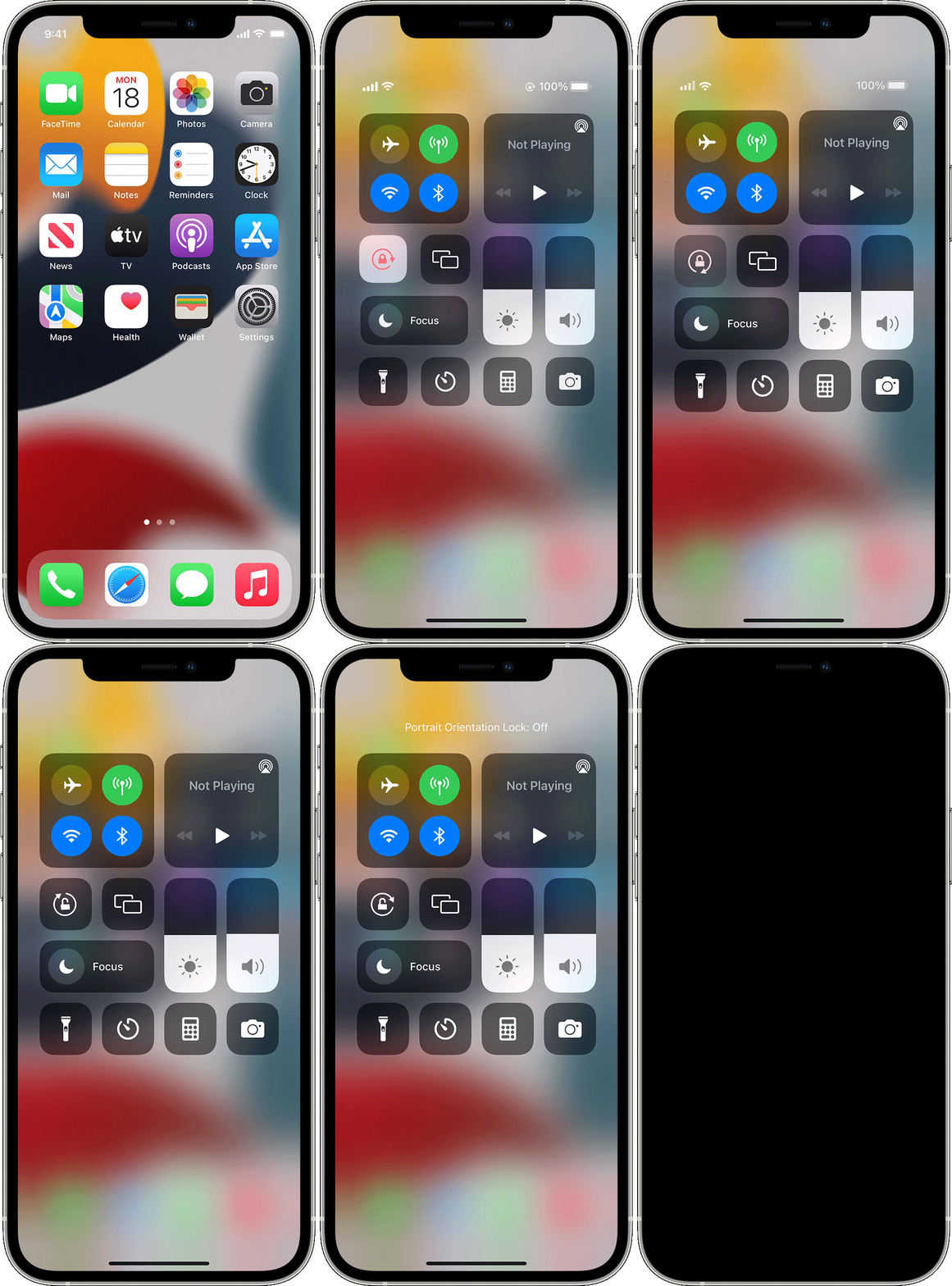
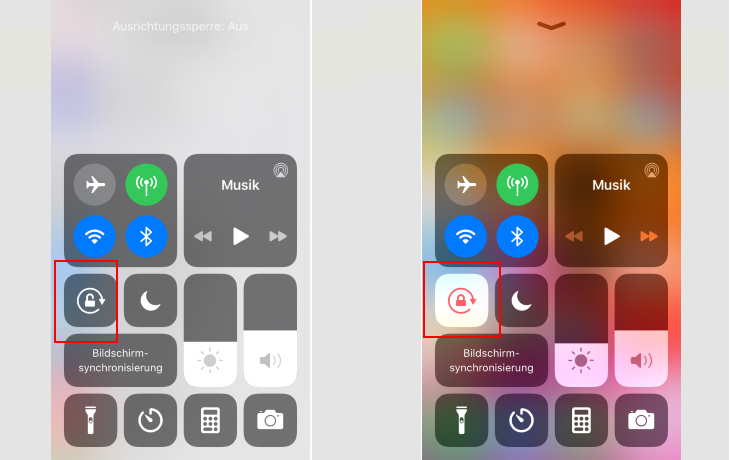
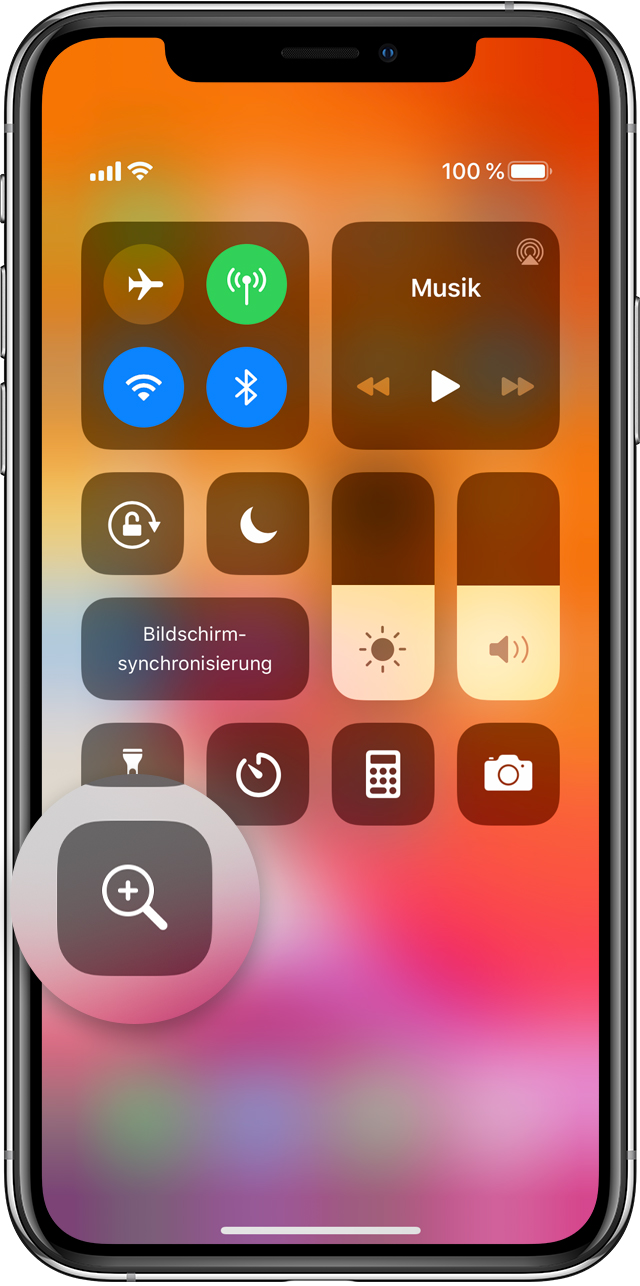
Iphone Bildschirm Drehen Einstellen. Lautet die Antwort in beiden Fällen nein wende Dich an. Es erscheint das Kontrollzentrum. Sie können dabei ruhig mit der Wischbewegung unten am Rand außerhalb des Bildschirms beginnen und vor dort über den Bildschirm nach oben wischen. Öffnen Sie das Kontrollzentrum Ihres iPhones.
 Iphone Bildschirm Drehen Das Machst Du Bei Problemen From turn-on.de
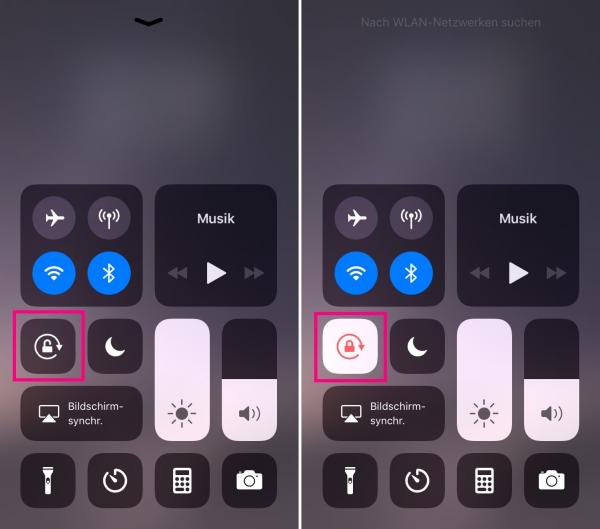
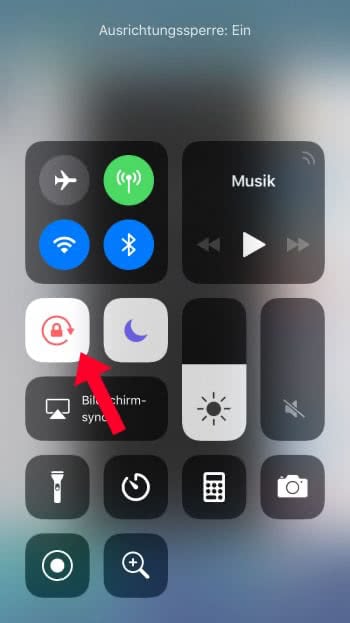
Bei allen anderen iPhones müssen Sie vom unteren. Wir zeigen wies geht. Tippen Sie auf Gerät. Tippt hier nun auf das Icon für die Ausrichtungssperre kleines Schloss mit einem Pfeil. Das deaktiviert die sogenannte Ausrichtungssperre des iPads sodass der Bildschirm ab sofort wieder gedreht werden kann. Kann mir jemand sagen wie ich das iPhone mit dem Assistive Touch neustarten kann.
Bei den meisten Geräten tun Sie dies indem Sie vom unteren Bildschirmrand mit dem Finger nach oben streichen.
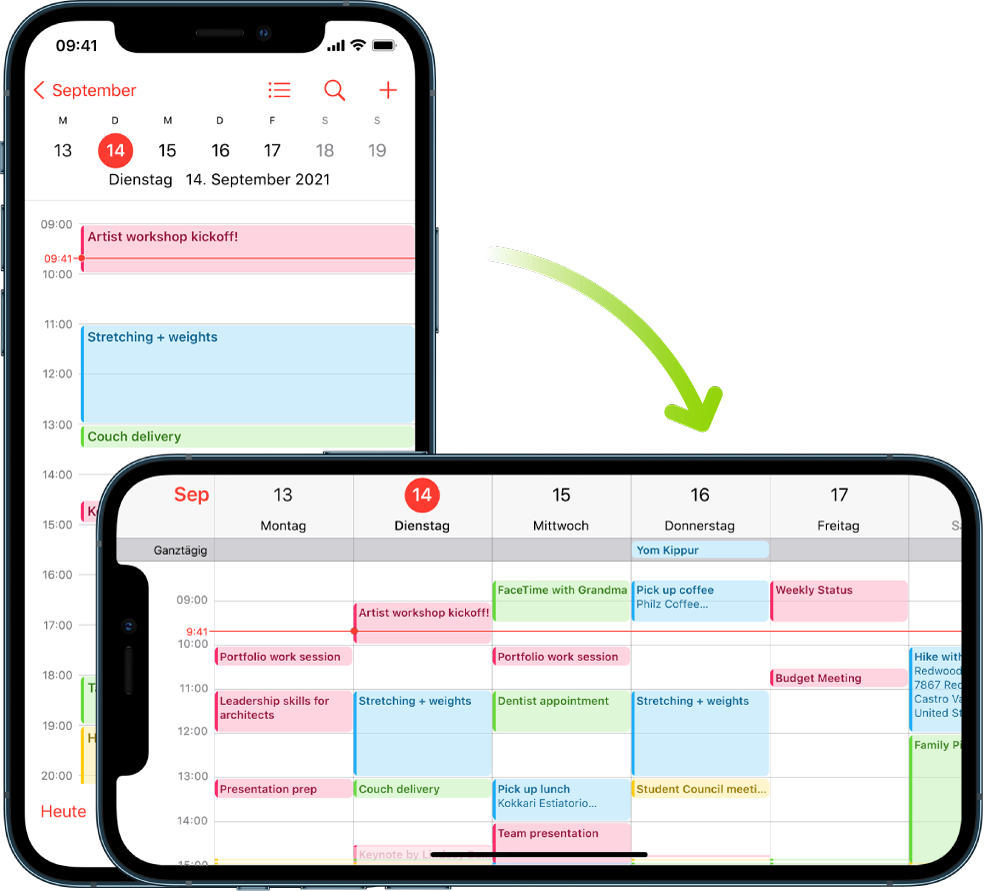
Den Assistive Touch habe ich also schon installiert. Bildschirm drehen so funktioniert es Das iPhone 11 erkennt automatisch ob es horizontal oder vertikal gehalten wird und dreht den Bildschirm entsprechend mit. Wenn Du ein iPhone Plus hast und sich der Home-Bildschirm drehen soll musst Du sicherstellen dass unter Einstellungen Anzeige Helligkeit Anzeigezoom die Option Standard festgelegt ist. Sie möchten das automatische Drehen Ihres iPhone-Bildschirms aktivieren oder deaktivieren. Bei allen anderen iPhones müssen Sie vom unteren. Lautet die Antwort in beiden Fällen nein wende Dich an.
 Source: pinterest.com
Zusätzlich drehen sich einige Apps wie Einstellungen auf meinem großen iPhone 11 aber nicht auf dem kleineren iPhone 6s. Zusätzlich ist mein Power-Knopf schon lange defekt. Sollte dieses Symbol aktiviert sein also das Icon rot sein dann klicke auf dieses. Wenn Sie bereit sind den Bildschirm zu drehen tippen Sie einmal auf die AssistiveTouch-Taste. Beim iPhone X hingegen streichen Sie von der oberen rechten Bildschirmecke nach unten.
 Source: heise.de
Auf dem Bildschirm erscheint ein schwarzes quadratisches Menü mit abgerundeten Ecken. Bei älteren iPads gibt es zudem noch einen Schiebeschalter an der Seite. Wischen Sie mit dem Finger auf dem Display von unten nach oben. Beim iPhone X hingegen streichen Sie von der oberen rechten Bildschirmecke nach unten. Tippen Sie auf Bildschirm drehen.
 Source: heise.de
Sie können dabei ruhig mit der Wischbewegung unten am Rand außerhalb des Bildschirms beginnen und vor dort über den Bildschirm nach oben wischen. Den Assistive Touch habe ich also schon installiert. Wenn Sie bereit sind den Bildschirm zu drehen tippen Sie einmal auf die AssistiveTouch-Taste. Bildschirm drehen so funktioniert es Das iPhone 11 erkennt automatisch ob es horizontal oder vertikal gehalten wird und dreht den Bildschirm entsprechend mit. Kann mir jemand sagen wie ich das iPhone mit dem Assistive Touch neustarten kann.
 Source: youtube.com
Tippen Sie auf Bildschirm drehen. Öffnen Sie als erstes die Einstellungen-App auf Ihrem iPhone 7 Plus. IPhone-Bildschirm drehen Bei iPhone-Besitzern stellt sich Problem genauso dar wie bei iPad-Nutzern. Die Bildschirmdrehung hängt von der App und dem verwendeten iPhone-Modell ab. HttpbitlyT6NM9m—Wenn man das iPhone von der vertikalen in die horizontale Ansicht dreht.
 Source: support.apple.com
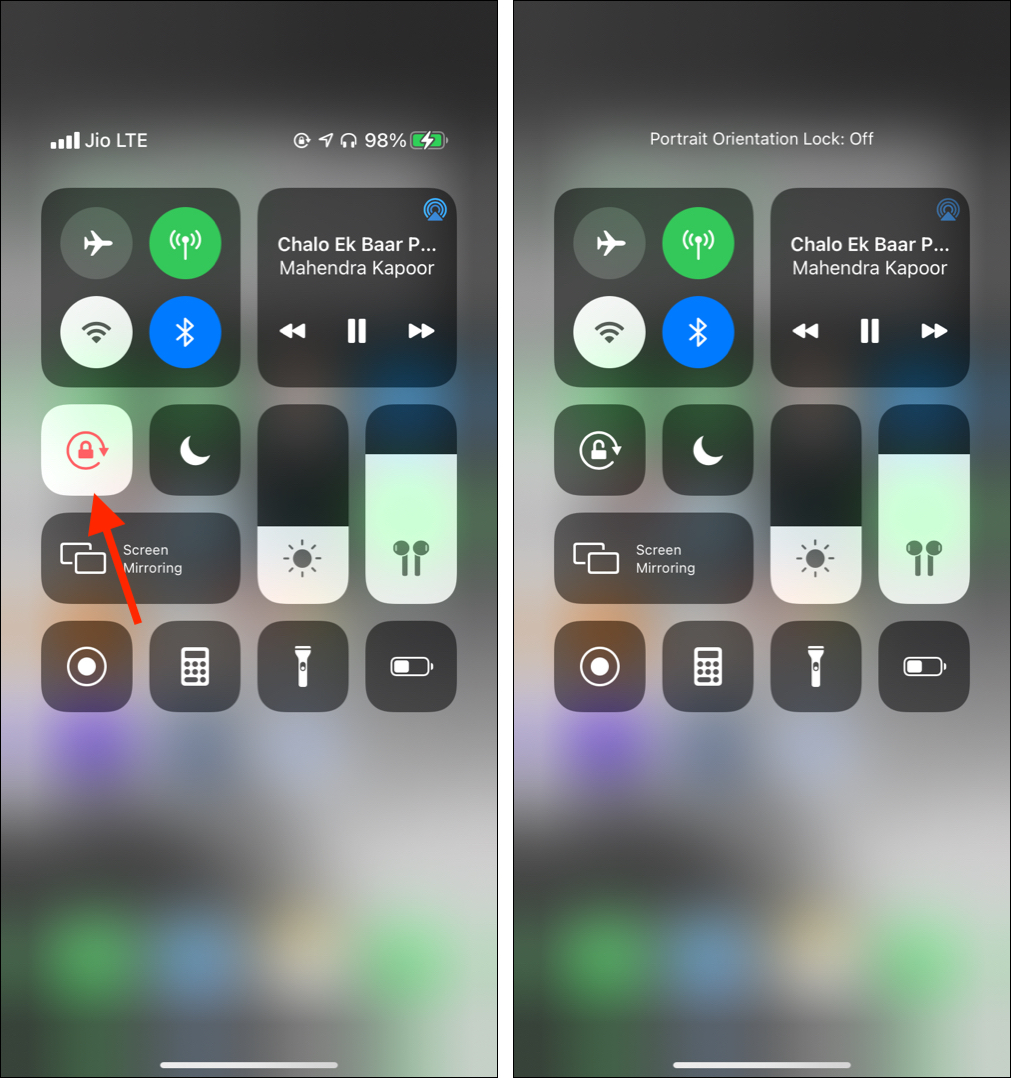
Auf dem Bildschirm erscheint ein schwarzes quadratisches Menü mit abgerundeten Ecken. Sie drehen ihr iPhone doch der Bildschirm dreht sich nicht mit. Öffnen Sie das Kontrollzentrum Ihres iPhones. Tippt hier nun auf das Icon für die Ausrichtungssperre kleines Schloss mit einem Pfeil. Den Assistive Touch habe ich also schon installiert.
 Source: blog.deinhandy.de
Wenn Sie bereit sind den Bildschirm zu drehen tippen Sie einmal auf die AssistiveTouch-Taste. Je nach Einstellung schaltet man die Ausrichtungssperre. Beim iPhone X müssen Sie dazu von oben rechts nach unten links streichen. Hier tippen Sie oben rechts auf das Symbol mit dem Schloss und einem Kreispfeil drumherum. Wir zeigen wies geht.
 Source: giga.de
Führe einen Neustart des iPhones durch. Mit der Funktion Ausrichtungssperre kann man einstellen ob sich der iPhone Bildschirm drehen soll wenn man das Handy oder Tablet kippt. Prüfe erneut ob sich der Bildschirm jetzt mitdreht oder ob die Ausrichtungssperre aktiviert ist. Es erscheint das Kontrollzentrum. Wenn das Zeichen rot ist dann haben Sie die Funktion iPhone Bildschirm drehen oder iPad Bildschirm drehen aktiviert.
 Source: iphone-tricks.de
Tippen Sie auf Gerät. Wenn das Zeichen rot ist dann haben Sie die Funktion iPhone Bildschirm drehen oder iPad Bildschirm drehen aktiviert. Lautet die Antwort in beiden Fällen nein wende Dich an. Kann mir jemand sagen wie ich das iPhone mit dem Assistive Touch neustarten kann. Rufen Sie das Kontrolzentrum ab.
 Source: br.atsit.in
Je nach Einstellung schaltet man die Ausrichtungssperre. Im Allgemeinen erlauben die meisten Apps die RotationUm zu überprüfen ob die Bildschirmdrehung perfekt funktioniert oder nicht öffnen Sie. Wählen Sie hier in der Kategorie Anzeige Helligkeit den Punkt Anzeigezoom aus. Bildschirm drehen so funktioniert es Das iPhone 11 erkennt automatisch ob es horizontal oder vertikal gehalten wird und dreht den Bildschirm entsprechend mit. Beim iPhone X müssen Sie dazu von oben rechts nach unten links streichen.
 Source: curved.de
Den Assistive Touch habe ich also schon installiert. Im Allgemeinen erlauben die meisten Apps die RotationUm zu überprüfen ob die Bildschirmdrehung perfekt funktioniert oder nicht öffnen Sie. Hier tippen Sie oben rechts auf das Symbol mit dem Schloss und einem Kreispfeil drumherum. Beim iPhone X hingegen streichen Sie von der oberen rechten Bildschirmecke nach unten. Je nach Einstellung schaltet man die Ausrichtungssperre.
 Source: support.apple.com
Wählen Sie hier in der Kategorie Anzeige Helligkeit den Punkt Anzeigezoom aus. Die Bildschirmdrehung hängt von der App und dem verwendeten iPhone-Modell ab. Lautet die Antwort in beiden Fällen nein wende Dich an. Wenn das Zeichen rot ist dann haben Sie die Funktion iPhone Bildschirm drehen oder iPad Bildschirm drehen aktiviert. IPhone-Bildschirm drehen Bei iPhone-Besitzern stellt sich Problem genauso dar wie bei iPad-Nutzern.
Source: turn-on.de
HttpbitlyT6NM9m—Wenn man das iPhone von der vertikalen in die horizontale Ansicht dreht. Beim iPhone X müssen Sie dazu von oben rechts nach unten links streichen. Rufen Sie das Kontrolzentrum ab. Sie möchten das automatische Drehen Ihres iPhone-Bildschirms aktivieren oder deaktivieren. Lautet die Antwort in beiden Fällen nein wende Dich an.
 Source: blog.deinhandy.de
Wenn Du ein iPhone Plus hast und sich der Home-Bildschirm drehen soll musst Du sicherstellen dass unter Einstellungen Anzeige Helligkeit Anzeigezoom die Option Standard festgelegt ist. HttpbitlyT6NM9m—Wenn man das iPhone von der vertikalen in die horizontale Ansicht dreht. Zusätzlich drehen sich einige Apps wie Einstellungen auf meinem großen iPhone 11 aber nicht auf dem kleineren iPhone 6s. Tippen Sie auf Gerät. Ruft das Kontrollzentrum auf indem ihr am Homescreen am Lockscreen oder in beliebigen App vom unteren Displayrand nach oben streicht bis iPhone 8 oder von der oberen rechten Bildschirmecke nach unten wischt ab iPhone X.
 Source: praxistipps.chip.de
Mein iPhone-Bildschirm funktioniert nicht mehr. Es erscheint das Kontrollzentrum. Die Bildschirmdrehung hängt von der App und dem verwendeten iPhone-Modell ab. Tippen Sie auf Bildschirm drehen. IPhone SE 2020 Bildschirm drehen aktivieren und deaktivieren - YouTube.
 Source: curved.de
Wir zeigen wies geht. Das AssistiveTouch-Menü ändert sich und präsentiert eine neue Reihe von Optionen. Beim iPhone X müssen Sie dazu von oben rechts nach unten links streichen. Das bietet Ihnen die. Ruft das Kontrollzentrum auf indem ihr am Homescreen am Lockscreen oder in beliebigen App vom unteren Displayrand nach oben streicht bis iPhone 8 oder von der oberen rechten Bildschirmecke nach unten wischt ab iPhone X.
 Source: iphone-tricks.de
Zusätzlich ist mein Power-Knopf schon lange defekt. Rufen Sie das Kontrolzentrum ab. Wenn das Zeichen rot ist dann haben Sie die Funktion iPhone Bildschirm drehen oder iPad Bildschirm drehen aktiviert. Hier tippen Sie oben rechts auf das Symbol mit dem Schloss und einem Kreispfeil drumherum. Im Allgemeinen erlauben die meisten Apps die RotationUm zu überprüfen ob die Bildschirmdrehung perfekt funktioniert oder nicht öffnen Sie.
 Source: de.moyens.net
Mein iPhone-Bildschirm funktioniert nicht mehr. Ich wollte das Handy ausschalten aber den roten Balken lässt sich ebenfalls nicht bewegen. Im Allgemeinen erlauben die meisten Apps die RotationUm zu überprüfen ob die Bildschirmdrehung perfekt funktioniert oder nicht öffnen Sie. Schalte damit das Gerät aus warte 30 Sekunden und schalte es wieder ein. Tippen Sie auf Bildschirm drehen.
 Source: support.apple.com
Tippen Sie auf Gerät. Bildschirm drehen so funktioniert es Das iPhone 11 erkennt automatisch ob es horizontal oder vertikal gehalten wird und dreht den Bildschirm entsprechend mit. Kann mir jemand sagen wie ich das iPhone mit dem Assistive Touch neustarten kann. Finden Sie das Symbol das ein Schloss mit einem Richtungspfeil ist. Sie können dabei ruhig mit der Wischbewegung unten am Rand außerhalb des Bildschirms beginnen und vor dort über den Bildschirm nach oben wischen.
This site is an open community for users to do sharing their favorite wallpapers on the internet, all images or pictures in this website are for personal wallpaper use only, it is stricly prohibited to use this wallpaper for commercial purposes, if you are the author and find this image is shared without your permission, please kindly raise a DMCA report to Us.
If you find this site helpful, please support us by sharing this posts to your favorite social media accounts like Facebook, Instagram and so on or you can also bookmark this blog page with the title iphone bildschirm drehen einstellen by using Ctrl + D for devices a laptop with a Windows operating system or Command + D for laptops with an Apple operating system. If you use a smartphone, you can also use the drawer menu of the browser you are using. Whether it’s a Windows, Mac, iOS or Android operating system, you will still be able to bookmark this website.


