Your Iphone backup erstellen mac images are available. Iphone backup erstellen mac are a topic that is being searched for and liked by netizens now. You can Download the Iphone backup erstellen mac files here. Download all royalty-free photos.
If you’re searching for iphone backup erstellen mac images information related to the iphone backup erstellen mac interest, you have come to the right site. Our website frequently gives you suggestions for downloading the highest quality video and picture content, please kindly surf and locate more enlightening video articles and images that match your interests.
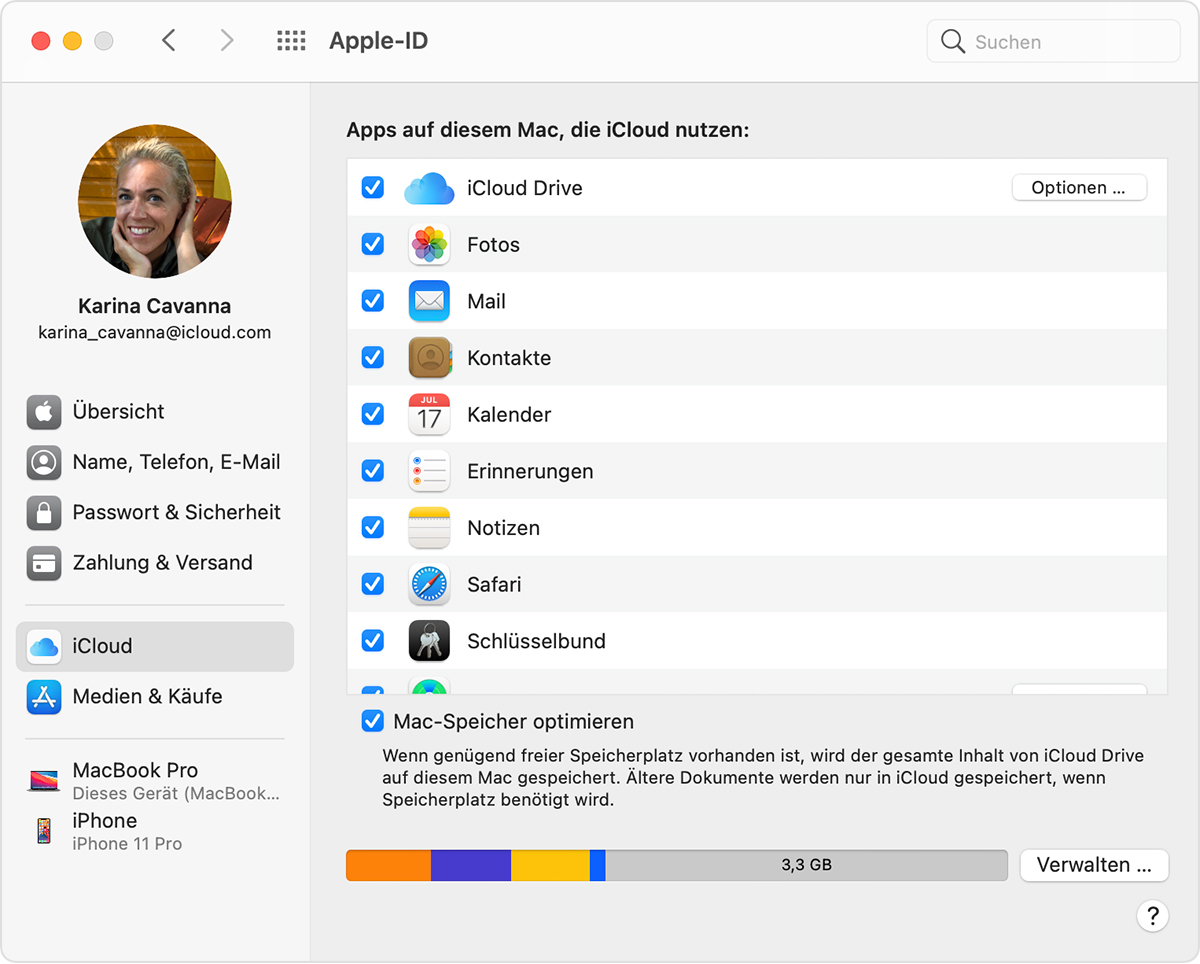
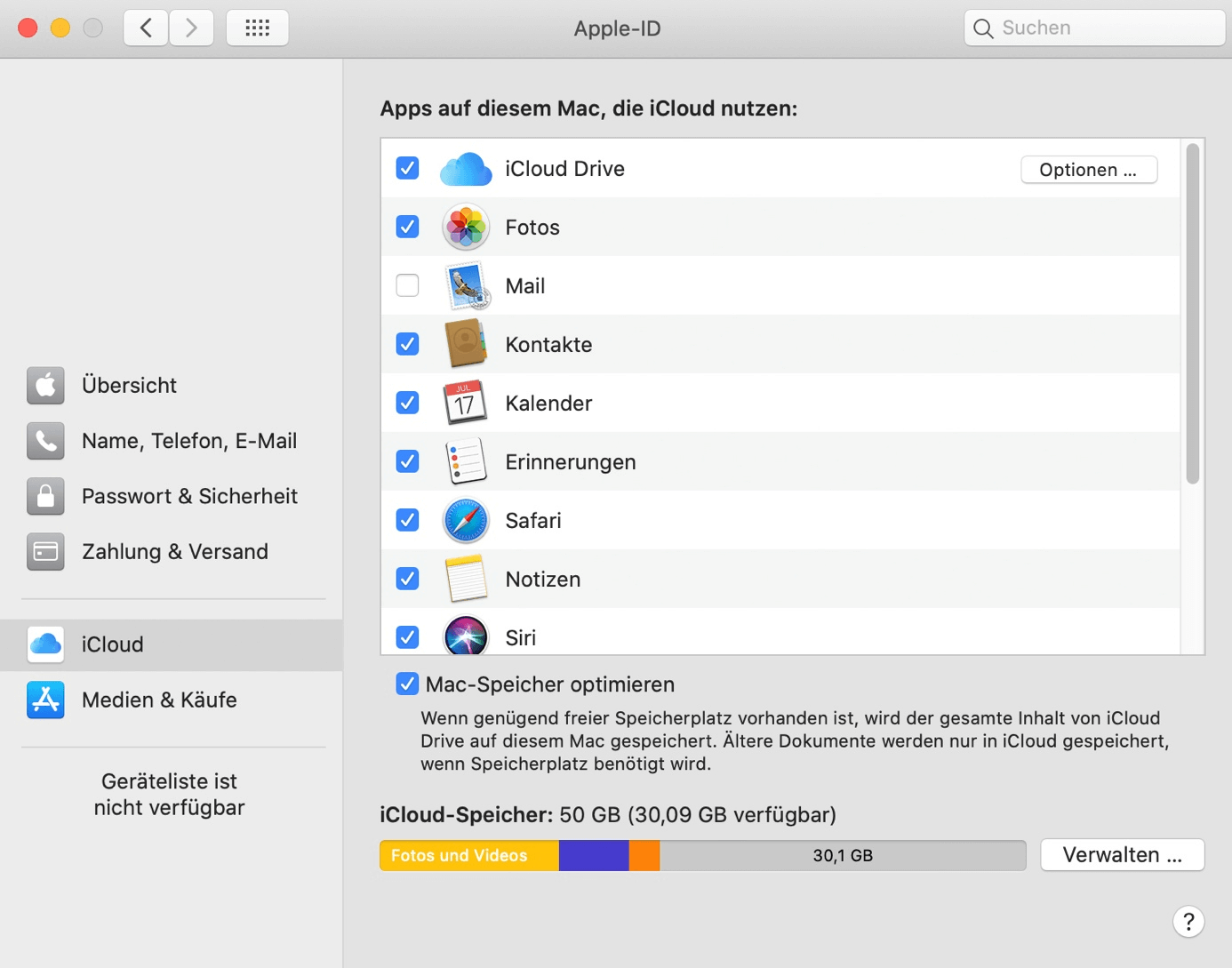
Iphone Backup Erstellen Mac. Du findest Datum und Uhrzeit deines letzten Backups unter Backup jetzt erstellen. Klicke in der iTunes-App auf dem PC auf die Schaltfläche Gerät oben links im iTunes-Fenster. Wähle Einstellungen dein Name und tippe dann auf iCloud. Die Funktionen zum iPhone-Backup wurden nicht so sehr geändert.
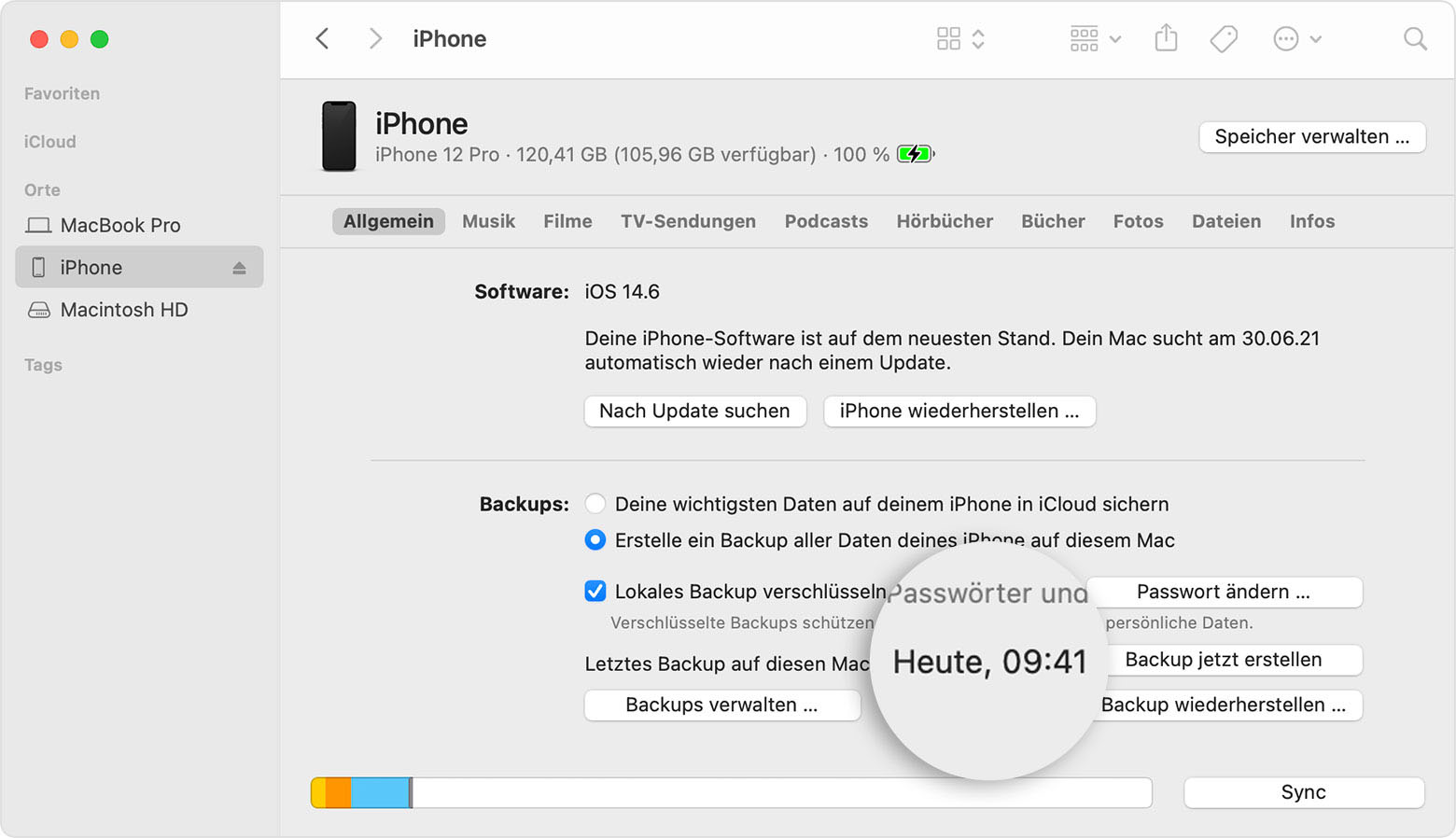 So Erstellst Du Mit Dem Mac Ein Backup Deines Iphone Ipad Oder Ipod Touch Apple Support De From support.apple.com
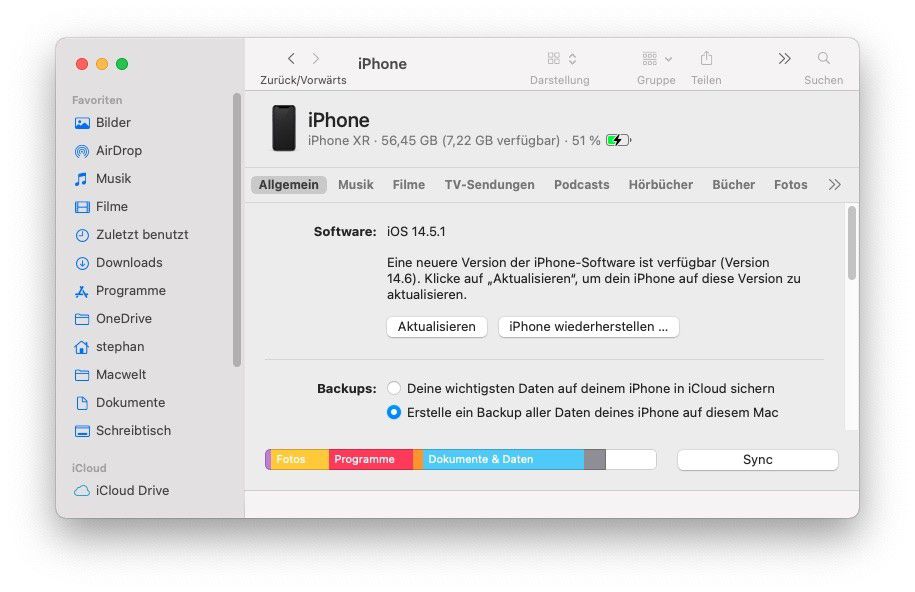
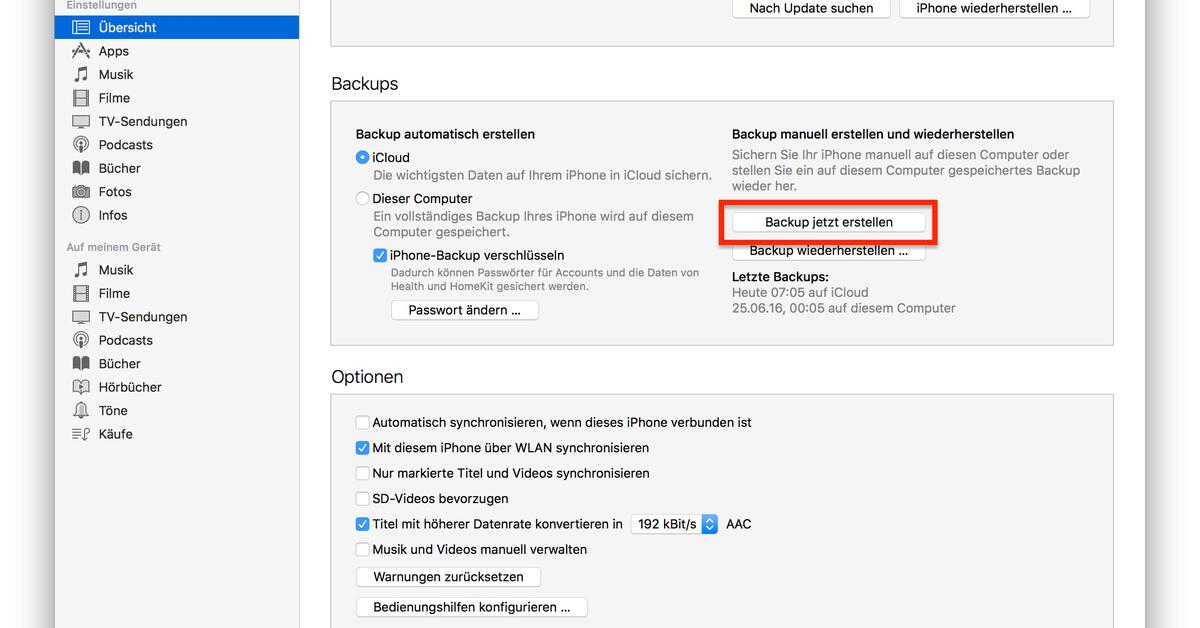
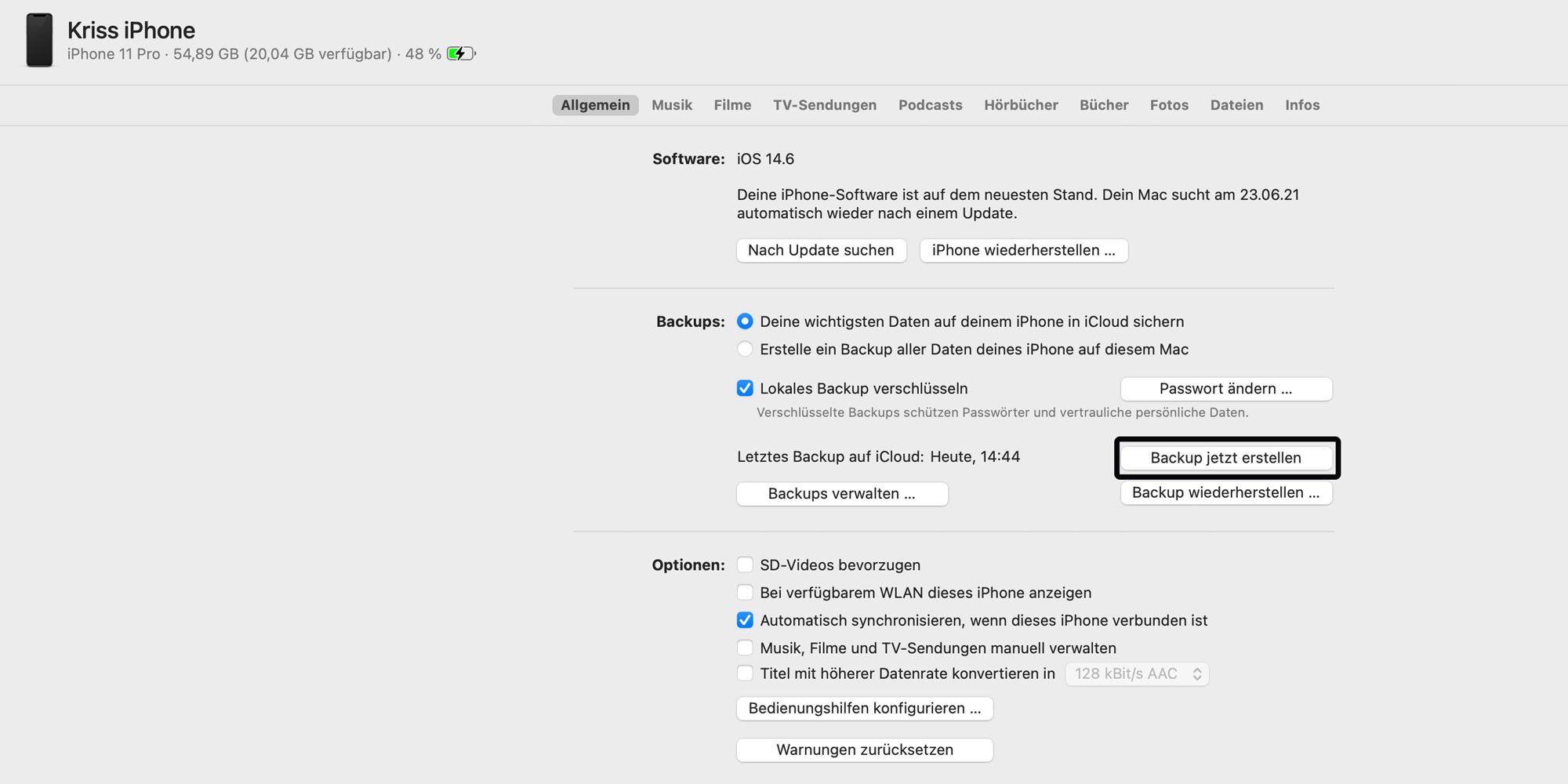
Klicke auf Backup jetzt erstellen. Backup mit iTunes erstellen Öffne iTunes auf einem Mac mit macOS Mojave oder früher. Backup mit dem Finder auf einem Apple Mac Beginne damit dein iPhone mit einem USB-Kabel an den Computer anzuschließen. Backup von deaktiviertem iPhone erstellen OHNE vorhandenes vorheriges Backup. Backup erstellen Ein Backup in die iCloud kann sowohl auf dem iPhone als auch auf dem Mac erstellt werden. Ein kleiner Unterschied in der Backup-Erstellung besteht darin welche Betriebssystem-Version Sie auf dem Mac-Rechner nutzen.
Sollte es sich um das erste Backup überhaupt handeln lesen Sie bitte zuerst die Abschnitte iCloud auf dem iPhone einrichten und iCloud Speicherplan upgraden unterhalb dieses Abschnitts.
Installieren Sie MobiMover und schließen Sie das iPhone oder iPad an Ihrem PC oder Mac an und entsperren Sie es. Verbinde Dein iPhone mit dem PC oder Mac. PC-Nutzer öffnen nun iTunes. Starten Sie anschließend MobiMover. Backup mit dem Finder auf einem Apple Mac Beginne damit dein iPhone mit einem USB-Kabel an den Computer anzuschließen. Backup mit iTunes erstellen Öffne iTunes auf einem Mac mit macOS Mojave oder früher.
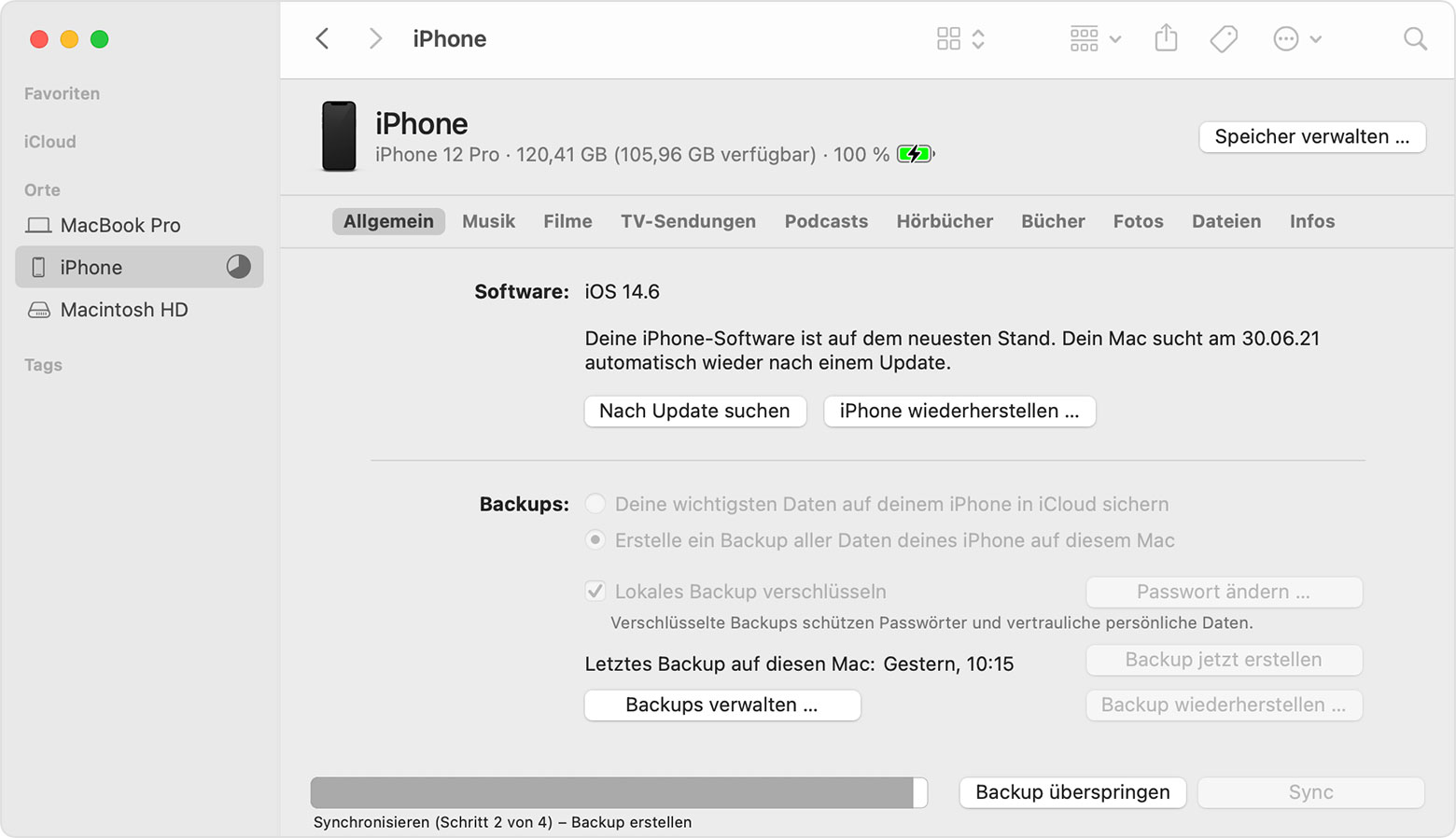 Source: support.apple.com
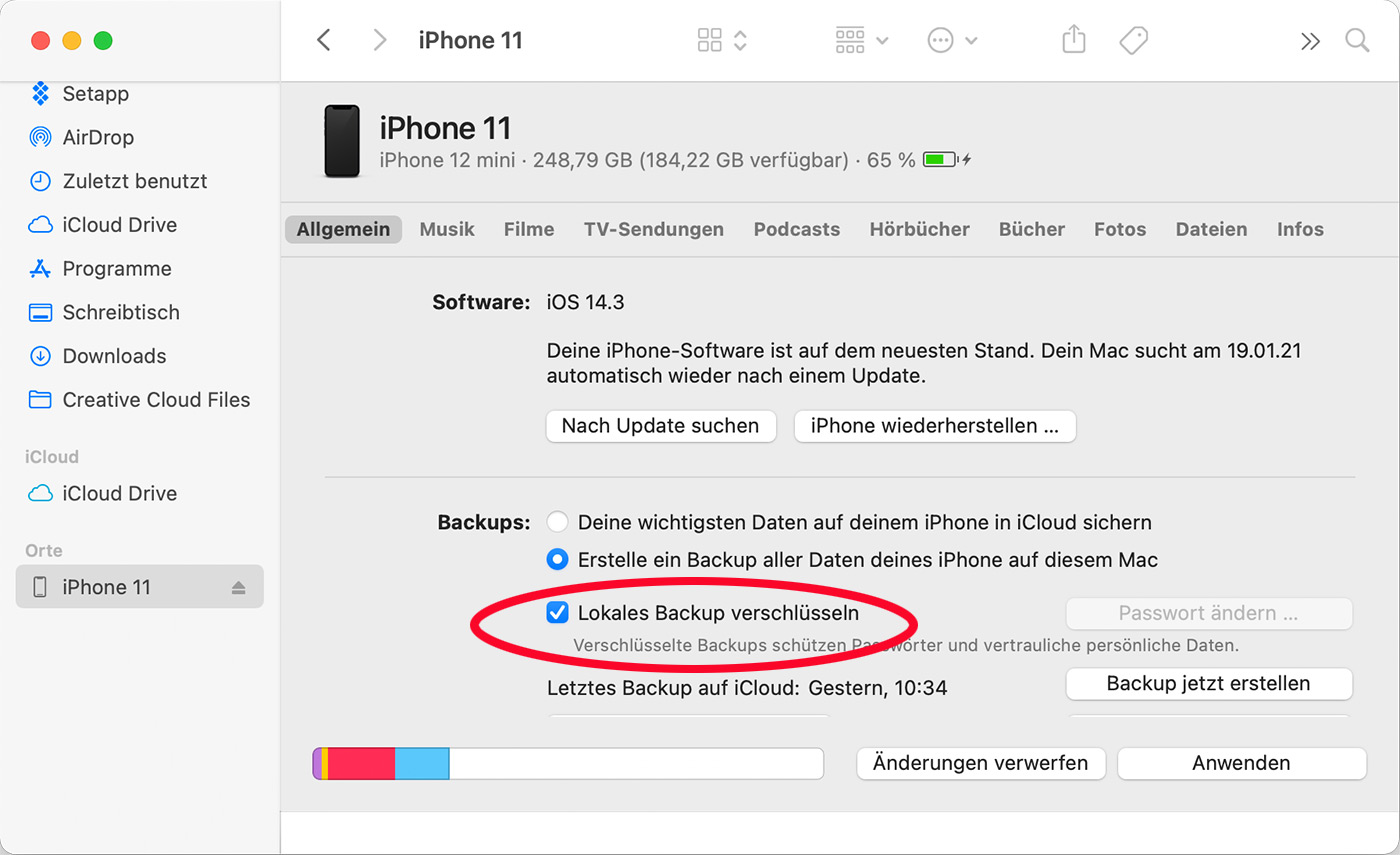
Klicke auf Backup jetzt erstellen. Aktiviere hierzu die Option Lokales Backup verschlüsseln und erstelle ein einprägsames Passwort. Die Funktionen zum iPhone-Backup wurden nicht so sehr geändert. Auf dem nächsten Fenster markieren Sie die Kategorien die Sie Backup auf PC erstellen möchten Klicken Sie auf den Button Zum Mac um Daten wie Fotos auf Computer zu sichern. IDrive Appliances offer onsite and cloud full system backup for instant disaster recovery.
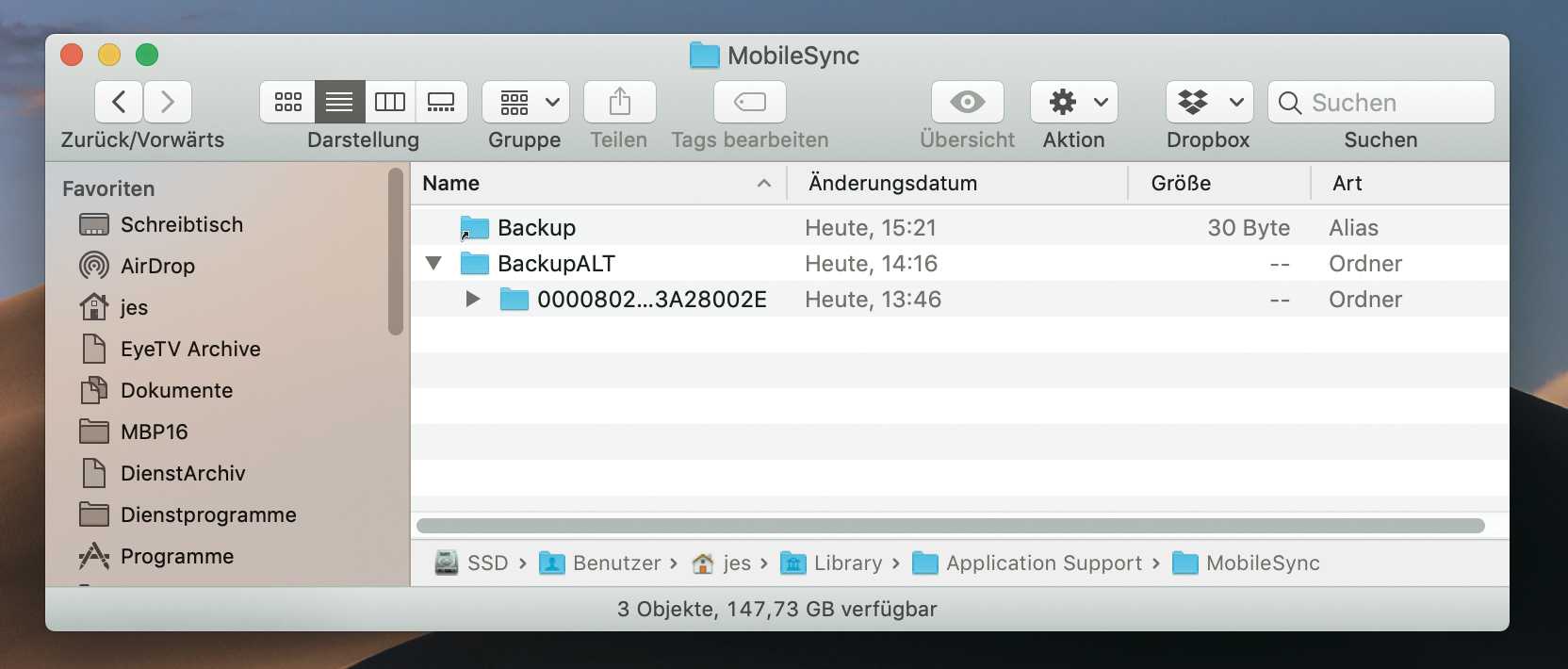 Source: heise.de
Schließen Sie Ihr iPhone mit einem USB-Kabel an den Mac an. MacOS-Backup-Software Time Machine seit macOS 105 verfügbar manuelles Backup Ihrer Mac. Ein Klick darauf offenbart die bekannten Funktionen und Optionen. Wähle Einstellungen dein Name und tippe dann auf iCloud. Auf dem nächsten Fenster markieren Sie die Kategorien die Sie Backup auf PC erstellen möchten Klicken Sie auf den Button Zum Mac um Daten wie Fotos auf Computer zu sichern.
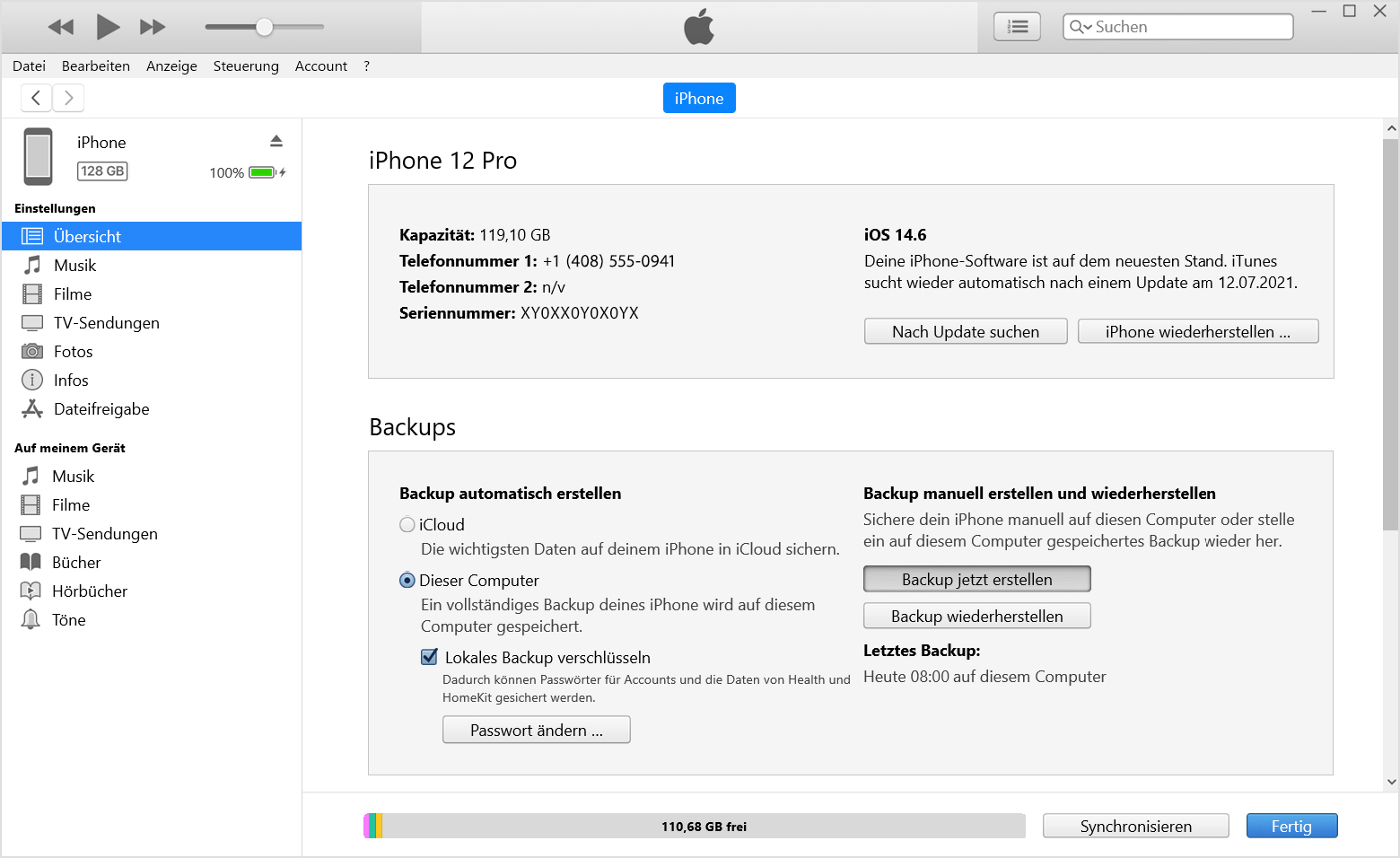 Source: support.apple.com
Aktiviere das Kontrollkästchen Lokales Backup verschlüsseln wenn du die Daten verschlüsseln möchten. Für ältere Macs sowie Windows-PC ist Apple iTunes Gratis-Download erforderlich um ein iPhone Backup zu erstellen. Installieren und laufen Sie AnyTrans Verbinden Sie Ihr iPhone mit dem Computer Klicken Sie auf den Button Mehr. Das Programm erkennt das iPhone und schlägt. Notiere dir das Passwort und bewahre es an einem sicheren Ort auf.
 Source: macwelt.de
Mit dem Update auf macOS Catalina hat Apple iTunes abgeschafft. Auf Mac iPhone ohne iTunes sichern. Backup von deaktiviertem iPhone erstellen OHNE vorhandenes vorheriges Backup. So könnte auch iTunes gleich mit der korrekten Apple ID eingerichtet werden falls man das Gerät doch noch weiter mit anderen Inhalten von iTunes synchronisieren will oder die iOS Software noch einmal installiert werden soll. Mac-Nutzer hingegen stoßen das iPhone-Backup über den Finder an ab macOS Catalina.
 Source: bendetta.biz
Du kannst auch mit iCloud und iCloud Drive Dateien wie Fotos Dokumente und. Lokalisieren Backup Für alle Daten zu iPhone zu dieser PCMac-Option. Backup eines Mac erstellen Backup mit Time Machine erstellen. Klicke auf Jetzt sichern unter Backups. Wenn du nach dem Gerätecode gefragt wirst oder Diesem Computer vertrauen angezeigt wird befolge die Anweisungen auf dem Bildschirm.
 Source: support.apple.com
Suche dein Handy im Finder des Computers und wähle es aus. Öffnen Sie die Geräte-Website und gehen Sie zu Sicherungen. Schließen Sie ein Gerät an taucht es in der Seitenleiste des Finder auf. Installieren und laufen Sie AnyTrans Verbinden Sie Ihr iPhone mit dem Computer Klicken Sie auf den Button Mehr. Suche dein Handy im Finder des Computers und wähle es aus.
 Source: pinterest.com
Auf Mac iPhone ohne iTunes sichern. Klicke in der iTunes-App auf dem PC auf die Schaltfläche Gerät oben links im iTunes-Fenster. Aktiviere hierzu die Option Lokales Backup verschlüsseln und erstelle ein einprägsames Passwort. Auf Mac iPhone ohne iTunes sichern. Im Reiter Allgemein können Sie weiterhin ein Backup.
 Source: macwelt.de
IPhone Backup auf externer Festplatte erstellen für Mac Wenn euch auf eurem Mac nicht viel Speicherplatz zur Verfügung steht oder ihr eure iPhone Backups aus anderen Gründen nicht auf eurem Mac speichern wollt könnt ihr mit einem Trick. IDrive Appliances offer onsite and cloud full system backup for instant disaster recovery. Schließen Sie ein Gerät an taucht es in der Seitenleiste des Finder auf. Auf dem nächsten Fenster markieren Sie die Kategorien die Sie Backup auf PC erstellen möchten Klicken Sie auf den Button Zum Mac um Daten wie Fotos auf Computer zu sichern. Installieren und laufen Sie AnyTrans Verbinden Sie Ihr iPhone mit dem Computer Klicken Sie auf den Button Mehr.
 Source: youtube.com
IDrive Appliances offer onsite and cloud full system backup for instant disaster recovery. Auf Mac iPhone ohne iTunes sichern. Schließen Sie ein Gerät an taucht es in der Seitenleiste des Finder auf. Entsperren mit der Touch-ID war noch möglich. Möglicherweise fragt die Sofware nach Deinem Gerätecode.
 Source: iphone-ticker.de
Wenn du nach dem Gerätecode gefragt wirst oder Diesem Computer vertrauen angezeigt wird befolge die Anweisungen auf dem Bildschirm. Backup mit iTunes erstellen Öffne iTunes auf einem Mac mit macOS Mojave oder früher. Die Option erstellt eine verschlüsselte Sicherungsdatei auf Ihrem PC mit Passwortschutz und sensiblen persönlichen Daten. So könnte auch iTunes gleich mit der korrekten Apple ID eingerichtet werden falls man das Gerät doch noch weiter mit anderen Inhalten von iTunes synchronisieren will oder die iOS Software noch einmal installiert werden soll. Wähle Einstellungen dein Name und tippe dann auf iCloud.
 Source: iphone-ticker.de
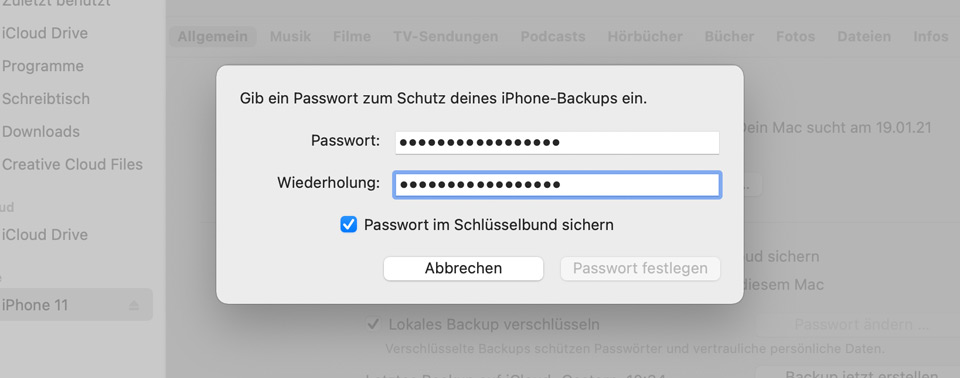
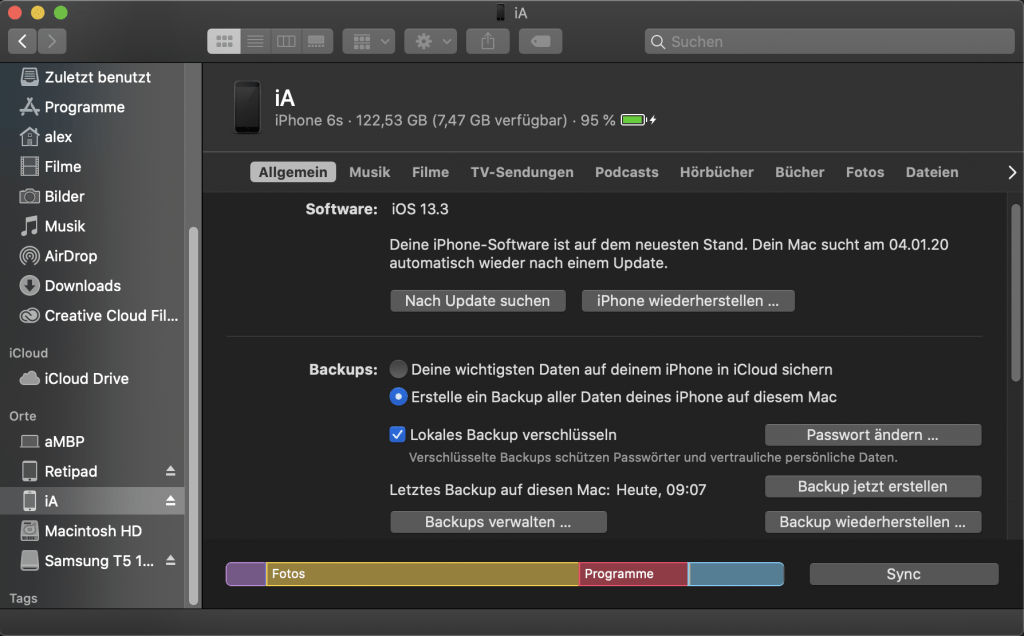
Öffnen Sie Finder auf dem Mac. Backup von deaktiviertem iPhone erstellen OHNE vorhandenes vorheriges Backup. Backup erstellen iPhone auf dem Mac Wenn Sie Ihre Daten nicht einer Cloud anvertrauen möchten können Sie auch auf dem Mac ein iPhone-Backup erstellen. Dies ist wichtig da es keine Möglichkeit gibt deine iTunes-Backups ohne dieses Passwort wiederherzustellen. Wählen Sie links Ihr iPhone aus und tippen im Fenster Allgemein.
 Source: der-alex.at
PC-Nutzer öffnen nun iTunes. Wähle Gerät -Backup verschlüsseln wenn das Backup verschlüsselt werden soll. Mit dem Update auf macOS Catalina hat Apple iTunes abgeschafft. Die Funktionen zum iPhone-Backup wurden nicht so sehr geändert. Guten Abend zusammen mein iPhone 7 Plus ist am vergangenen Samstag auf Kopfsteinpflaster heruntergefallen.
 Source: macwelt.de
Backup mit iTunes erstellen Öffne iTunes auf einem Mac mit macOS Mojave oder früher. Für ältere Macs sowie Windows-PC ist Apple iTunes Gratis-Download erforderlich um ein iPhone Backup zu erstellen. Tippe auf Backup jetzt erstellen. Klicke in der iTunes-App auf dem PC auf die Schaltfläche Gerät oben links im iTunes-Fenster. Aktiviere hierzu die Option Lokales Backup verschlüsseln und erstelle ein einprägsames Passwort.
Source: support.apple.com
Möglicherweise fragt die Sofware nach Deinem Gerätecode. Ein kleiner Unterschied in der Backup-Erstellung besteht darin welche Betriebssystem-Version Sie auf dem Mac-Rechner nutzen. Gib ein Passwort ein und klicke auf Passwort festlegen. Schließen Sie ein Gerät an taucht es in der Seitenleiste des Finder auf. Sollte es sich um das erste Backup überhaupt handeln lesen Sie bitte zuerst die Abschnitte iCloud auf dem iPhone einrichten und iCloud Speicherplan upgraden unterhalb dieses Abschnitts.
 Source: pinterest.com
Du kannst auch mit iCloud und iCloud Drive Dateien wie Fotos Dokumente und. Ich würde einen neuen Benutzer in Windows anlegen und dann dort das iPhone mit diesem Account einrichten bzw. PC-Nutzer öffnen nun iTunes. Aktiviere das Kontrollkästchen Lokales Backup verschlüsseln wenn du die Daten verschlüsseln möchten. Wenn du nach dem Gerätecode gefragt wirst oder Diesem Computer vertrauen angezeigt wird befolge die Anweisungen auf dem Bildschirm.
 Source: maclife.de
Backup erstellen iPhone auf dem Mac Wenn Sie Ihre Daten nicht einer Cloud anvertrauen möchten können Sie auch auf dem Mac ein iPhone-Backup erstellen. Ich würde einen neuen Benutzer in Windows anlegen und dann dort das iPhone mit diesem Account einrichten bzw. Klicke in der iTunes-App auf dem PC auf die Schaltfläche Gerät oben links im iTunes-Fenster. Backup mit dem Finder auf einem Apple Mac Beginne damit dein iPhone mit einem USB-Kabel an den Computer anzuschließen. Das Programm erkennt das iPhone und schlägt.
 Source: ionos.de
Dateien in iCloud speichern. Öffnen Sie Finder auf dem Mac. Schließen Sie Ihr iPhone mit einem USB-Kabel an den Mac an. Ein kleiner Unterschied in der Backup-Erstellung besteht darin welche Betriebssystem-Version Sie auf dem Mac-Rechner nutzen. Für ältere Macs sowie Windows-PC ist Apple iTunes Gratis-Download erforderlich um ein iPhone Backup zu erstellen.
 Source: macwelt.de
Gib ein Passwort ein und klicke auf Passwort festlegen. Wenn du nach dem Gerätecode gefragt wirst oder Diesem Computer vertrauen angezeigt wird befolge die Anweisungen auf dem Bildschirm. Verbinde Dein iPhone mit dem PC oder Mac. Dateien in iCloud speichern. Unterbrich die Verbindung zum WLAN-Netzwerk nicht bis der Vorgang beendet ist.
This site is an open community for users to do submittion their favorite wallpapers on the internet, all images or pictures in this website are for personal wallpaper use only, it is stricly prohibited to use this wallpaper for commercial purposes, if you are the author and find this image is shared without your permission, please kindly raise a DMCA report to Us.
If you find this site value, please support us by sharing this posts to your own social media accounts like Facebook, Instagram and so on or you can also bookmark this blog page with the title iphone backup erstellen mac by using Ctrl + D for devices a laptop with a Windows operating system or Command + D for laptops with an Apple operating system. If you use a smartphone, you can also use the drawer menu of the browser you are using. Whether it’s a Windows, Mac, iOS or Android operating system, you will still be able to bookmark this website.


