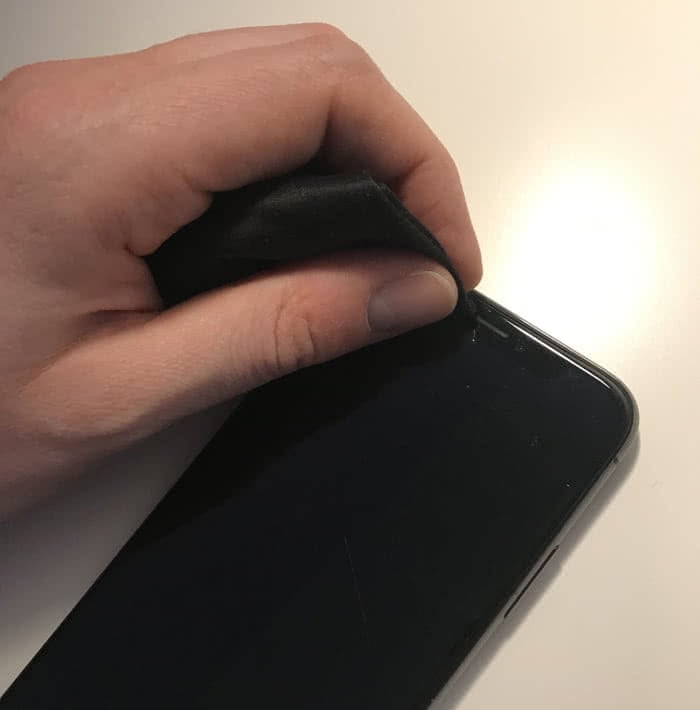
Your Iphone aufgehaengt was tun images are available in this site. Iphone aufgehaengt was tun are a topic that is being searched for and liked by netizens now. You can Find and Download the Iphone aufgehaengt was tun files here. Get all royalty-free vectors.
If you’re searching for iphone aufgehaengt was tun images information connected with to the iphone aufgehaengt was tun interest, you have pay a visit to the ideal blog. Our site always gives you hints for downloading the maximum quality video and image content, please kindly surf and locate more informative video articles and graphics that fit your interests.
Iphone Aufgehaengt Was Tun. Möglich ist zum Beispiel ein. Loslassen wenn das Apple-Logo auf dem Schirm erscheint. IPhone hängt - was tun. Danach sollte das iPhone wieder hochfahren und normal verwendet werden können.
 Iphone Hangt Auf Dem Ladebildschirm Fest 6 Losungsangebote From imyfone.de
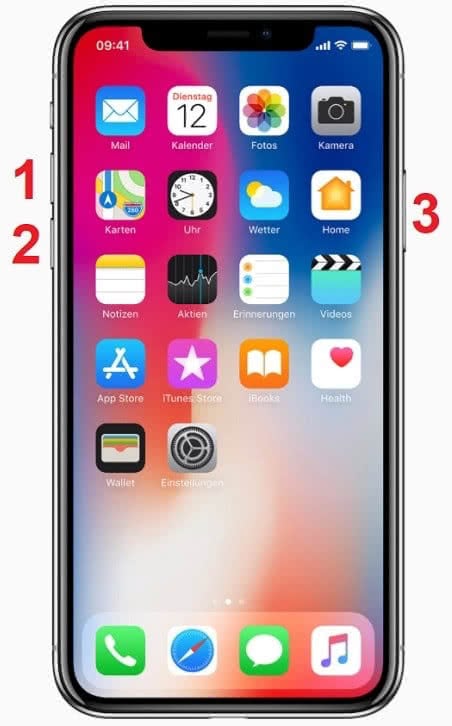
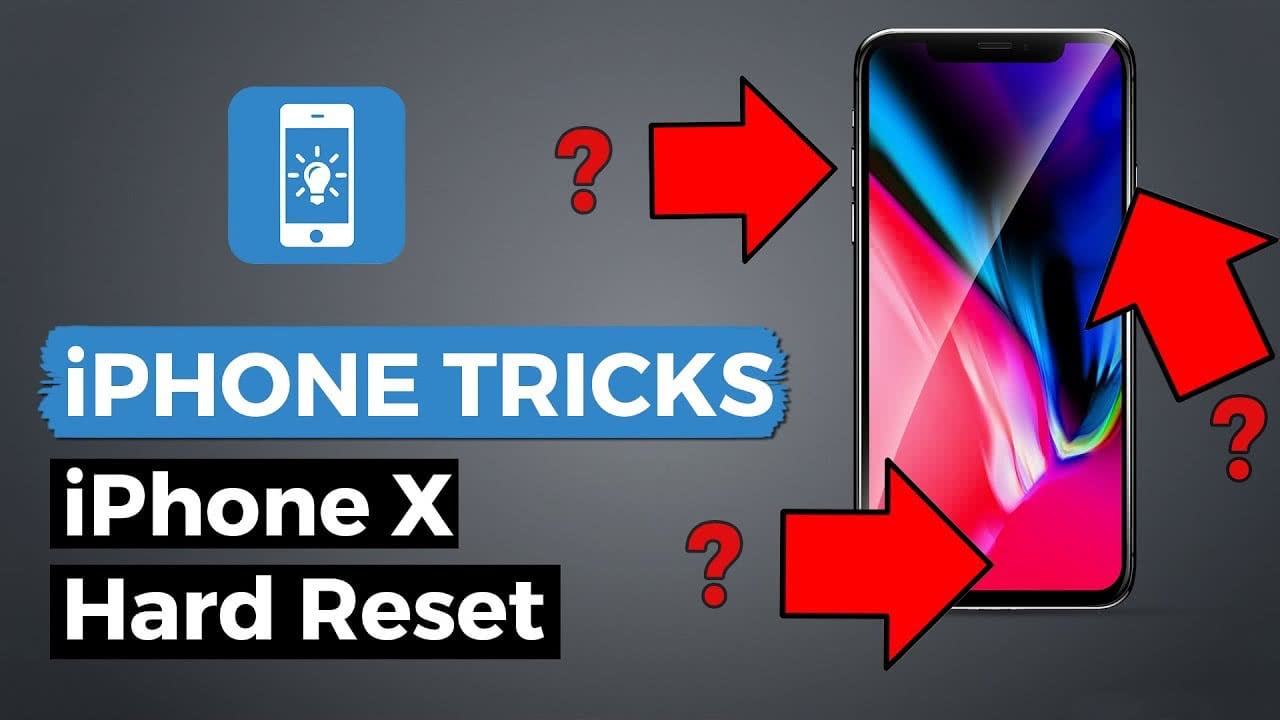
Die Lautstärketaste Leiser drücken loslassen. Wenn sich euer iPhone X aufhängt nicht mehr auf Touch-Gesten reagiert oder eine App einfriert könnt ihr einen sogenannten Hard Reset durchführen. Halte anschließend die Seitentaste gedrückt. Jeder hat dieses Symbol sicherlich schon einmal auf dem Display von seinem iPhone gesehen. Halten Sie dazu den Stand-by-Knopf oben gedrückt bis der Hinweis zum Ausschalten des iPhones kommt. Halte anschließend die Seitentaste gedrückt.
Auf dem iPhone 8 oder iPhone 8 Plus Drücken Sie die Lauter-Taste und lassen Sie sie sofort wieder los.
Generation oder ältere Modelle Halten Sie die Home-Taste und Seitentaste auch Standby-Taste gleichzeitig gedrückt. Halte die Seitentaste und die Leiser-Taste gleichzeitig gedrückt. Auf dem iPhone 8 oder neuer einschließlich iPhone SE 2. Manchmal taucht es auf wenn sich das Smartphone einfach nur aufgehängt hat und nur selten ist es ein wirklich. Lassen Sie die beiden Tasten los bis das Apple-Logo auf dem Bildschirm anzeigt. 30 Sekunden lang gedrückt bis der Bildschirm schwarz wird und Dein Handy vibriert.
 Source: heise.de
Die Seitentaste so lange gedrückt halten bis das Apple-Logo erscheint. Erste Hilfe wenn das iPhone hängt Zunächst ist es wichtig dass Sie überprüfen ob sich nur eine App oder mit ihr auch das System aufgehängt hat. Für iPhone 6siPhone SE 1. Lassen Sie Ihr iPhone ordnungsgemäß starten. Die Seitentaste so lange gedrückt halten bis das Apple-Logo erscheint.
 Source: youtube.com
Wenn sich Ihr iPhone aufgehängt hat sollten Sie zuerst versuchen ob Sie die App noch über den Home-Button verlassen können. Danach ist das Problem gelöscht. Die Seitentaste so lange gedrückt halten bis das Apple-Logo erscheint. Einen Neustart zu erzwingen ist üblicherweise das Erste was die Leute ausprobieren wenn ihr iPhone beim Apple-Logo hängen bleibt und das kann auch funktionieren. Drücke die Lautstärketaste Lauter und lasse sie sofort wieder los drücke die Lautstärketaste Leiser und lasse sie sofort wieder los.
 Source: imyfone.de
Jeder hat dieses Symbol sicherlich schon einmal auf dem Display von seinem iPhone gesehen. Halte beide Tasten ca. Wenn sich euer iPhone X aufhängt nicht mehr auf Touch-Gesten reagiert oder eine App einfriert könnt ihr einen sogenannten Hard Reset durchführen. Wenn dies nicht mehr funktioniert ist ein Neustart nötig. Die Lautstärketaste Leiser drücken loslassen.
 Source: heise.de
Einen Neustart zu erzwingen ist üblicherweise das Erste was die Leute ausprobieren wenn ihr iPhone beim Apple-Logo hängen bleibt und das kann auch funktionieren. Drücke die Leiser-Taste und lasse sie sofort wieder los. Das Apple-Logo sollte auf dem Bildschirm erscheinen und Dein iPhone wieder neustarten. Oder kontaktiere den Apple-Support um Dein iPhone genauer untersuchen zu lassen. Sollte dies nicht möglich sein so drücken Sie den Power-Button für einen Moment und warten Sie auf eine Reaktion.
Source: imyfone.de
Wenn dies nicht mehr funktioniert ist ein Neustart nötig. Woran liegt das Problem und wie kann man es lösen. Dafür drücken Sie kurz auf den Lauter- dann kurz auf den. Geht auch das nicht mehr müssen Sie Ihr Gerät neustarten. IPhone 7 und iPhone 7 Plus.
 Source: tenorshare.com
Geht auch das nicht mehr müssen Sie Ihr Gerät neustarten. Ad VergesseneS iPhone-Passcode ohne iTunes mit 1 Klick umgehen. Wenn das nicht geholfen hat kannst Du das iPhone auch auf die Werkseinstellungen zurücksetzen und ein altes Backup aufspielen. Geht das Gerät immer noch. Wenn das Reset erfolgreich ist können Sie das iPhone wieder benutzen wenn das iPhone wieder angeschaltet ist.
 Source: iphone-tricks.de
Möglich ist zum Beispiel ein. Mein iPhone hängt und auf dem Bildschirm wird nur das iTunes Symbol mit einem USB-Stecker angezeigt. Drücke gleichzeitig den Power-Button Deines iPhones. Die Lautstärketaste Leiser drücken loslassen. Möglich ist zum Beispiel ein.
 Source: iphone-tricks.de
Jeder hat dieses Symbol sicherlich schon einmal auf dem Display von seinem iPhone gesehen. IPhone 7 und iPhone 7 Plus. Auf dem iPhone 8 oder neuer einschließlich iPhone SE 2. Halte beide Tasten ca. Halten Sie den Power-Button oben oder rechts am Gerät für einige Sekunden gedrückt und schalten Sie wenn.
 Source: helpster.de
Generation Einmal kurz die Lautstärketaste Lauter drücken loslassen. Einen Neustart zu erzwingen ist üblicherweise das Erste was die Leute ausprobieren wenn ihr iPhone beim Apple-Logo hängen bleibt und das kann auch funktionieren. Ein aufgehängtes iPhone neu starten. Drücke gleichzeitig den Power-Button Deines iPhones. Sollte dies nicht möglich sein so drücken Sie den Power-Button für einen Moment und warten Sie auf eine Reaktion.
 Source: curved.de
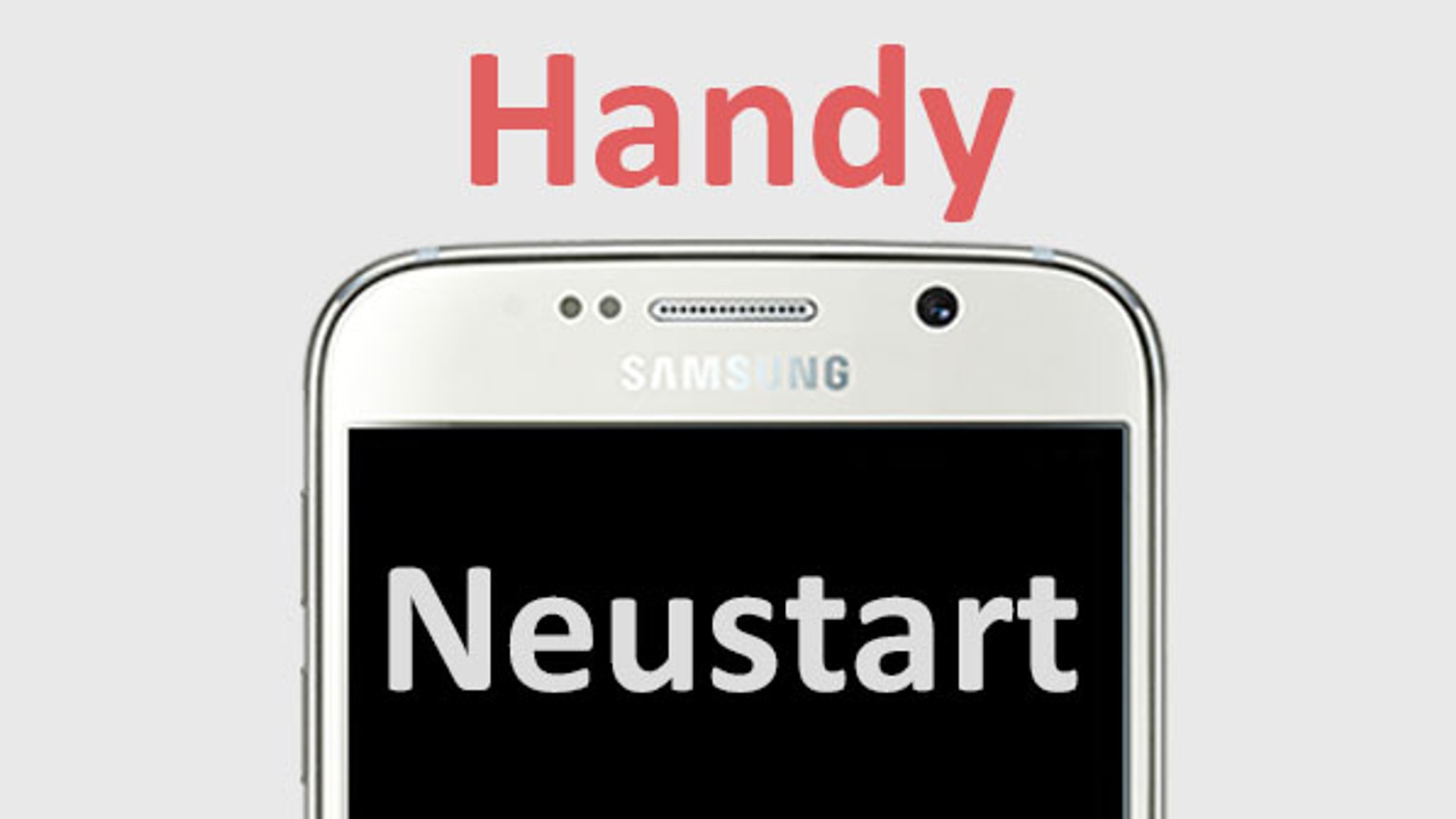
Der einfachste Weg um ein aufgehängtes iPhone wieder zu reanimieren ist ein hartes Reset. IPhone 7 und iPhone 7 Plus. Euer iPhone 11 hat sich aufgehängt und reagiert nicht mehr. Auf dem iPhone 8 oder neuer einschließlich iPhone SE 2. Hat das nicht funktioniert halten Sie gleichzeitig den Home- und Power-Button für einige Sekunden gedrückt bis.
 Source: giga.de
Das Apple-Logo sollte auf dem Bildschirm erscheinen und Dein iPhone wieder neustarten. Dies dauert in der Regel etwa 30 Sekunden lang. Drücke gleichzeitig den Power-Button Deines iPhones. Wenn das Reset erfolgreich ist können Sie das iPhone wieder benutzen wenn das iPhone wieder angeschaltet ist. Das Apple-Logo sollte auf dem Bildschirm erscheinen und Dein iPhone wieder neustarten.
 Source: heise.de
Was Ihr tun könnt wenn sich Euer iPhone während eines iOS-Updates aufhängen sollte verraten wir Euch anhand praktischer Tipps in unserem Ratgeber. 30 Sekunden lang gedrückt bis der Bildschirm schwarz wird und Dein Handy vibriert. Halten Sie den Power-Button oben oder rechts am Gerät für einige Sekunden gedrückt und schalten Sie wenn. Halten Sie dazu den Stand-by-Knopf oben gedrückt bis der Hinweis zum Ausschalten des iPhones kommt. Auf dem iPhone 8 oder neuer einschließlich iPhone SE 2.
 Source: computerbild.de
Führe einen Soft ResetHard Reset durch um das Gerät neu zu starten. Auf einem iPhone 7 oder iPhone 7 Plus. Halte anschließend die Seitentaste gedrückt. Geht auch das nicht mehr müssen Sie Ihr Gerät neustarten. Man muss lediglich den Home- und den Power-Button gleichzeitig für etwa 10 Sekunden drücken.
 Source: chip.de
Geht auch das nicht mehr müssen Sie Ihr Gerät neustarten. Drücke die Lauter-Taste und lasse sie sofort wieder los. Der einfachste Weg um ein aufgehängtes iPhone wieder zu reanimieren ist ein hartes Reset. Halte beide Tasten ca. Erste Hilfe wenn das iPhone hängt Zunächst ist es wichtig dass Sie überprüfen ob sich nur eine App oder mit ihr auch das System aufgehängt hat.
 Source: iphone-tricks.de
Geht auch das nicht mehr müssen Sie Ihr Gerät neustarten. Das funktioniert normalerweise dann am besten wenn bei. IPhone mit Face ID iPhone 8 oder iPhone SE 2. IPhone 7 und iPhone 7 Plus. Lass die Taste los wenn das Apple-Logo erscheint.
 Source: chip.de
Wenn sich Ihr iPhone aufgehängt hat sollten Sie zuerst versuchen ob Sie die App noch über den Home-Button verlassen können. Wenn dies nicht mehr funktioniert ist ein Neustart nötig. Halte beide Tasten ca. Drücke die Lauter-Taste und lasse sie sofort wieder los. IPhone hängt - was tun.
 Source: heise.de
Für iPhone 6siPhone SE 1. Erste Hilfe wenn das iPhone hängt Zunächst ist es wichtig dass Sie überprüfen ob sich nur eine App oder mit ihr auch das System aufgehängt hat. Wenn das iPhone nicht mehr das tut was es soll könnt ihr einen Hard Reset durchführen. Dazu müsst ihr den Home-Button und den AnAus-Schalter so lange gleichzeitig gedrückt halten bis das Apple Logo auf dem Display erscheint. Halte die Seitentaste und die Leiser-Taste gleichzeitig gedrückt.
 Source: imyfone.de
Sollte das iPhone welches sich aufgehängt hat auch hier kein anderes Bild zeigen so halten Sie den Power-Button für einige Sekunden gedrückt und warten Sie bis das Gerät sich ausgeschaltet hat. Hin und wieder kann es vorkommen dass sich das iPhone 11 während eines Updates oder im normalen Betrieb aufhängt. Dafür drücken Sie kurz auf den Lauter- dann kurz auf den. Wenn das nicht geholfen hat kannst Du das iPhone auch auf die Werkseinstellungen zurücksetzen und ein altes Backup aufspielen. Halte anschließend die Seitentaste gedrückt.
This site is an open community for users to do sharing their favorite wallpapers on the internet, all images or pictures in this website are for personal wallpaper use only, it is stricly prohibited to use this wallpaper for commercial purposes, if you are the author and find this image is shared without your permission, please kindly raise a DMCA report to Us.
If you find this site helpful, please support us by sharing this posts to your own social media accounts like Facebook, Instagram and so on or you can also save this blog page with the title iphone aufgehaengt was tun by using Ctrl + D for devices a laptop with a Windows operating system or Command + D for laptops with an Apple operating system. If you use a smartphone, you can also use the drawer menu of the browser you are using. Whether it’s a Windows, Mac, iOS or Android operating system, you will still be able to bookmark this website.