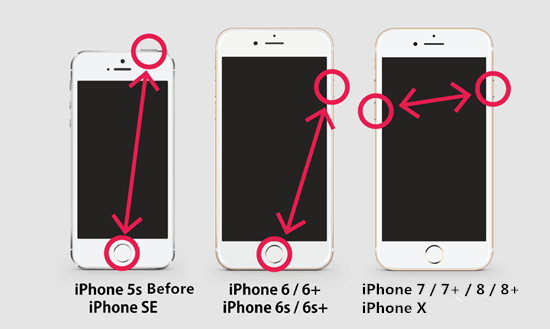
Your Iphone alle anrufe blockieren images are available. Iphone alle anrufe blockieren are a topic that is being searched for and liked by netizens today. You can Get the Iphone alle anrufe blockieren files here. Get all free images.
If you’re looking for iphone alle anrufe blockieren images information connected with to the iphone alle anrufe blockieren keyword, you have pay a visit to the ideal site. Our website always provides you with hints for downloading the maximum quality video and image content, please kindly search and locate more enlightening video articles and graphics that match your interests.
Iphone Alle Anrufe Blockieren. Nach Tippern auf Anrufer blockieren und Kontakt blockieren. Das Blockieren einer Nummer auf einem iPhone kann die Person nicht daran hindern. Alle eingehenden Anrufe werden blockiert es wird nicht einmal angezeigt dass gerade jemand anruft. Möchten Sie die Nummer oder Nummern eines Kontakts.
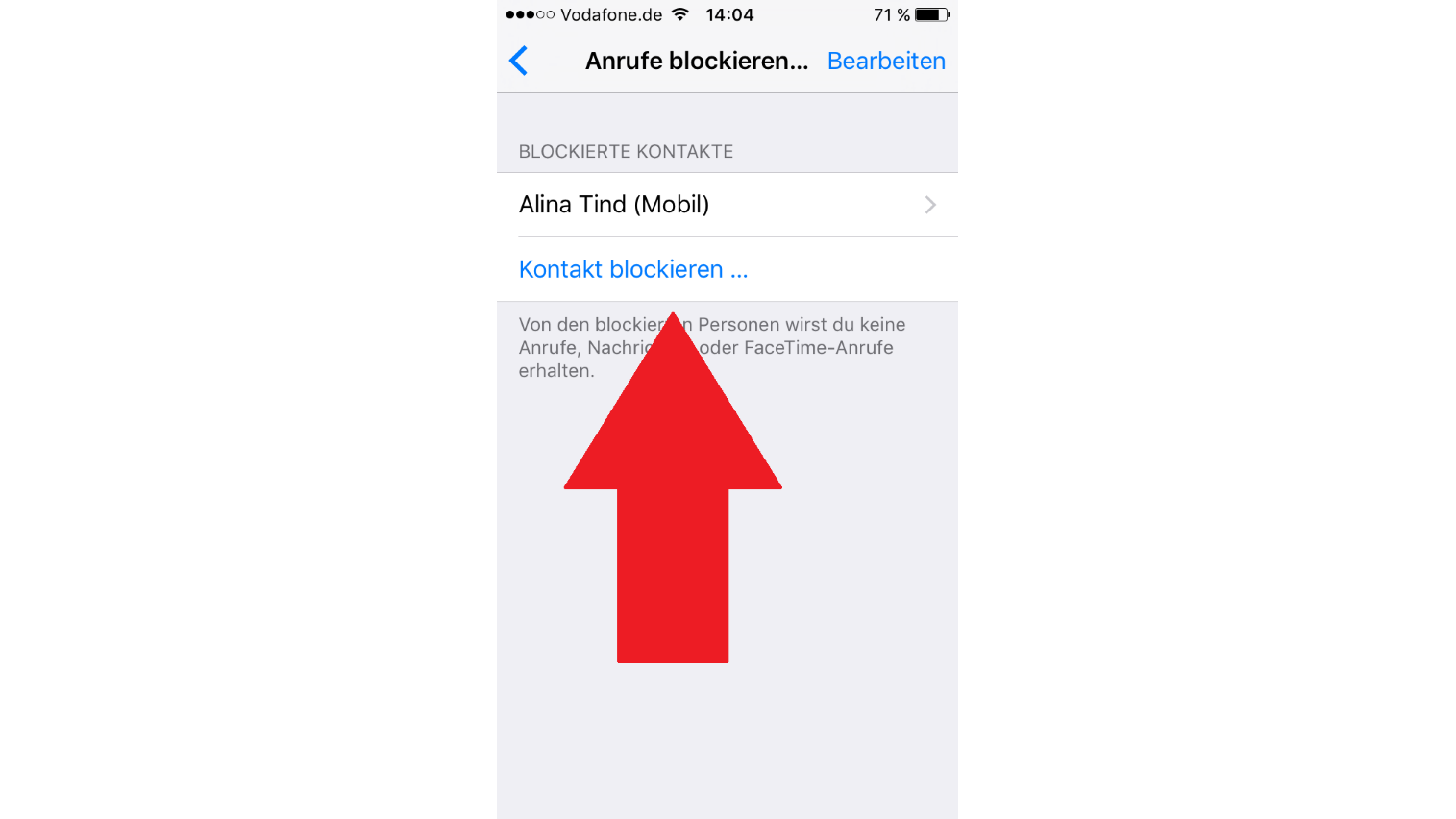 Iphone Nummer Blockieren So Geht S Chip From praxistipps.chip.de
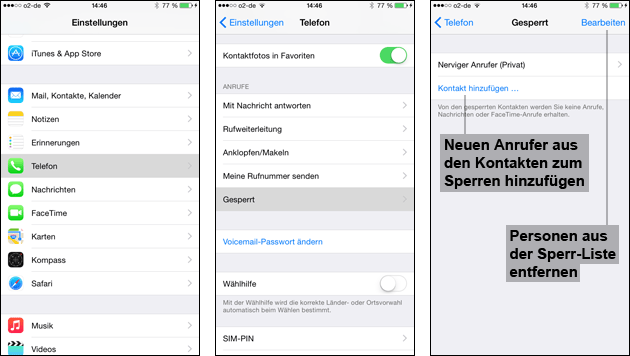
Wählen Sie in Ihrer Telefon-App die Anrufliste aus. Das geht im iPhone und in Android-Smartphones relativ einfach. Lesen Sie mehr dazu. Rufen Sie zuerst über die Telefon-App des iPhones die Kontaktliste auf. Wähle Einstellungen Telefon. Tippen Sie auf das Dreipunkt-Menü Anrufliste.
Unter dem Punkt Stumm.
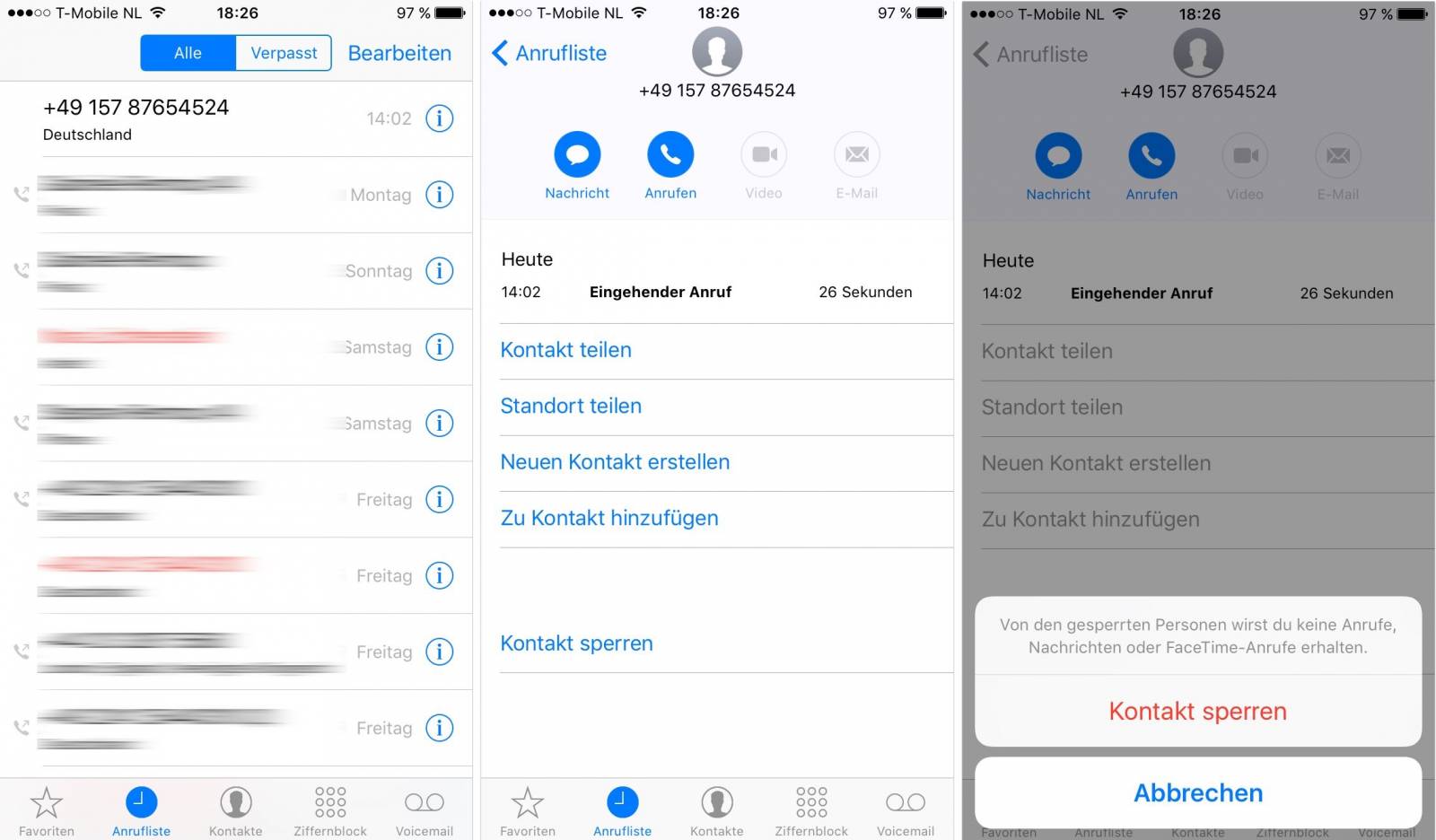
Rufen Sie zuerst über die Telefon-App des iPhones die Kontaktliste auf. Sie möchten die Sperre wieder aufheben. Tippen Sie den Kontakt an und scrollen Sie nach unten. Nummer über die Telefon-App blockieren Öffne zunächst die Telefon-App und tippe unten am Bildschirmrand auf Anrufliste. Ich muss also jedesmal wenn ein blockierter Anrufer angerufen hat meine Mailbox abfragen. Suche die Rufnummer heraus die Du sperren willst und tippe auf das blaue i-Icon rechts neben dem Datum des Anrufs.
 Source: blog.deinhandy.de
Tippe auf Anrufe blockieren und identifizieren. IPhone -Nutzer können nervige Anrufe oder SMS ganz einfach blockieren. Es wurde keine Nachricht hinterlassen nehme an alle Anrufe werden blockiert allerdings nicht in Einstellungen ersichtlich. Blockieren Sie anonyme Anrufe oder Nachrichten mit Ihrem Apple iPhone X 64 Go Gmail-Konto Synchronisieren Sie Ihr Apple iPhone X 64 Go um anonyme Anrufe zu blockieren Verwenden Sie eine Drittanbieteranwendung um anonyme Anrufe zu blockieren Der spezifische Fall von Firewalls auf Ihrem Apple iPhone X 64 Go. Nummern blockieren Öffnen Sie die Telefon App.
 Source: iphone-tricks.de
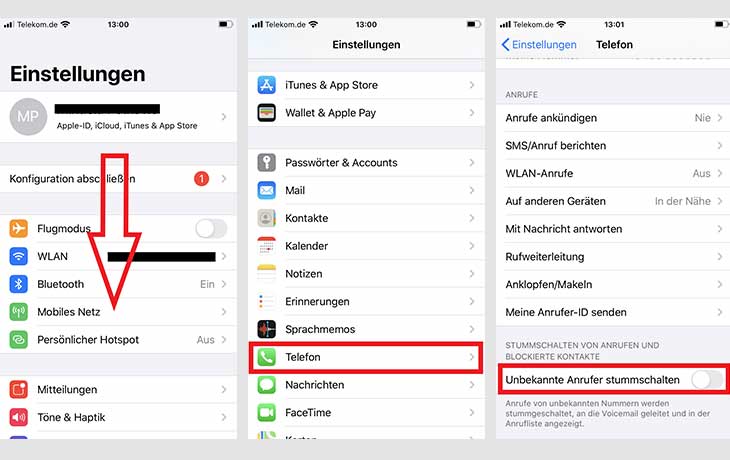
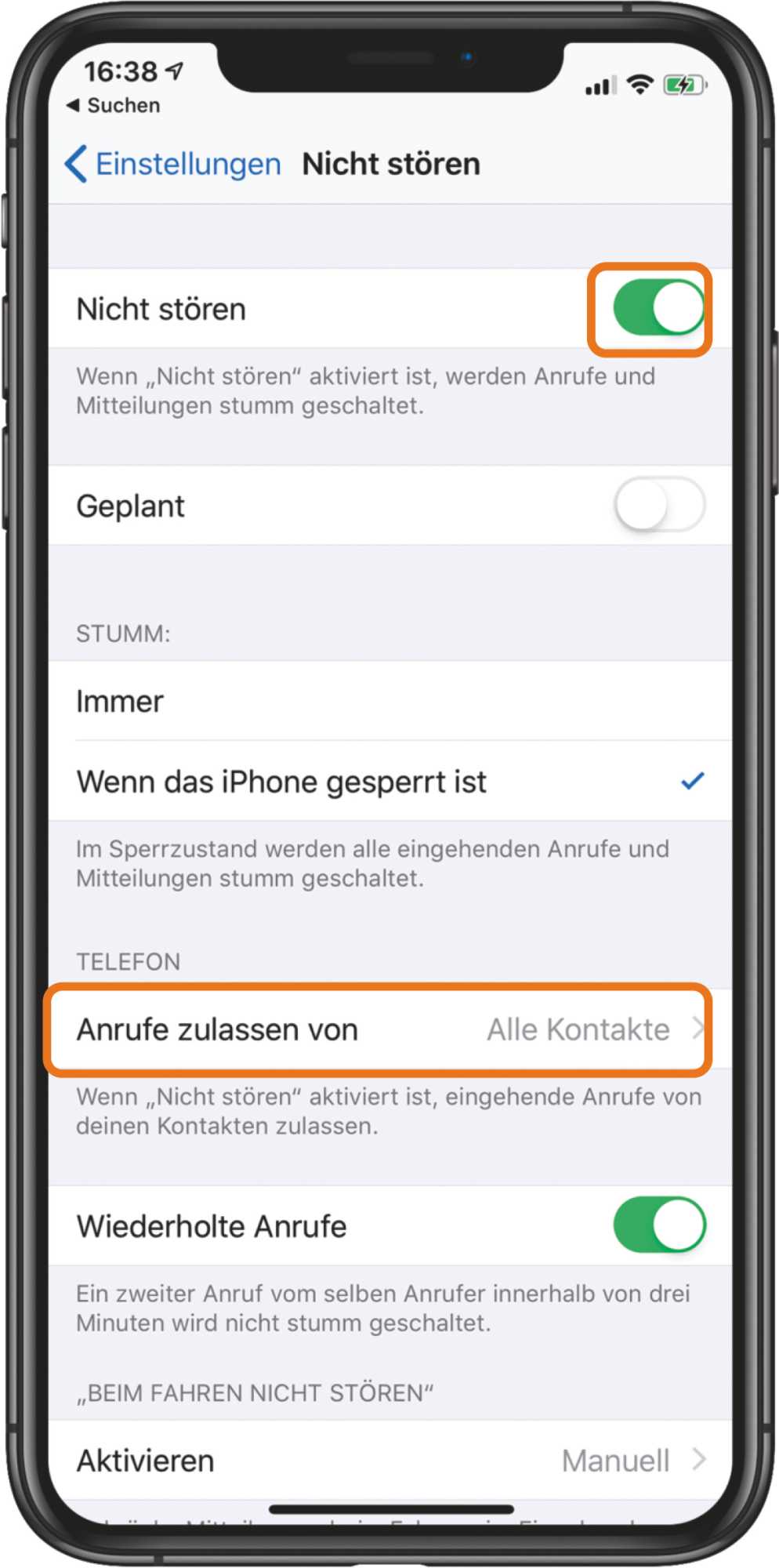
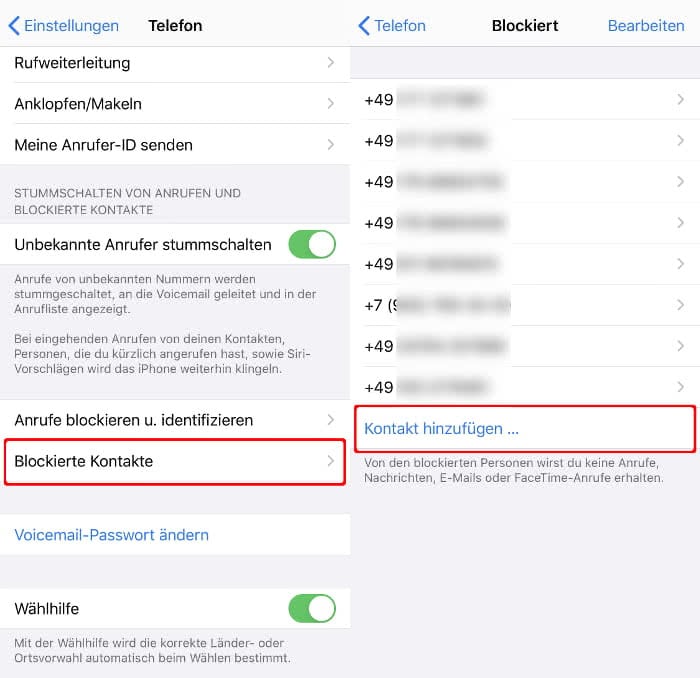
Tippen Sie den Kontakt an und scrollen Sie nach unten. Tippen Sie auf einen Anruf von der Nummer die blockiert werden soll. Tippen Sie auf das i neben der Telefonnummer die Sie sperren möchten. Wählen Sie Bitte nicht stören aus um alle eingehenden Anrufe zu blockieren. Rubrik Stummschalten von Anrufen und Blockierte Kontakte suchen.
 Source: turn-on.de
IPhone -Nutzer können nervige Anrufe oder SMS ganz einfach blockieren. Tippe dann auf Anrufer blockieren. Anrufer auf dem iPhone blockieren. Es wurde keine Nachricht hinterlassen nehme an alle Anrufe werden blockiert allerdings nicht in Einstellungen ersichtlich. Lesen Sie mehr dazu.
 Source: computerbild.de
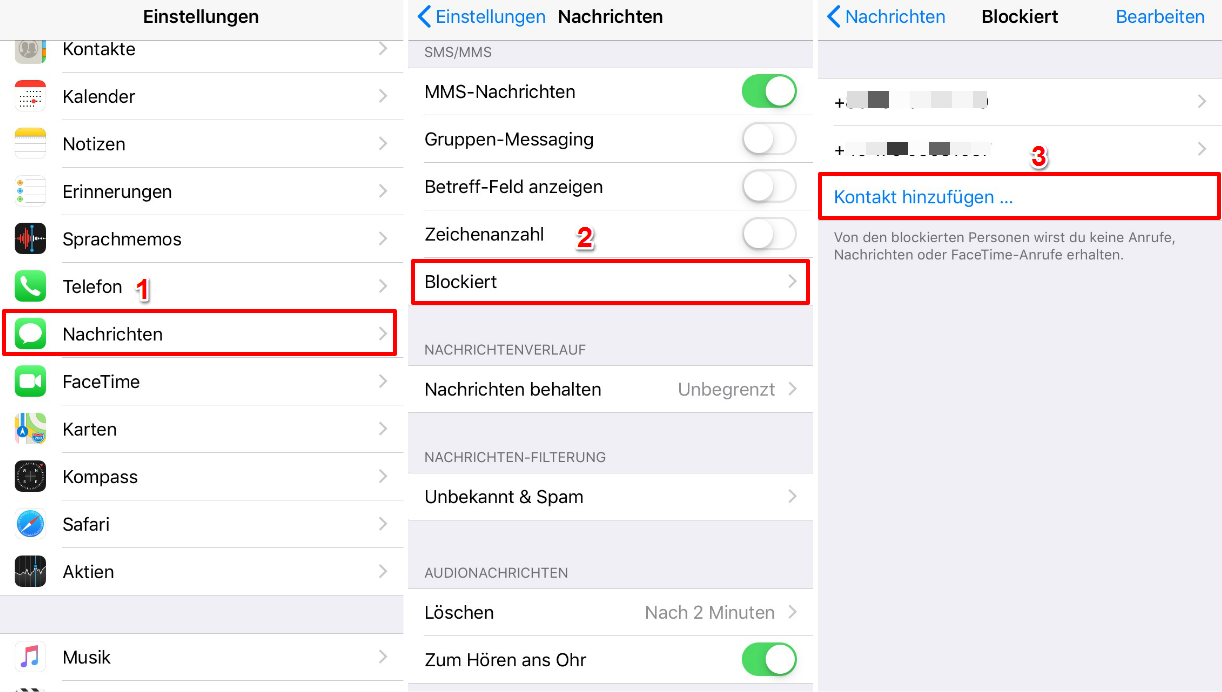
Zumindest was Texte Anrufe und FaceTime angeht. Einstellungen auf dem iPhone öffnen. Blockiert so dass Ihr iPhone ihn nicht mehr durchlässt. Die App Nachrichten öffnen. Ich erhalte lediglich eine Nachricht Vodafone Mailbox.
 Source: computerhilfen.de
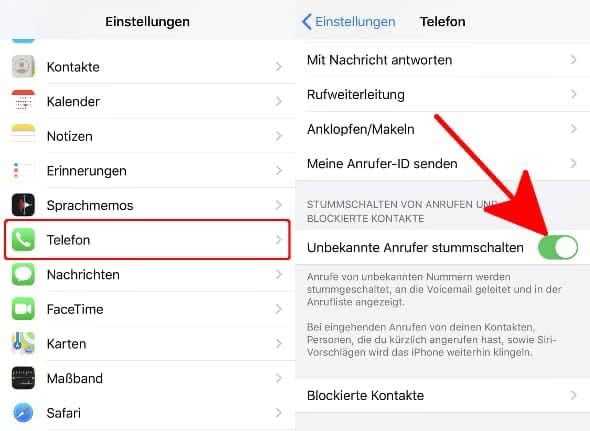
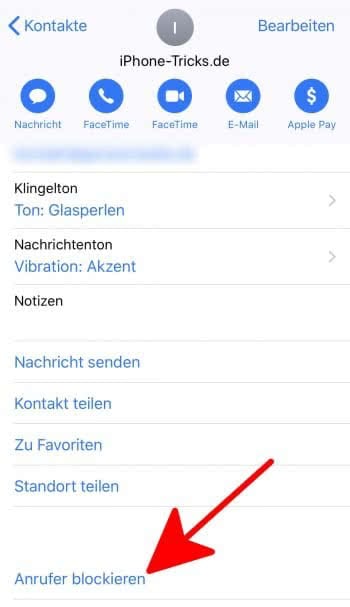
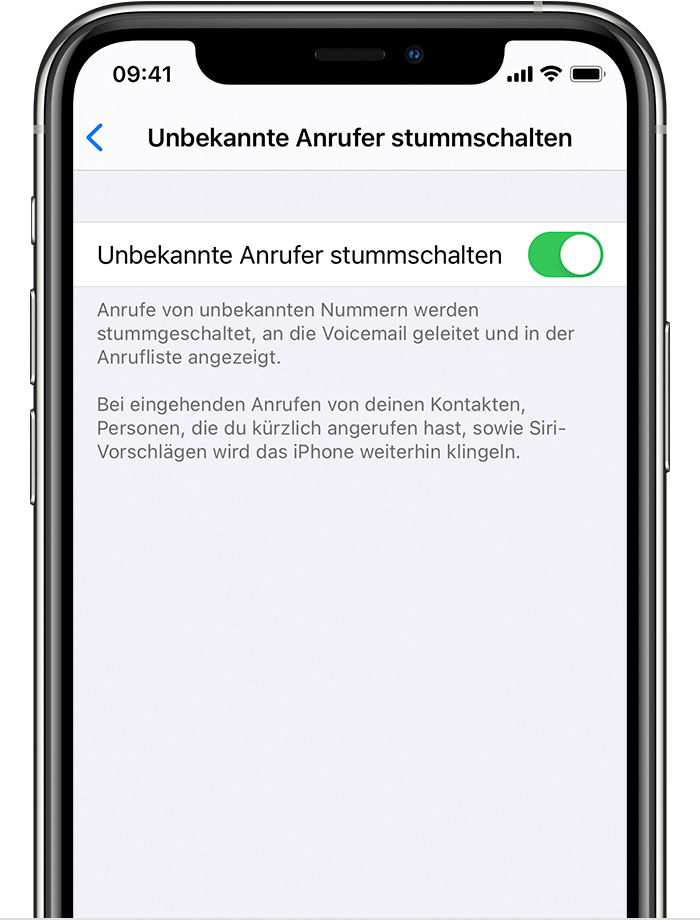
Blockieren Sie anonyme Anrufe oder Nachrichten mit Ihrem Apple iPhone X 64 Go Gmail-Konto Synchronisieren Sie Ihr Apple iPhone X 64 Go um anonyme Anrufe zu blockieren Verwenden Sie eine Drittanbieteranwendung um anonyme Anrufe zu blockieren Der spezifische Fall von Firewalls auf Ihrem Apple iPhone X 64 Go. Regler bei Unbekannte Anrufer stummschalten auf AN. Klicken Sie auf den Button für weitere Informationen dann öffnet sich eine neue Seite auf der unten der Befehl Anrufer blockieren eingeblendet ist. Ausgehende Anrufe klappen problemlos. Dadurch werden auch Anrufe blockiert wenn Sie Ihr.
 Source: iphone-tricks.de
Dort tippen Sie auf Anrufer blockieren. Hier kannst du auch die Priorität der Apps. Tippen Sie auf das Telefonsymbol auf Anrufliste und das i neben dem Störenfried. Dadurch werden auch Anrufe blockiert wenn Sie Ihr. Wählen Sie in Ihrer Telefon-App die Anrufliste aus.
 Source: maclife.de
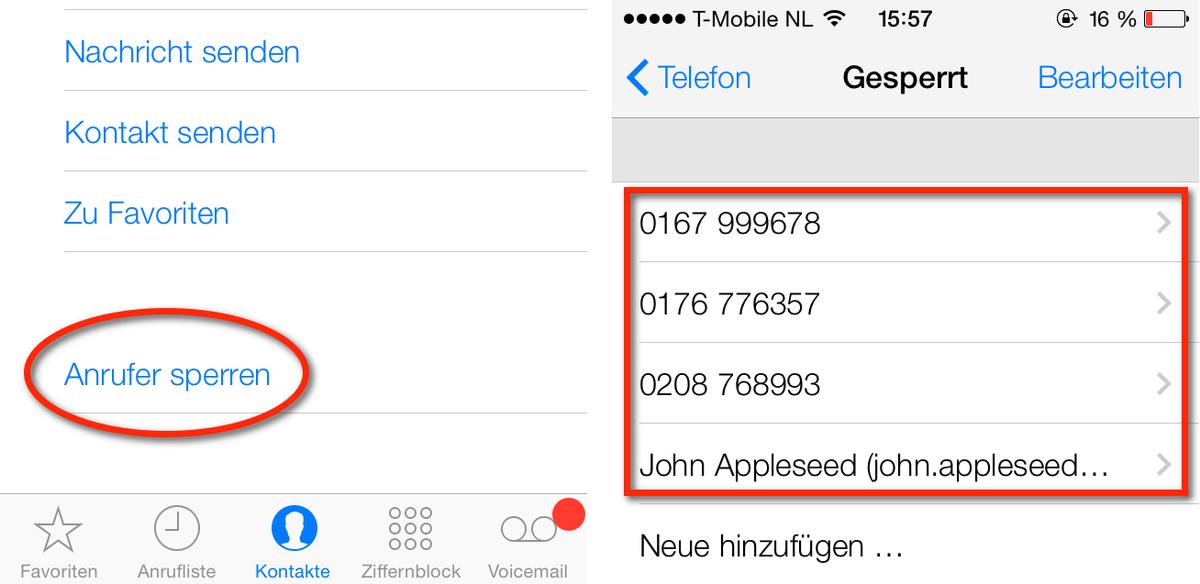
Tippen Sie auf einen Anruf von der Nummer die blockiert werden soll. Tippen Sie auf das i neben der Telefonnummer die Sie sperren möchten. Rufen Sie zuerst über die Telefon-App des iPhones die Kontaktliste auf. Tippen Sie auf einen Anruf von der Nummer die blockiert werden soll. Neben Spam-Anrufen irgendwelcher Telefonverkäufer gibt es auch reichlich andere Gründe warum man im Handy eine Nummer blockieren will.
 Source: imobie.com
Nummer über die Telefon-App blockieren Öffne zunächst die Telefon-App und tippe unten am Bildschirmrand auf Anrufliste. Wählen Sie Bitte nicht stören aus um alle eingehenden Anrufe zu blockieren. Suche die Rufnummer heraus die Du sperren willst und tippe auf das blaue i-Icon rechts neben dem Datum des Anrufs. IPhone -Nutzer können nervige Anrufe oder SMS ganz einfach blockieren. Klicken Sie auf den Button für weitere Informationen dann öffnet sich eine neue Seite auf der unten der Befehl Anrufer blockieren eingeblendet ist.
 Source: heise.de
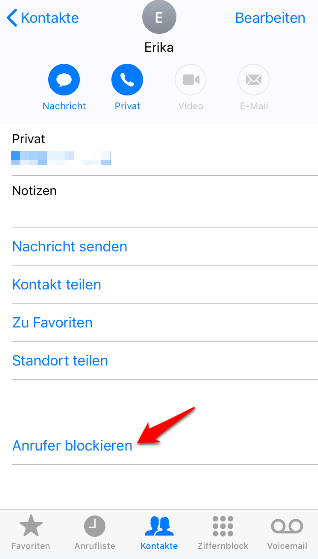
Scrollen Sie nach unten und tippen Sie auf Anrufer blockieren Kontakt sperren. Klicken Sie auf den Button für weitere Informationen dann öffnet sich eine neue Seite auf der unten der Befehl Anrufer blockieren eingeblendet ist. Tippen Sie auf das Telefonsymbol auf Anrufliste und das i neben dem Störenfried. IPhone -Nutzer können nervige Anrufe oder SMS ganz einfach blockieren. Rubrik Stummschalten von Anrufen und Blockierte Kontakte suchen.
Source: praxistipps.chip.de
Sie haben früher einmal einen unliebsamen Anrufer gesperrt bzw. Wählen Sie oben die Liste und dann Eingehende Anrufe aus. Rufen Sie zuerst über die Telefon-App des iPhones die Kontaktliste auf. Leider werden diese blockierten Anrufe dann aber zur Mailbox weitergeleitet und das bedeutet dass mich jetzt nicht mehr der Anrufer selbst sondern meine eigene Mailbox terrorisiert um mich daran zu erinnern dass sich ein nicht abgehörter Anruf auf meiner Mailbox befindet. Tippe auf neben der Nummer oder der Person die blockiert werden soll scrolle nach unten und tippe auf Anrufer blockieren.
 Source: computerbild.de
Das Blockieren einer Nummer auf einem iPhone kann die Person nicht daran hindern. Dort tippen Sie auf Anrufer blockieren. Klicken Sie im Menü auf Anrufe zulassen von. Tippen Sie auf BlockierenSpam. Genauso können Sie übrigens auch vorgehen wenn Sie einen Anruf über FaceTime verhindern möchten.
 Source: iphone-tricks.de
IPhone -Nutzer können nervige Anrufe oder SMS ganz einfach blockieren. Lesen Sie mehr dazu. Wählen Sie in Ihrer Telefon-App die Anrufliste aus. Klicken Sie im Menü auf Anrufe zulassen von. Leider werden diese blockierten Anrufe dann aber zur Mailbox weitergeleitet und das bedeutet dass mich jetzt nicht mehr der Anrufer selbst sondern meine eigene Mailbox terrorisiert um mich daran zu erinnern dass sich ein nicht abgehörter Anruf auf meiner Mailbox befindet.
 Source: imobie.com
Wählen Sie oben die Liste und dann Eingehende Anrufe aus. Lesen Sie mehr dazu. Es wurde keine Nachricht hinterlassen nehme an alle Anrufe werden blockiert allerdings nicht in Einstellungen ersichtlich. Euer Smartphone wird diesen Kontakt pflichtbewusst aus eurem Leben ausschließen. Suche die Rufnummer heraus die Du sperren willst und tippe auf das blaue i-Icon rechts neben dem Datum des Anrufs.
 Source: tutonaut.de
Wähle Einstellungen Telefon. Hier kannst du auch die Priorität der Apps. Alle eingehenden Anrufe werden blockiert es wird nicht einmal angezeigt dass gerade jemand anruft. Rufen Sie zuerst über die Telefon-App des iPhones die Kontaktliste auf. Tippen Sie den Kontakt an und scrollen Sie nach unten.
 Source: t-online.de
Blockieren Sie anonyme Anrufe oder Nachrichten mit Ihrem Apple iPhone X 64 Go Gmail-Konto Synchronisieren Sie Ihr Apple iPhone X 64 Go um anonyme Anrufe zu blockieren Verwenden Sie eine Drittanbieteranwendung um anonyme Anrufe zu blockieren Der spezifische Fall von Firewalls auf Ihrem Apple iPhone X 64 Go. Tippen Sie auf das Telefonsymbol auf Anrufliste und das i neben dem Störenfried. Neben Spam-Anrufen irgendwelcher Telefonverkäufer gibt es auch reichlich andere Gründe warum man im Handy eine Nummer blockieren will. Genauso können Sie übrigens auch vorgehen wenn Sie einen Anruf über FaceTime verhindern möchten. Daraufhin öffnet sich ein Fenster in dem Du ganz unten Anrufer blockieren auswählst.
 Source: turn-on.de
Nummern blockieren Öffnen Sie die Telefon App. Eurem iPhone ist es egal ob ihr einen Ex-Freund einen Spam-Anrufer eure verrückte Tante oder eine andere Telefonnummer blockiert. Zumindest was Texte Anrufe und FaceTime angeht. Neben Spam-Anrufen irgendwelcher Telefonverkäufer gibt es auch reichlich andere Gründe warum man im Handy eine Nummer blockieren will. Euer Smartphone wird diesen Kontakt pflichtbewusst aus eurem Leben ausschließen.
 Source: praxistipps.chip.de
Nach Tippern auf Anrufer blockieren und Kontakt blockieren. Rufen Sie zuerst über die Telefon-App des iPhones die Kontaktliste auf. Wählen Sie oben die Liste und dann Eingehende Anrufe aus. Euer Smartphone wird diesen Kontakt pflichtbewusst aus eurem Leben ausschließen. Zumindest was Texte Anrufe und FaceTime angeht.
 Source: support.apple.com
Die App Nachrichten öffnen. Wählen Sie oben die Liste und dann Eingehende Anrufe aus. Um alle unerwünschten Anrufe zu blockieren sind nur noch ein paar einfache Schritte nötig. Genauso können Sie übrigens auch vorgehen wenn Sie einen Anruf über FaceTime verhindern möchten. Das geht im iPhone und in Android-Smartphones relativ einfach.
This site is an open community for users to do submittion their favorite wallpapers on the internet, all images or pictures in this website are for personal wallpaper use only, it is stricly prohibited to use this wallpaper for commercial purposes, if you are the author and find this image is shared without your permission, please kindly raise a DMCA report to Us.
If you find this site convienient, please support us by sharing this posts to your preference social media accounts like Facebook, Instagram and so on or you can also save this blog page with the title iphone alle anrufe blockieren by using Ctrl + D for devices a laptop with a Windows operating system or Command + D for laptops with an Apple operating system. If you use a smartphone, you can also use the drawer menu of the browser you are using. Whether it’s a Windows, Mac, iOS or Android operating system, you will still be able to bookmark this website.