Your Iphone 8 screenshot machen images are available in this site. Iphone 8 screenshot machen are a topic that is being searched for and liked by netizens today. You can Get the Iphone 8 screenshot machen files here. Find and Download all free photos.
If you’re looking for iphone 8 screenshot machen images information related to the iphone 8 screenshot machen topic, you have come to the ideal site. Our website always provides you with hints for seeing the highest quality video and picture content, please kindly hunt and find more informative video articles and images that match your interests.
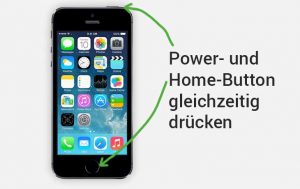
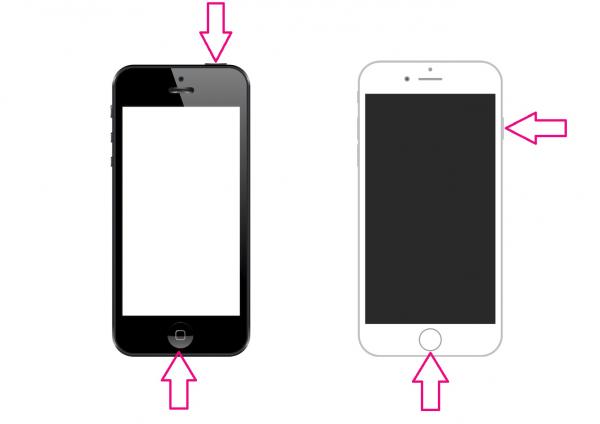
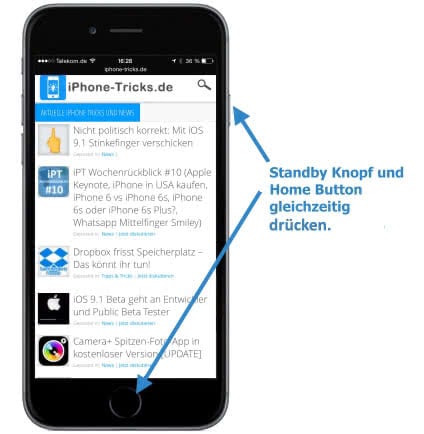
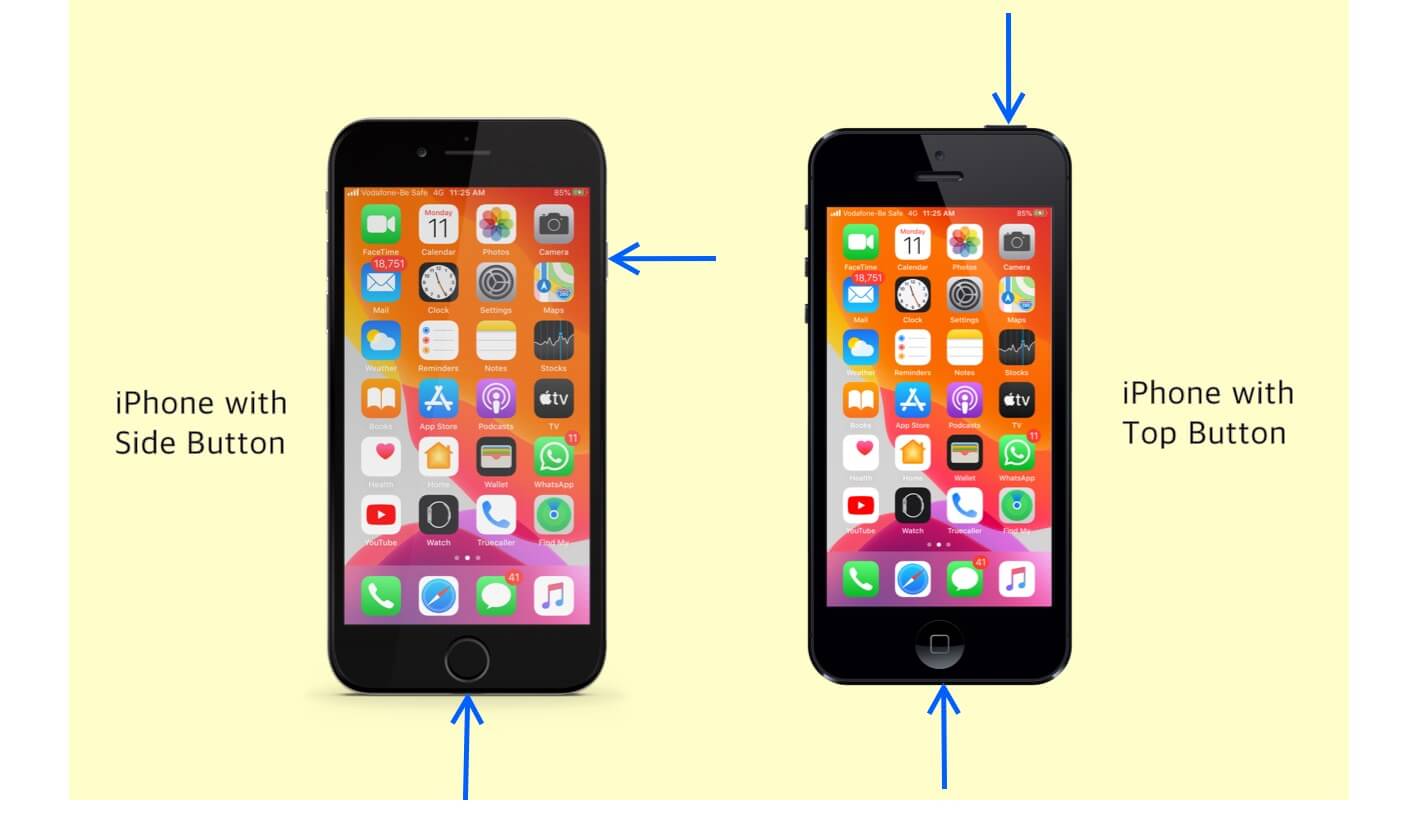
Iphone 8 Screenshot Machen. Schnell drücken Sie die EinAus-Taste oder Seitentaste und die Home-Taste auf Ihrem iPhone 88 Plus. Auf Apple-Smartphones wie dem iPhone 8 haltet ihr dafür kurz gleichzeitig den Home- und den Power-Button rechts gedrückt. Nun seht ihr den Screenshot wie auf neueren Modellen auch links unten in. Tippt auf Ganze Seite um den Scrolling-Screenshot.
 Iphone Screenshot Erstellen So Funktioniert S From blog.deinhandy.de
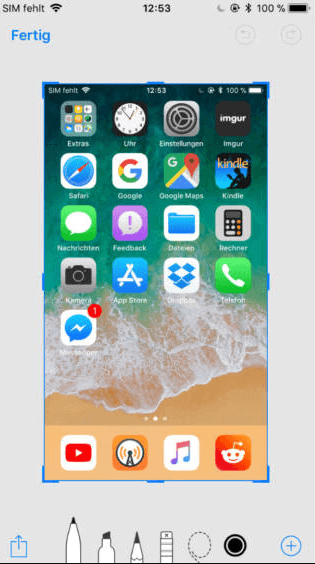
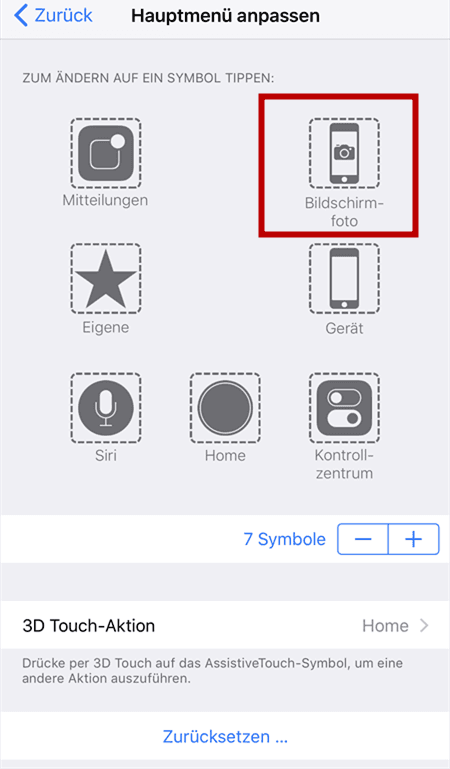
Oben im Editor sind zwei Tabs zu sehen. Öffnen Sie zunächst eine Anwendung mit Scrollfunktion zum Beispiel den Internetbrowser. Tippt auf die Vorschau um bei Bedarf Markierungen oder Text hinzuzufügen. Öffnen Sie die Einstellungen und tippen Sie auf Kontrollzentrum. Um den Homescreen des iPhones oder iPads abzufilmen muss zuerst die Bildschirmaufnahme im Kontrollzentrum aktiviert werden. Zweite Methode um einen Screenshot auf dem iPhone 8 Plus zu machen.
Tippt auf die Vorschau um bei Bedarf Markierungen oder Text hinzuzufügen.
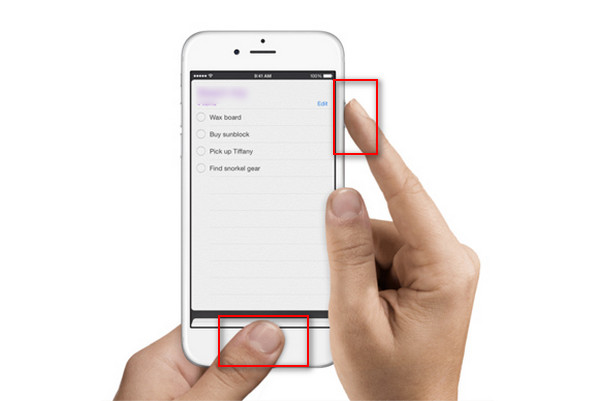
Wenn Sie ein iPhone haben und einen Screenshot machen möchten haben Sie einige Möglichkeiten aber ALLES hängt davon ab welches iPhone-Modell Sie haben. Aktuelle iOS-Versionen zeigen dann unten links eine Vorschau des Screenshots. Um den Homescreen des iPhones oder iPads abzufilmen muss zuerst die Bildschirmaufnahme im Kontrollzentrum aktiviert werden. Wenn Sie ein iPhone 8 oder 8 haben haben Sie zwei grundlegende Möglichkeiten einen Screenshot zu erstellen. Screenshots beim iPhone 8 iPhone 7 iPhone 6s iPhone 6 iPads Halte gleichzeitig die Ein-Aus-Taste am rechten Rand des iPhones und den Home-Button gedrückt. Das Erstellen eines Screenshots auf Ihrem iPhone ist nützlich da Sie damit erfassen können was auf Ihrem iPhone angezeigt wird Anzeige.
 Source: iphone-tricks.de
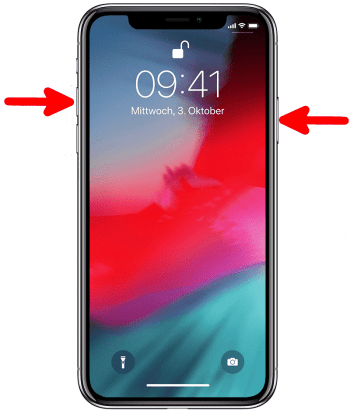
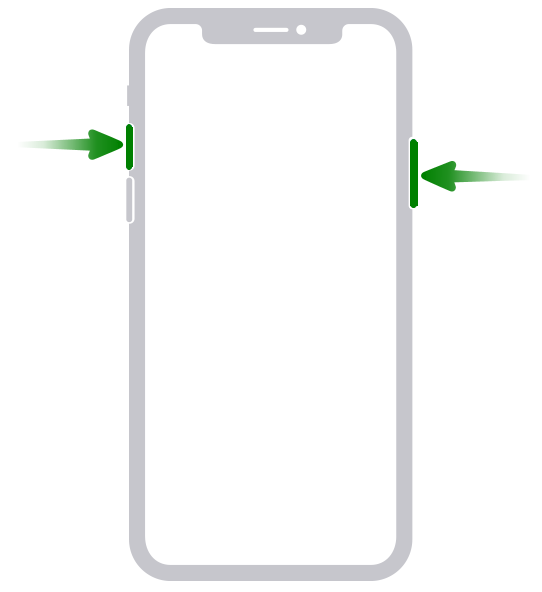
Wenn Sie ein iPhone haben und einen Screenshot machen möchten haben Sie einige Möglichkeiten aber ALLES hängt davon ab welches iPhone-Modell Sie haben. Bei iPhone X drücken Sie die Seitentaste und eine der Lautstärketasten. Screenshot machen ohne PowerHome-Button bzw. IPhone 8 iPhone 7 iPhone 6s iPhone 6 Screenshot Power Button und Home Button gleichzeitig drücken Sobald ihr am iPhone Bildschirm den gewünschten Inhalt geöffnet habt müsst ihr nur den Power Button und den Home Button gleichzeitg drücken. Wenn Sie ein iPhone haben und einen Screenshot machen möchten haben Sie einige Möglichkeiten aber ALLES hängt davon ab welches iPhone-Modell Sie haben.
 Source: blog.deinhandy.de
Eine Miniaturansicht des Screenshots wird. Screenshots sind aus mehreren Gründen wichtig. Tippt auf die Vorschau um bei Bedarf Markierungen oder Text hinzuzufügen. Das Display hellt dann kurz auf und schon hast du Deinen Screenshot erstellt. Das Display hellt kurz auf der Screenshot ist.
 Source: turn-on.de
Ein Screenshot mit einem. Manchmal machen wir zum Spaß Screenshots. Lasse beide Tasten gleich wieder los. Tippe alternativ auf die rote Statusleiste oben auf dem Bildschirm und auf Stoppen. Ein Screenshot mit einem.
 Source: copytrans.de
Eine Miniaturansicht des Screenshots wird. 3- Das aufgenommene Bild wird mit der Möglichkeit angezeigt es zu bearbeiten. 4 Möglichkeiten iOS. Dann können Sie das Bildschirmfoto anschauen. Mit Tasten iPhone Screenshot erstellen Nachdem Sie Ihr iPhone auf dem Bildschirm belassen haben auf dem Sie iPhone Screenshot machen wollen können Sie die Schritte befolgen um Ihre iPhone Tasten zu drücken und den Screenshot zu speichern.
 Source: iphone-tricks.de
Aktuelle iOS-Versionen zeigen dann unten links eine Vorschau des Screenshots. In anderen Fällen haben wir praktische Gründe um die Gespräche zu dokumentieren die wir führen. Drücke gleichzeitig die obere Taste und die Home-Taste. Screenshot machen ohne PowerHome-Button bzw. Sie können noch das Bild bearbeiten.
 Source: easeus.de
Er startet immer im Modus Bildschirm. Sie können noch das Bild bearbeiten. In anderen Fällen haben wir praktische Gründe um die Gespräche zu dokumentieren die wir führen. Öffne das Kontrollzentrum tippe auf und warte auf den dreisekündigen Countdown. Bei iPhones die Face ID verwenden drückst du gleichzeitig den Power-Button und die Lauter-Taste.
 Source: t-online.de
1- Gehen Sie zu dem Bildschirm auf dem Sie den Screenshot auf Ihrem Apple erstellen möchten. Tippt auf Ganze Seite um den Scrolling-Screenshot. Screenshots sind aus mehreren Gründen wichtig. Screenshot machen ohne PowerHome-Button bzw. Dann können Sie das Bildschirmfoto anschauen.
 Source: heise.de
Sie erhalten eine Meldung mit. Das Erstellen eines Screenshots auf Ihrem iPhone ist nützlich da Sie damit erfassen können was auf Ihrem iPhone angezeigt wird Anzeige. Das Display hellt kurz auf der Screenshot ist. Sie können die iPhone-Tasten oder die. Screenshot machen ohne PowerHome-Button bzw.
 Source: easeus.de
Danach tippen Sie auf Fertig und speichern Sie das Bild auf Ihrem iPhone. Mit Tasten iPhone Screenshot erstellen Nachdem Sie Ihr iPhone auf dem Bildschirm belassen haben auf dem Sie iPhone Screenshot machen wollen können Sie die Schritte befolgen um Ihre iPhone Tasten zu drücken und den Screenshot zu speichern. Nun seht ihr den Screenshot wie auf neueren Modellen auch links unten in. Tippt auf die Vorschau um bei Bedarf Markierungen oder Text hinzuzufügen. Wie du Screenshot mit deinem iPhone machen kannst hängt davon ab welches Modell du verwendest.
Source: blog.deinhandy.de
Möchten Sie einen Screenshots mit dem iPhone erstellen halten Sie gleichzeitig die Ein-Aus-Taste sowie den Home-Button gedrückt. Öffne das Kontrollzentrum tippe auf und warte auf den dreisekündigen Countdown. Öffne zum Stoppen der Aufnahme das Kontrollzentrum und tippe auf. Es wird dann automatisch ein iPhone Bildschirmfoto erstellt und in der Fotos-App gespeichert. Auf Apple-Smartphones wie dem iPhone 8 haltet ihr dafür kurz gleichzeitig den Home- und den Power-Button rechts gedrückt.
 Source: iphone-tricks.de
Dann können Sie das Bildschirmfoto anschauen. Tippt auf Ganze Seite um den Scrolling-Screenshot. Zweite Methode um einen Screenshot auf dem iPhone 8 Plus zu machen. IPhone 8 iPhone 7 iPhone 6s iPhone 6 Screenshot Power Button und Home Button gleichzeitig drücken Sobald ihr am iPhone Bildschirm den gewünschten Inhalt geöffnet habt müsst ihr nur den Power Button und den Home Button gleichzeitg drücken. Schnell drücken Sie die EinAus-Taste oder Seitentaste und die Home-Taste auf Ihrem iPhone 88 Plus.
 Source: praxistipps.chip.de
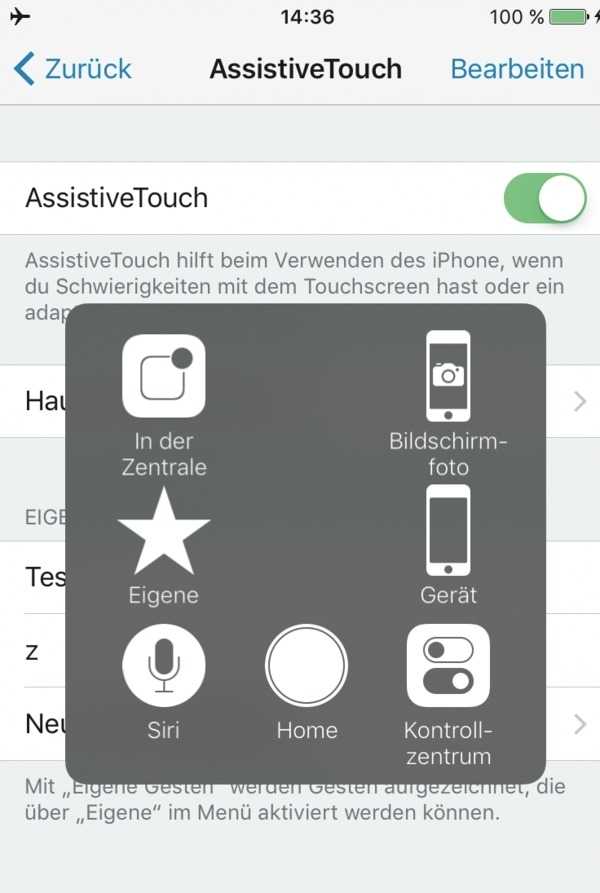
Um den Homescreen des iPhones oder iPads abzufilmen muss zuerst die Bildschirmaufnahme im Kontrollzentrum aktiviert werden. Aktuelle iOS-Versionen zeigen dann unten links eine Vorschau des Screenshots. Screenshot mit den iPhone-Modellen 1-8 erstellen Um einen Screenshot mit dem iPhone bis iPhone 8 zu machen müssen Sie gleichzeitig den Home-Button und die Ein-Ausschalttaste drücken. Mit Tasten iPhone Screenshot erstellen Nachdem Sie Ihr iPhone auf dem Bildschirm belassen haben auf dem Sie iPhone Screenshot machen wollen können Sie die Schritte befolgen um Ihre iPhone Tasten zu drücken und den Screenshot zu speichern. Das Display hellt dann kurz auf und schon hast du Deinen Screenshot erstellt.
 Source: heise.de
4 Möglichkeiten iOS. Lasse beide Tasten gleich wieder los. Tippe auf die Miniaturansicht um sie zu öffnen oder streiche nach links um sie zu löschen. Ein Screenshot mit einem. Tippt auf Ganze Seite um den Scrolling-Screenshot.
 Source: praxistipps.chip.de
Screenshot mit den iPhone-Modellen 1-8 erstellen Um einen Screenshot mit dem iPhone bis iPhone 8 zu machen müssen Sie gleichzeitig den Home-Button und die Ein-Ausschalttaste drücken. Das Display hellt dann kurz auf und schon hast du Deinen Screenshot erstellt. Screenshot machen Halten Sie gleichzeitig den Power-Button sowie den Home-Button für etwa zwei Sekunden gedrückt. Schnell drücken Sie die EinAus-Taste oder Seitentaste und die Home-Taste auf Ihrem iPhone 88 Plus. 2- Öffnen Sie die Benachrichtigungsleiste und wählen Sie Erfassen.
 Source: youtube.com
Wie du Screenshot mit deinem iPhone machen kannst hängt davon ab welches Modell du verwendest. Wenn Sie ein iPhone 8 oder 8 haben haben Sie zwei grundlegende Möglichkeiten einen Screenshot zu erstellen. Mit Tasten iPhone Screenshot erstellen Nachdem Sie Ihr iPhone auf dem Bildschirm belassen haben auf dem Sie iPhone Screenshot machen wollen können Sie die Schritte befolgen um Ihre iPhone Tasten zu drücken und den Screenshot zu speichern. Das Display hellt kurz auf der Screenshot ist. Wähle Einstellungen Kontrollzentrum und tippe auf neben Bildschirmaufnahme.
 Source: br.atsit.in
Sobald Sie dies getan haben können Sie es mit. 1- Gehen Sie zu dem Bildschirm auf dem Sie den Screenshot auf Ihrem Apple erstellen möchten. 3- Das aufgenommene Bild wird mit der Möglichkeit angezeigt es zu bearbeiten. Bei iPhone X drücken Sie die Seitentaste und eine der Lautstärketasten. In anderen Fällen haben wir praktische Gründe um die Gespräche zu dokumentieren die wir führen.
 Source: aiseesoft.de
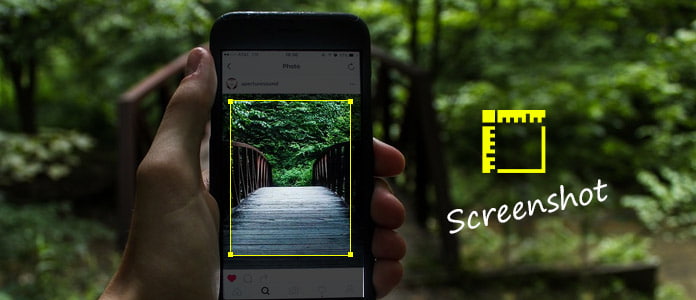
Screenshots sind aus mehreren Gründen wichtig. Screenshot mit den iPhone-Modellen 1-8 erstellen Um einen Screenshot mit dem iPhone bis iPhone 8 zu machen müssen Sie gleichzeitig den Home-Button und die Ein-Ausschalttaste drücken. Screenshot iPhone XS so macht ihr ein Bildschirmfoto - YouTube In diesem Video zeigen wir euch wie ihr ganz einfach einen Screenshot mit dem iPhone XS erstellen könnt und wie ihr anschliessend. Anschließend erhalten Sie sowohl ein optisches als auch ein akustisches Signal. Auf Apple-Smartphones wie dem iPhone 8 haltet ihr dafür kurz gleichzeitig den Home- und den Power-Button rechts gedrückt.
 Source: aiseesoft.de
Mit Tasten iPhone Screenshot erstellen Nachdem Sie Ihr iPhone auf dem Bildschirm belassen haben auf dem Sie iPhone Screenshot machen wollen können Sie die Schritte befolgen um Ihre iPhone Tasten zu drücken und den Screenshot zu speichern. Auf Apple-Smartphones wie dem iPhone 8 haltet ihr dafür kurz gleichzeitig den Home- und den Power-Button rechts gedrückt. Lasse beide Tasten gleich wieder los. Bei iPhone X drücken Sie die Seitentaste und eine der Lautstärketasten. Es wird dann automatisch ein iPhone Bildschirmfoto erstellt und in der Fotos-App gespeichert.
This site is an open community for users to do submittion their favorite wallpapers on the internet, all images or pictures in this website are for personal wallpaper use only, it is stricly prohibited to use this wallpaper for commercial purposes, if you are the author and find this image is shared without your permission, please kindly raise a DMCA report to Us.
If you find this site convienient, please support us by sharing this posts to your favorite social media accounts like Facebook, Instagram and so on or you can also bookmark this blog page with the title iphone 8 screenshot machen by using Ctrl + D for devices a laptop with a Windows operating system or Command + D for laptops with an Apple operating system. If you use a smartphone, you can also use the drawer menu of the browser you are using. Whether it’s a Windows, Mac, iOS or Android operating system, you will still be able to bookmark this website.


