Your Iphone 12 apps schliessen images are ready in this website. Iphone 12 apps schliessen are a topic that is being searched for and liked by netizens today. You can Download the Iphone 12 apps schliessen files here. Find and Download all royalty-free images.
If you’re searching for iphone 12 apps schliessen pictures information connected with to the iphone 12 apps schliessen interest, you have visit the right blog. Our site always provides you with suggestions for downloading the highest quality video and picture content, please kindly search and find more enlightening video content and graphics that fit your interests.
Iphone 12 Apps Schliessen. Unter iOS 654 iPhone Apps schließen. Dies bedeutet Sie müssen keine Apps auf dem iPhone 11 schließen iPhone 12 oder ein beliebiges iPhone. Apps schließen bedeutet keine längere Akkulaufzeit Es kann aber sinnvoll sein wenn eine App nicht mehr reagiert Halte den Power-Button gedrückt bis der Bildschirm zum Ausschalten des iPhones erscheint Halte jetzt den Home-Button so lange gedrückt bis der Homescreen erscheint Alle Apps werden zwar weiterhin angezeigt sind aber nicht mehr aktiv. Leider gibt es keine Funktion um alle Apps auf einmal zu beenden - daher müssen Sie einen alternativen Weg gehen.
 Iphone 12 Alle Infos Zum Release Wann Apples Flaggschiff Erscheinen Soll From t-online.de
Navigieren Sie nach links oder rechts um die richtige App zu finden. Wie gesagt gibt es keine offizielle Funktion um alle Apps auf einmal zu schließen. Gehen Sie folgendermaßen vor um Apps auf dem iPhone 12 zu schließen. Es befindet sich nur im Speicher Ihres iPhones und wartet. Wenn eine App nicht auf dem Bildschirm Ihres iPhones angezeigt wird ist sie technisch geschlossen. Leider gibt es keine Funktion um alle Apps auf einmal zu beenden - daher müssen Sie einen alternativen Weg gehen.
Scrolle zu der Anwendung die beendet werden soll.
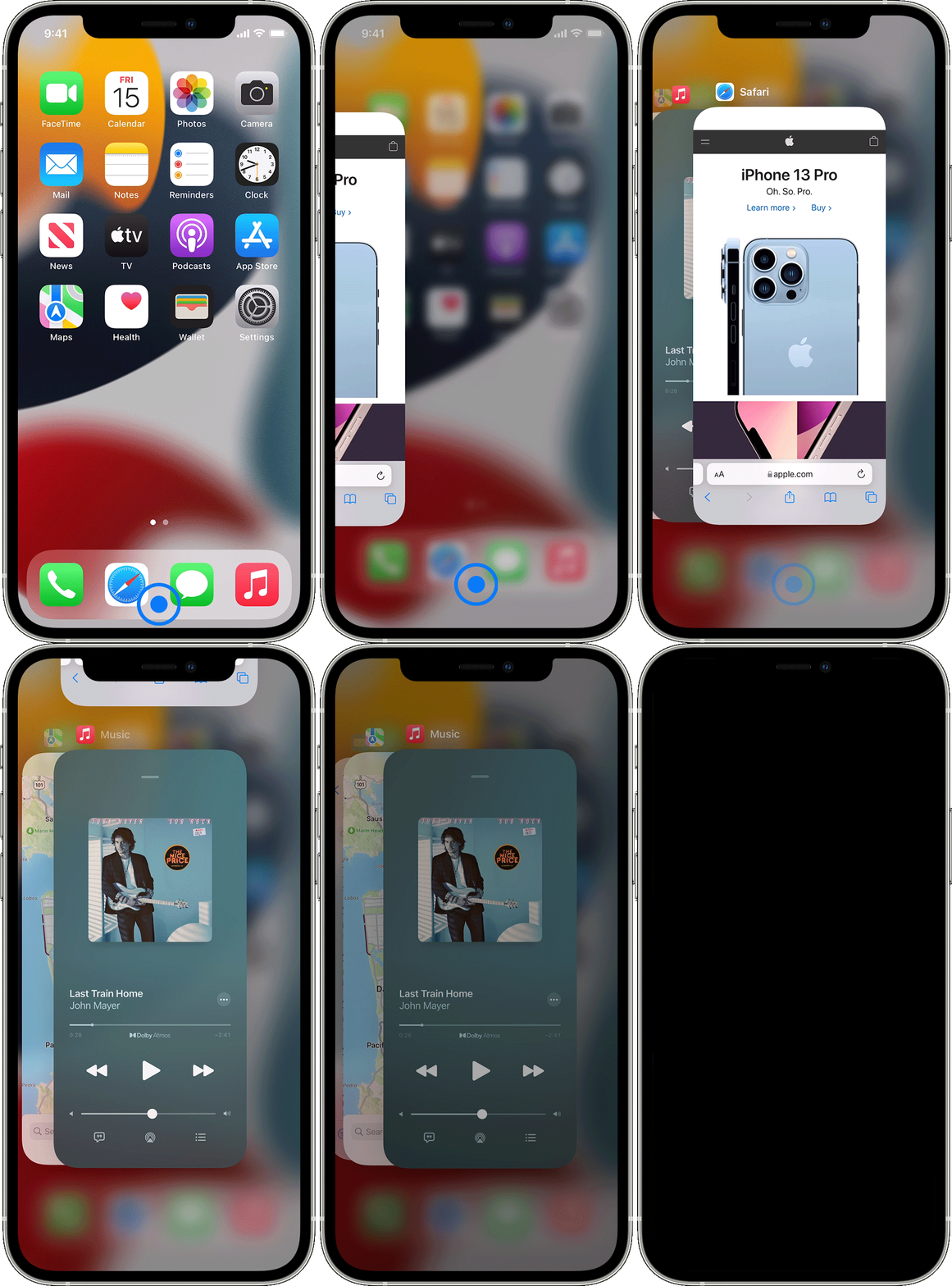
Wische den Eintrag für die entsprechende App nach oben. Gehen Sie folgendermaßen vor um Apps auf dem iPhone 12 zu schließen. Laufende iPhone Apps schließen. Apps schließen ohne Homebutton in wenigen. Sehen Sie die Apps über den ganzen Screen wischen Sie einfach von unten nach oben um diese zu beenden. Wie gesagt gibt es keine offizielle Funktion um alle Apps auf einmal zu schließen.
 Source: euronics.de
Auf iPhones mit Home Button - also dem iPhone 8 und älter - könnt ihr jedoch mit einem Trick alle Apps gleichzeitig in einen inaktiven Zustand versetzen. Streichen Sie sie nach oben wie die traditonellen iPhone-Modelle um die Apps auf iPhone zu schließen. Beenden Sie zunächst die App die Sie schließen möchten indem Sie das Home-Gesten-Symbol nach oben wischen. Drückt dafür zweimal hintereinander auf den Home Button bis iPhone 8 bzw. Wenn Sie keine App verwenden befindet sie sich in einer Art Fegefeuer.
 Source: swappie.com
Navigieren Sie nach links oder rechts um die richtige App zu finden. Scrolle zu der Anwendung die beendet werden soll. Auf iPhones mit Home Button - also dem iPhone 8 und älter - könnt ihr jedoch mit einem Trick alle Apps gleichzeitig in einen inaktiven Zustand versetzen. Wischt von unten bis zur Mitte der Bildschirms und lasst den Finger kurz am Display ab iPhone X. Es befindet sich nur im Speicher Ihres iPhones und wartet.
 Source: vodafone.de
Dies bedeutet Sie müssen keine Apps auf dem iPhone 11 schließen iPhone 12 oder ein beliebiges iPhone. Tippt dann auf das Tabs-Symbol unten rechts und haltet es gedrückt bis sich ein kleines Menüfenster öffnet Am unteren Bildschirmrand öffnet sich nun eine Leiste mit allen geöffneten Apps. Apps schließen bedeutet keine längere Akkulaufzeit Es kann aber sinnvoll sein wenn eine App nicht mehr reagiert Halte den Power-Button gedrückt bis der Bildschirm zum Ausschalten des iPhones erscheint Halte jetzt den Home-Button so lange gedrückt bis der Homescreen erscheint Alle Apps werden zwar weiterhin angezeigt sind aber nicht mehr aktiv. Es ist im Grunde weder hier noch da. Laufende iPhone Apps schließen.
 Source: swappie.com
Apps schließen ohne Homebutton in wenigen. Wische den Eintrag für die entsprechende App nach oben. Inzwischen tippen Sie auf die Symbole hintereinander um iPhone X Apps zu schließen. Wischen Sie auf dem Startbildschirm mit dem Home Gesture App Switcher von unten in den mittleren Bereich des Bildschirms und halten Sie ihn gedrückt. Schließen erzwingen So lässt sich das Beenden einer iPhone-App erzwingen.
 Source: vodafone.de
Schließen erzwingen So lässt sich das Beenden einer iPhone-App erzwingen. Wischt von unten bis zur Mitte der Bildschirms und lasst den Finger kurz am Display ab iPhone X. Navigieren Sie nach links und rechts zu der entsprechenden App. Navigieren Sie nach links oder rechts um die richtige App zu finden. Sehen Sie die Apps über den ganzen Screen wischen Sie einfach von unten nach oben um diese zu beenden.
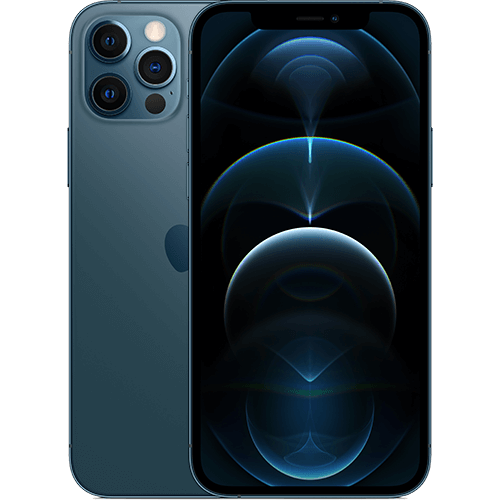 Source: telekom.de
Wie gesagt gibt es keine offizielle Funktion um alle Apps auf einmal zu schließen. IPhone SE iPhone 8 und älter und iPod touch. Halten Sie in der Leiste Ihren Finger auf einer. Wische den Eintrag für die entsprechende App nach oben. Tippt dann auf das Tabs-Symbol unten rechts und haltet es gedrückt bis sich ein kleines Menüfenster öffnet Am unteren Bildschirmrand öffnet sich nun eine Leiste mit allen geöffneten Apps.
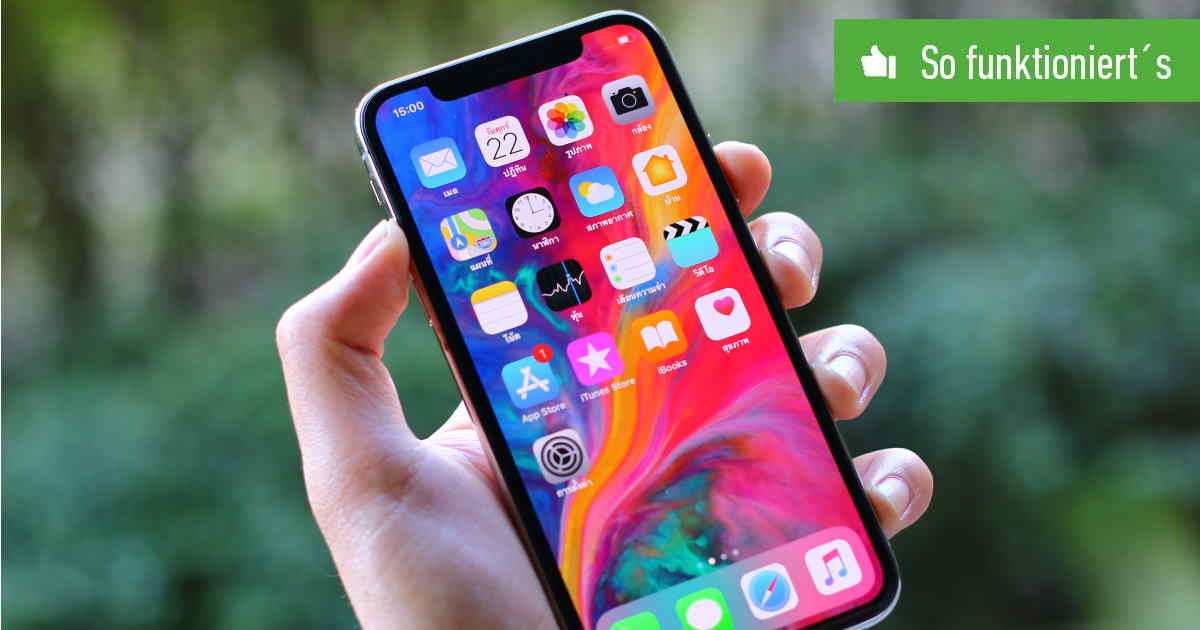 Source: blog.deinhandy.de
Drücke zweimal auf den Home-Button. Inzwischen tippen Sie auf die Symbole hintereinander um iPhone X Apps zu schließen. Beenden Sie zunächst die App die Sie schließen möchten indem Sie das Home-Gesten-Symbol nach oben wischen. Dies bedeutet Sie müssen keine Apps auf dem iPhone 11 schließen iPhone 12 oder ein beliebiges iPhone. Wenn eine App nicht auf dem Bildschirm Ihres iPhones angezeigt wird ist sie technisch geschlossen.
 Source: digideutsche.com
Wischen Sie auf einem beliebigen iPhone 12-Bildschirm dem Startbildschirm oder einer App am unteren Bildschirmrand nach oben. Halten Sie in der Leiste Ihren Finger auf einer. Apps am iPhone komplett schließen und beenden Um eine App zu beenden müsst ihr zunächst in die Multitasking-Ansicht gehen. Apps beenden ohne Home-Button iPhone 13. Inzwischen tippen Sie auf die Symbole hintereinander um iPhone X Apps zu schließen.
 Source: telekom.de
Streiche nach rechts oder links um die App zu finden die geschlossen werden soll. Apps schließen ohne Homebutton in wenigen. Beenden Sie zunächst die App die Sie schließen möchten indem Sie das Home-Gesten-Symbol nach oben wischen. Dies bedeutet Sie müssen keine Apps auf dem iPhone 11 schließen iPhone 12 oder ein beliebiges iPhone. Jetzt wischen Sie einfach die gewünschte App mit dem Finger nach oben um Apps beenden zu lassen.
 Source: youtube.com
Wischt von unten bis zur Mitte der Bildschirms und lasst den Finger kurz am Display ab iPhone X. Drücke zweimal auf den Home-Button. Sehen Sie die Apps über den ganzen Screen wischen Sie einfach von unten nach oben um diese zu beenden. Gehe zum Home-Bildschirm oder öffne die App-Mediathek und tippe auf die App um sie erneut zu öffnen. Wenn eine App nicht auf dem Bildschirm Ihres iPhones angezeigt wird ist sie technisch geschlossen.
 Source: futurezone.de
Dies bedeutet Sie müssen keine Apps auf dem iPhone 11 schließen iPhone 12 oder ein beliebiges iPhone. Es ist im Grunde weder hier noch da. Alternative können sie die ausgewählten Apps drücken bis ein rotes Minus-Symbol erscheint. Dies bedeutet Sie müssen keine Apps auf dem iPhone 11 schließen iPhone 12 oder ein beliebiges iPhone. Beenden Sie zunächst die App die Sie schließen möchten indem Sie das Home-Gesten-Symbol nach oben wischen.
 Source: spiegel.de
Du erreichst so den iOS-Task-Manager mit einer Übersicht aller aktuell laufenden Apps. Wenn Sie keine App verwenden befindet sie sich in einer Art Fegefeuer. Gehen Sie folgendermaßen vor um Apps auf dem iPhone 12 zu schließen. Laufende iPhone Apps schließen. Gehe zum Home-Bildschirm oder öffne die App-Mediathek und tippe auf die App um sie erneut zu öffnen.
 Source: euronics.de
Schließen erzwingen So lässt sich das Beenden einer iPhone-App erzwingen. Apps schließen ohne Homebutton in wenigen. Unter iOS 654 iPhone Apps schließen. Laufende iPhone Apps schließen. Gehe zum Home-Bildschirm oder öffne die App-Mediathek und tippe auf die App um sie erneut zu öffnen.
 Source: spiegel.de
Es ist im Grunde weder hier noch da. Öffne den App-Umschalter und streiche nach rechts um zur nicht funktionierenden App zu gelangen und streiche dann nach oben über die App um die App zu beenden. Laufende iPhone Apps schließen. Das klappt bis hin zu iOS 12 Am iPhone alle Tabs schließen Um mit einem Mal alle iPhone Tabs schließen zu können öffnet ihr zunächst die Safari-App. Dies bedeutet Sie müssen keine Apps auf dem iPhone 11 schließen iPhone 12 oder ein beliebiges iPhone.
 Source: logitel.de
Während Sie sich auf dem Startbildschirm oder in einer App befinden ziehen Sie den Bildschirm Ihres iPhone 12 vom unteren Rand nach oben und halten Sie ihn eine Sekunde lang gedrückt und lassen Sie ihn dann los sobald Sie den App Switcher und Ihre App-Karten sehen. Wischen Sie auf einem beliebigen iPhone 12-Bildschirm dem Startbildschirm oder einer App am unteren Bildschirmrand nach oben. Ist Ihre Anzeige am unteren. Laufende iPhone Apps schließen. Apps beenden ohne Home-Button iPhone 13.
 Source: haus-der-dokumente.de
Jetzt wischen Sie einfach die gewünschte App mit dem Finger nach oben um Apps beenden zu lassen. Öffne den App-Umschalter und streiche nach rechts um zur nicht funktionierenden App zu gelangen und streiche dann nach oben über die App um die App zu beenden. Drückt dafür zweimal hintereinander auf den Home Button bis iPhone 8 bzw. Es ist im Grunde weder hier noch da. Scrolle zu der Anwendung die beendet werden soll.
 Source: support.apple.com
IPhone SE iPhone 8 und älter und iPod touch. Beenden Sie zunächst die App die Sie schließen möchten indem Sie das Home-Gesten-Symbol nach oben wischen. Apps beenden ohne Home-Button iPhone 13. Apps schließen ohne Homebutton in wenigen. Jetzt wischen Sie einfach die gewünschte App mit dem Finger nach oben um Apps beenden zu lassen.
 Source: telekom.de
Das klappt bis hin zu iOS 12 Am iPhone alle Tabs schließen Um mit einem Mal alle iPhone Tabs schließen zu können öffnet ihr zunächst die Safari-App. Drückt dafür zweimal hintereinander auf den Home Button bis iPhone 8 bzw. Inzwischen tippen Sie auf die Symbole hintereinander um iPhone X Apps zu schließen. Wie gesagt gibt es keine offizielle Funktion um alle Apps auf einmal zu schließen. Wenn eine App nicht auf dem Bildschirm Ihres iPhones angezeigt wird ist sie technisch geschlossen.
This site is an open community for users to do sharing their favorite wallpapers on the internet, all images or pictures in this website are for personal wallpaper use only, it is stricly prohibited to use this wallpaper for commercial purposes, if you are the author and find this image is shared without your permission, please kindly raise a DMCA report to Us.
If you find this site serviceableness, please support us by sharing this posts to your own social media accounts like Facebook, Instagram and so on or you can also bookmark this blog page with the title iphone 12 apps schliessen by using Ctrl + D for devices a laptop with a Windows operating system or Command + D for laptops with an Apple operating system. If you use a smartphone, you can also use the drawer menu of the browser you are using. Whether it’s a Windows, Mac, iOS or Android operating system, you will still be able to bookmark this website.