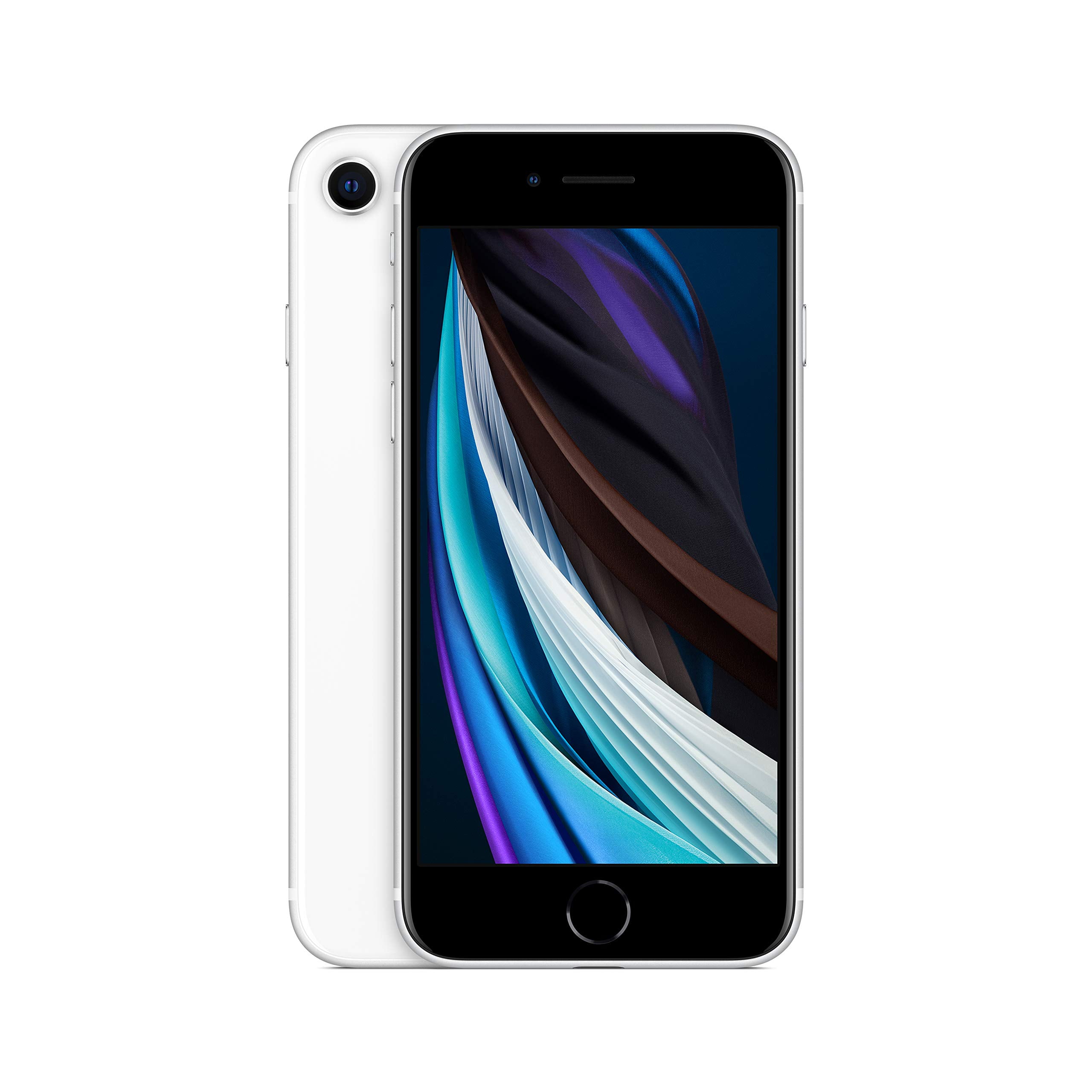
Your Iphone 11 home button einstellen images are ready. Iphone 11 home button einstellen are a topic that is being searched for and liked by netizens today. You can Get the Iphone 11 home button einstellen files here. Get all royalty-free images.
If you’re looking for iphone 11 home button einstellen images information related to the iphone 11 home button einstellen topic, you have visit the right site. Our site always gives you suggestions for refferencing the maximum quality video and image content, please kindly surf and locate more informative video content and graphics that fit your interests.
Iphone 11 Home Button Einstellen. Es ist sinnvoll die Startseite der jeweiligen Website zu öffnen und keine Unterseite. Das iPhone X hat zwar ein großes randloses Display leider fehlt aber der Home Button. Drücke die Home-Taste zweimal um den App-Umschalter aufzurufen. Gehe in die Einstellungen.
 Musik Icon Iphone Photo App Ipad Background App Icon From ar.pinterest.com
Streiche vom unteren Bildschirmrand zur Mitte und warte einen kleinen Moment. Gehe in die Einstellungen. Tippt unten auf den Teilen-Button das ist das kleine Viereck. App beenden ohne Home-Button. Öffnet in Safari eine Website die ihr zu eurem Homescreen hinzufügen möchtet. Müsst ihr die Home-Taste zweimal drücken.
Gehe in die Einstellungen.
Drücke einmal die Home-Taste um zum Home-Bildschirm zu gelangen. IPhone Home Button einstellen. Ein iPhone ohne Home-Button also. IPhone 8 iPhone 8 Plus. 11 Schritte mit. Auf älteren iPhone-Modellen kannst Du Apps sehr einfach beenden.
 Source: pinterest.com
Zunächst das Einstellungen-Menü öffnen. Verwende Hey Siri und sage Schalte AssistiveTouch ein. Müsst ihr die Home-Taste zweimal drücken. Navigiere zu Einstellungen Bedienungshilfen Kurzbefehl und schalte AssistiveTouch ein. Wir zeigen Ihnen wies geht.
 Source: pinterest.com
11 Schritte mit. Seit dem iPhone X verzichtet Apple auf den physischen Home-Button. Wir zeigen Ihnen wies geht. In diesem wikiHow zeigen wir dir wie du die Funktion AssistiveTouch deines iPhones nutzt um einen virtuellen Home-Button auf dem Display deines iPhones zu erstellen. Auf älteren iPhone-Modellen kannst Du Apps sehr einfach beenden.
 Source: pinterest.com
Sonst wird bei jedem Tippen auf das erstellte App-Icon die jeweilige Unterseite geöffnet. Müsst ihr die Home-Taste zweimal drücken. Der Home Indicator am iPhone X XS XR und 11 Bildquelle. Es erscheint die Übersicht der laufendenden Apps. Auf älteren iPhone-Modellen kannst Du Apps sehr einfach beenden.
 Source: pinterest.com
Iphone 12 home button einstellen Home Button auf einem iPhone hinzufügen. Streiche vom unteren Bildschirmrand zur Mitte und warte einen kleinen Moment. In diesem wikiHow zeigen wir dir wie du die Funktion AssistiveTouch deines iPhones nutzt um einen virtuellen Home-Button auf dem Display deines iPhones zu erstellen. Virtuellen Home-Button erstellen Das neuste iPhone der Firma Apple hat komplett darauf verzichtet den altbekannten Home-Button einzubauen. Nicht aber den Software-Home-Button.
 Source: pinterest.com
Drücke einmal die Home-Taste um zum Home-Bildschirm zu gelangen. Beim iPhone X und iPhone 11 musst Du daher etwas anders vorgehen um eine App zu beenden. Nicht aber den Software-Home-Button. Alternativ könnt ihr auch den Side Button rechte Außenseite drücken oder das iPhone einfach via Bei Anheben aktivieren aus dem Standby-Modus holen. Home Button auf einem iPhone hinzufügen.
Source: ar.pinterest.com
IPhone SE und iPhone 8 muss die Sperr-Taste fünfmal hintereinander gedrückt werden. Etwas versteckt unter Einstellungen. App beenden ohne Home-Button. Anschließend wischst Du sie nach oben um die Anwendung zu schließen. Dort die Option Assistive Touch antippen und danach die Funktion per Schieberegler nach.
 Source: pinterest.com
Alternativ könnt ihr auch den Side Button rechte Außenseite drücken oder das iPhone einfach via Bei Anheben aktivieren aus dem Standby-Modus holen. Für den Aufruf der Multitasking-Ansicht z. Anschließend wischst Du sie nach oben um die Anwendung zu schließen. Etwas versteckt unter Einstellungen. Der Home Indicator am iPhone X XS XR und 11 Bildquelle.
 Source: ro.pinterest.com
Wähle den Menüpunkt Allgemein aus. Drücke die Home-Taste zweimal um den App-Umschalter aufzurufen. Beim iPhone X und iPhone 11 musst Du daher etwas anders vorgehen um eine App zu beenden. Müsst ihr die Home-Taste zweimal drücken. Drücke einmal die Home-Taste um zum Home-Bildschirm zu gelangen.
 Source: nl.pinterest.com
Wählen Sie den Menüpunkt. In diesem wikiHow zeigen wir dir wie du die Funktion AssistiveTouch deines iPhones nutzt um einen virtuellen Home-Button auf dem Display deines iPhones zu erstellen. Du drückst zweimal auf den Homebutton und gelangst so in die Übersicht aller geöffneten Anwendungen. Drücke einmal die Home-Taste um zum Home-Bildschirm zu gelangen. Alternativ könnt ihr auch den Side Button rechte Außenseite drücken oder das iPhone einfach via Bei Anheben aktivieren aus dem Standby-Modus holen.
 Source: pinterest.com
IPhone und iPad einschalten mit dem Power-Knopf Befindet sich das iOS-Gerät im Standby -Modus reicht ein kurzer Druck auf den Homebutton vorne unten oder auf den Einschaltknopf an. Zunächst das Einstellungen-Menü öffnen. Verwende die Home-Taste um dein Gerät zu entsperren oder tätige Einkäufe mit Touch ID. Du drückst zweimal auf den Homebutton und gelangst so in die Übersicht aller geöffneten Anwendungen. Der Home-Button am iPhone geht schnell mal kaputt.
 Source: pinterest.com
Tippt unten auf den Teilen-Button das ist das kleine Viereck. Nimm zunächst Ihr iPhone 7 8 Plus oder iPhone SE zur Hand und öffne dann die Einstellungs-App. Nach ungefähr drei Sekunden können Sie ihn loslassen. Iphone 12 home button einstellen Home Button auf einem iPhone hinzufügen. Virtuellen Home-Button erstellen Das neuste iPhone der Firma Apple hat komplett darauf verzichtet den altbekannten Home-Button einzubauen.
 Source: pinterest.com
Bestellen Sie die gewünschte iPhone Reparatur ganz bequem Online senden Sie Ihr Gerät ein oder liefern Sie es. Verwende die Home-Taste um dein Gerät zu entsperren oder tätige Einkäufe mit Touch ID. Die iWerkstatt ist ein auf Apple Produkte spezialisierter Fachbetrieb und kümmert sich seit der Gründung 2011 um die schnelle unkomplizierte und fachgerechte Reparatur Ihres Apple iPhone 11. Der Home Indicator am iPhone X XS XR und 11 Bildquelle. Es erscheint die Übersicht der laufendenden Apps.
 Source: pinterest.com
Für den Aufruf der Multitasking-Ansicht z. Seit dem iPhone X verzichtet Apple auf den physischen Home-Button. Home Button auf einem iPhone hinzufügen. IPhone SE und iPhone 8 muss die Sperr-Taste fünfmal hintereinander gedrückt werden. Die iWerkstatt ist ein auf Apple Produkte spezialisierter Fachbetrieb und kümmert sich seit der Gründung 2011 um die schnelle unkomplizierte und fachgerechte Reparatur Ihres Apple iPhone 11.
 Source: pinterest.com
Alternativ könnt ihr auch den Side Button rechte Außenseite drücken oder das iPhone einfach via Bei Anheben aktivieren aus dem Standby-Modus holen. Drücke die Home-Taste zweimal um den App-Umschalter aufzurufen Durch einmaliges Tippen der Taste wird standardmäßig das AssistiveTouch-Menü geöffnet. Die iWerkstatt ist ein auf Apple Produkte spezialisierter Fachbetrieb und kümmert sich seit der Gründung 2011 um die schnelle unkomplizierte und fachgerechte Reparatur Ihres Apple iPhone 11. Der Home Indicator am iPhone X XS XR und 11 Bildquelle. Drücken und halten Sie den Power-Button welcher sich auf der rechten Seite des Geräts befindet.
 Source: pinterest.com
IPhone 8 iPhone 8 Plus. Bei iPhone-Modellen mit Home Button ua. Wähle den Menüpunkt Allgemein aus. Drücke einmal die Home-Taste um zum Home-Bildschirm zu gelangen. Hier streichst Du zunächst zur Seite bis Du die gewünschte App gefunden hast.
 Source: pinterest.com
Gehe zu Einstellungen Bedienungshilfen Tippen und wähle AssistiveTouch um es einzuschalten. Öffnet in Safari eine Website die ihr zu eurem Homescreen hinzufügen möchtet. Tippt unten auf den Teilen-Button das ist das kleine Viereck. Das iPhone X hat zwar ein großes randloses Display leider fehlt aber der Home Button. Es ist sinnvoll die Startseite der jeweiligen Website zu öffnen und keine Unterseite.
 Source: pinterest.com
Auf älteren iPhone-Modellen kannst Du Apps sehr einfach beenden. Öffnet in Safari eine Website die ihr zu eurem Homescreen hinzufügen möchtet. Verwende die Home-Taste um dein Gerät zu entsperren oder tätige Einkäufe mit Touch ID. IPhone Home Button einstellen. Es erscheint die Übersicht der laufendenden Apps.
 Source: pinterest.com
Einen virtuellen Home Button erstellen Sie im Handumdrehen und holen sich so die Kontrolle zurück. Drücke die Home-Taste zweimal um den App-Umschalter aufzurufen Durch einmaliges Tippen der Taste wird standardmäßig das AssistiveTouch-Menü geöffnet. Gehe in die Einstellungen. Verwende die Home-Taste um dein Gerät zu entsperren oder tätige Einkäufe mit Touch ID. Bestellen Sie die gewünschte iPhone Reparatur ganz bequem Online senden Sie Ihr Gerät ein oder liefern Sie es.
This site is an open community for users to do submittion their favorite wallpapers on the internet, all images or pictures in this website are for personal wallpaper use only, it is stricly prohibited to use this wallpaper for commercial purposes, if you are the author and find this image is shared without your permission, please kindly raise a DMCA report to Us.
If you find this site value, please support us by sharing this posts to your favorite social media accounts like Facebook, Instagram and so on or you can also bookmark this blog page with the title iphone 11 home button einstellen by using Ctrl + D for devices a laptop with a Windows operating system or Command + D for laptops with an Apple operating system. If you use a smartphone, you can also use the drawer menu of the browser you are using. Whether it’s a Windows, Mac, iOS or Android operating system, you will still be able to bookmark this website.