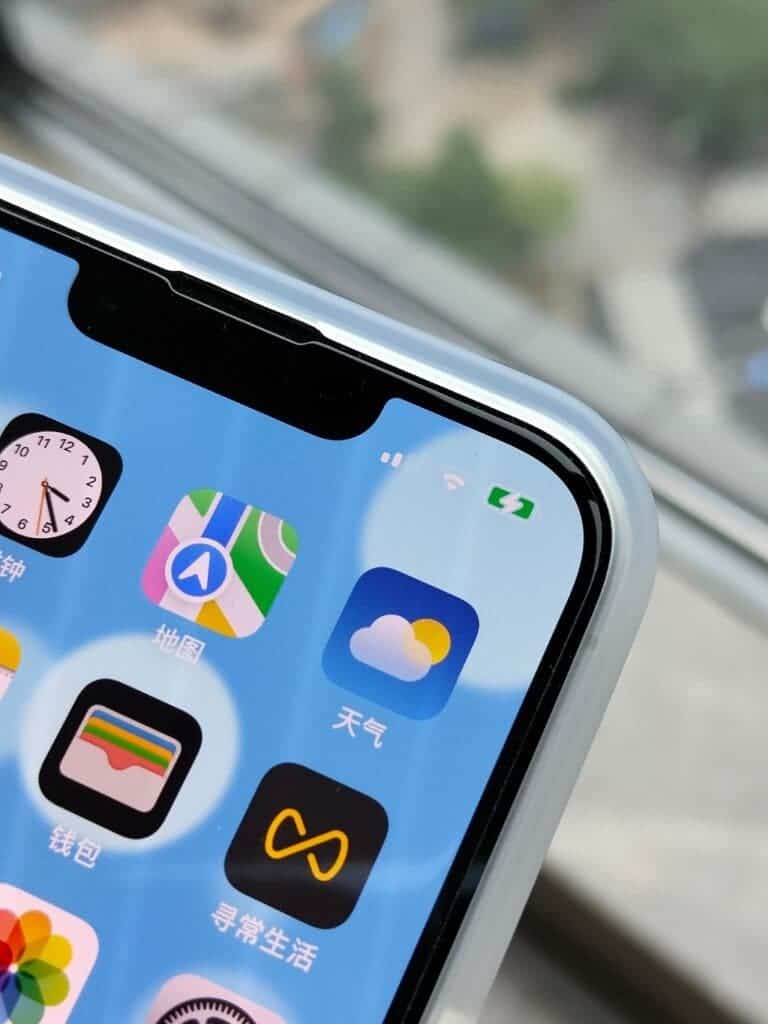
Your Iphone 11 apps schliessen images are available. Iphone 11 apps schliessen are a topic that is being searched for and liked by netizens today. You can Get the Iphone 11 apps schliessen files here. Download all royalty-free photos.
If you’re looking for iphone 11 apps schliessen pictures information linked to the iphone 11 apps schliessen topic, you have come to the ideal blog. Our website always gives you suggestions for viewing the maximum quality video and image content, please kindly search and find more enlightening video articles and graphics that fit your interests.
Iphone 11 Apps Schliessen. Legen Sie einen Finger auf eines der App-Fenster und warten Sie bis links oben auf allen Fenstern der rote Kreis mit dem weißen Balken erscheint. Bei mir schließen sich 3 Apps Spotify Waze und die NZZ-App ca. Doch und sogar ziemlich einfach. Tippen Sie dazu einfach unten rechts oder im Querformat oben rechts in der Safari-Menüleiste auf das Tab-Symbol die beiden überlagerten.
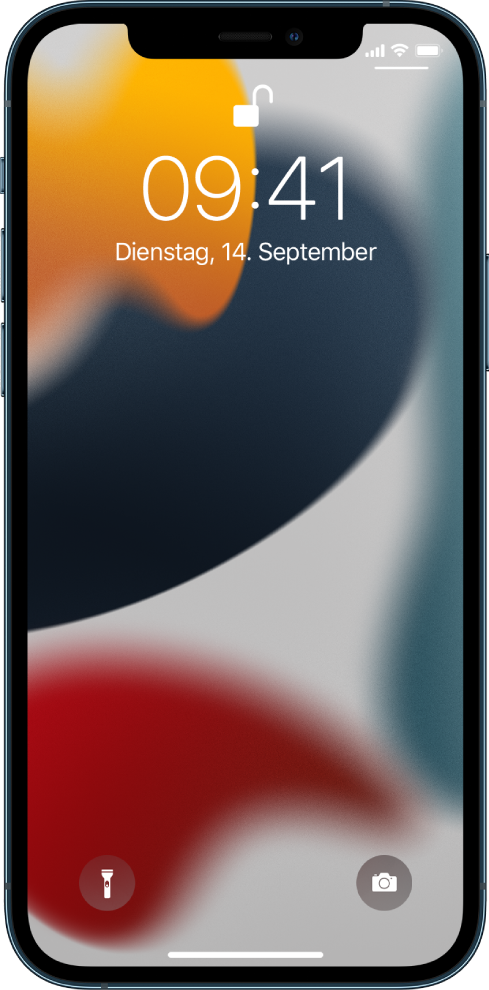 Zugriff Auf Funktionen Aus Dem Sperrbildschirm Des Iphone Apple Support De From support.apple.com
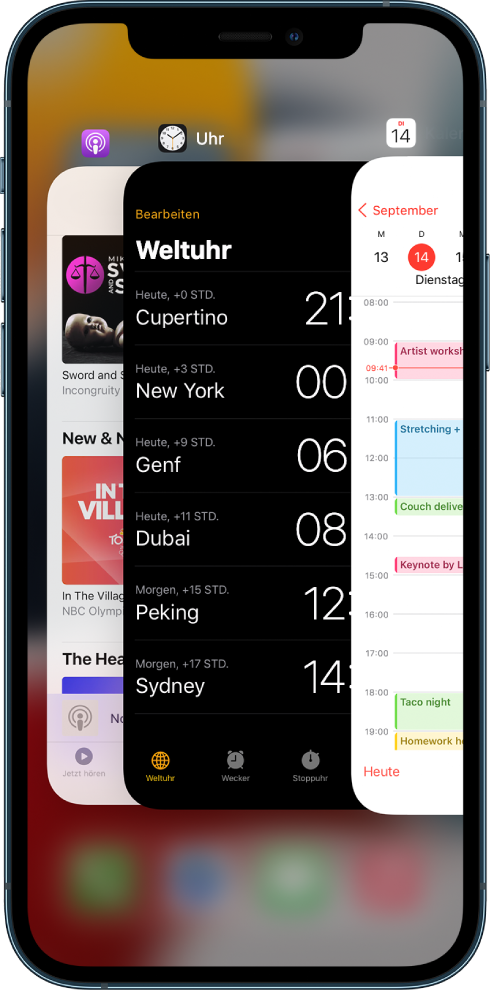
Per Wischbewegung suchst Du nach der gewünschten App im Hintergrund. Zur Mitte des Bildschirms wischt ab iPhone X. IPhone X Apps schließen - So gehts. Oder man tippt auf eine der geöffneten Apps und hält sie gedrückt bis ein kleines rotes Minussymbol. Mit einem Wisch nach links oder rechts navigiert ihr zwischen den im Hintergrund geöffneten Apps. So schließen Sie Apps auf dem iPhone 11.
Viele stempeln das Problem das keines ist als Mythos ab und man kann Durchaus sagen dass es mittlerweile sogar bis zum Legendenstatus reicht.
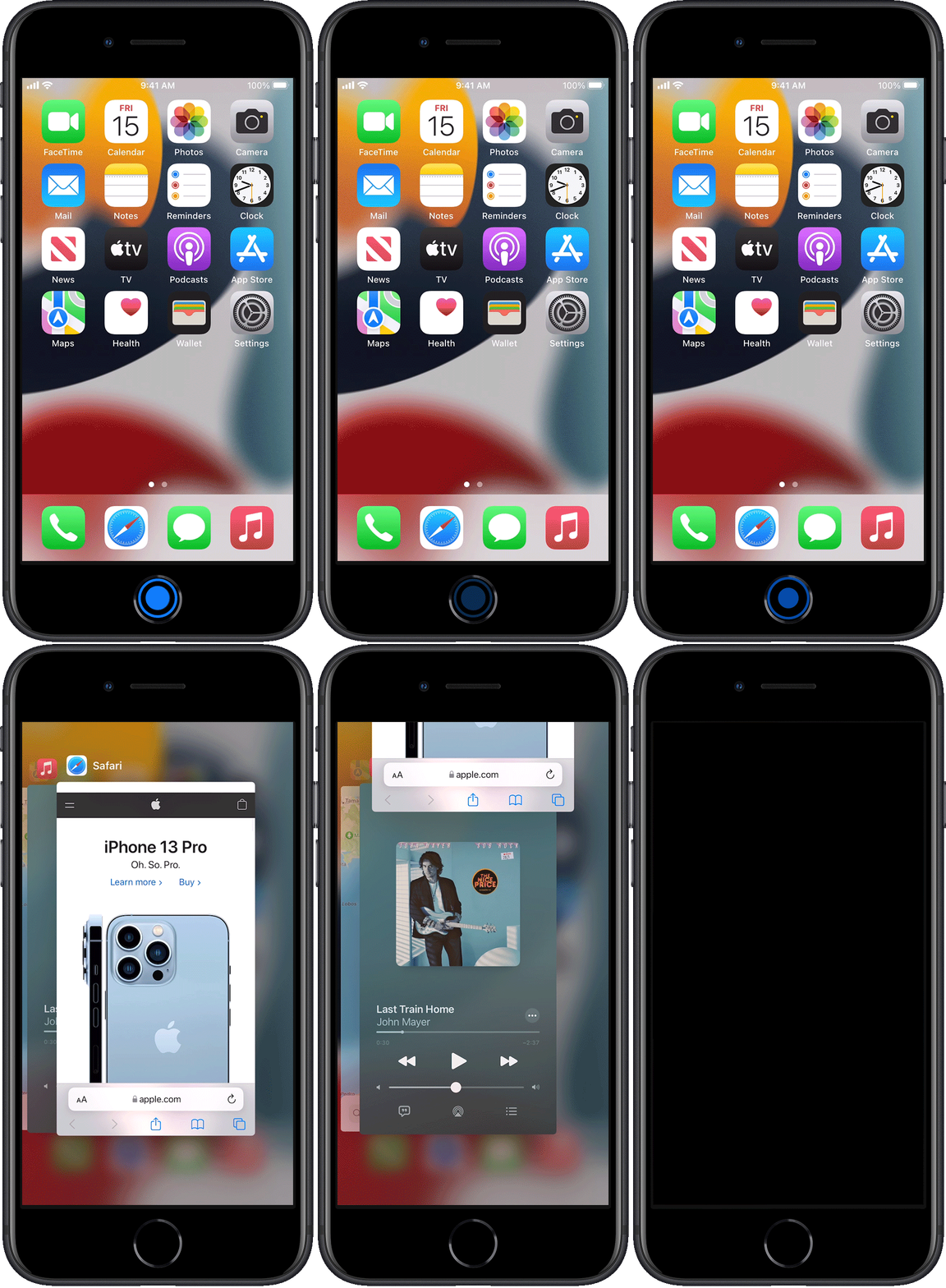
Wischen Sie auf dem Startbildschirm mit dem Home Gesture App Switcher von unten in den mittleren Bereich des Bildschirms und halten Sie ihn gedrückt. Geht dafür in das Multitasking-Menü indem ihr zweimal auf den Home Button drückt bis iPhone 8 bzw. Du landest somit in der Übersicht aller geöffneten Anwendungen die. Navigieren Sie nach links oder rechts um die richtige App zu finden. Wischt von unten bis zur Mitte der Bildschirms und lasst den Finger kurz am Display ab iPhone X. Doch einen Neustart machst Du natürlich nicht da dieser viel zu viel Zeit in Anspruch nähme.
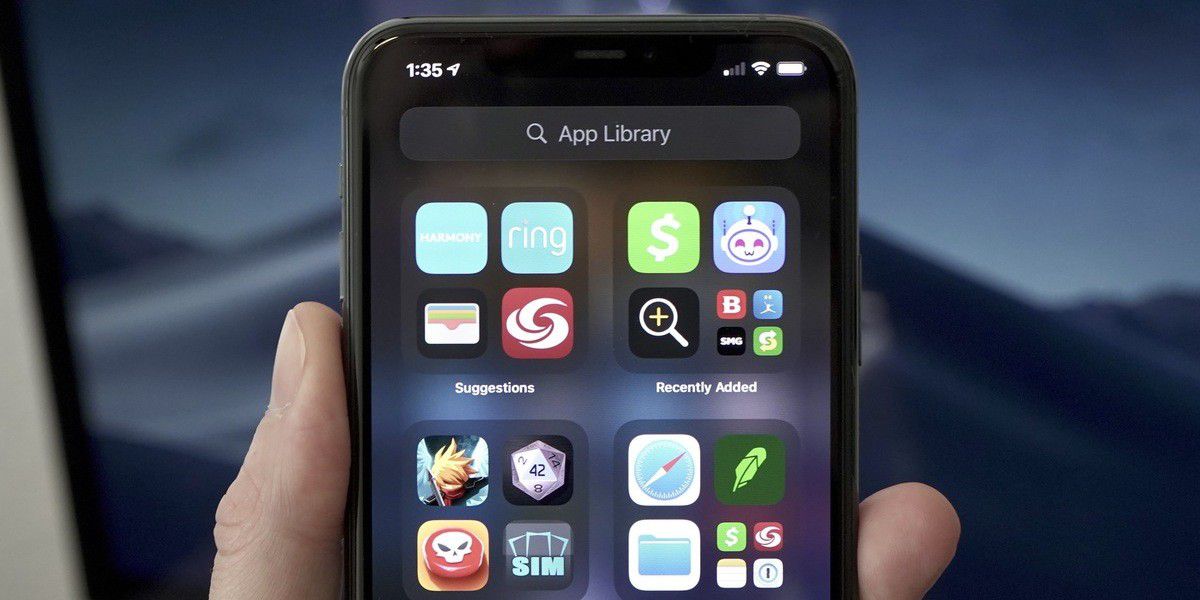 Source: macwelt.de
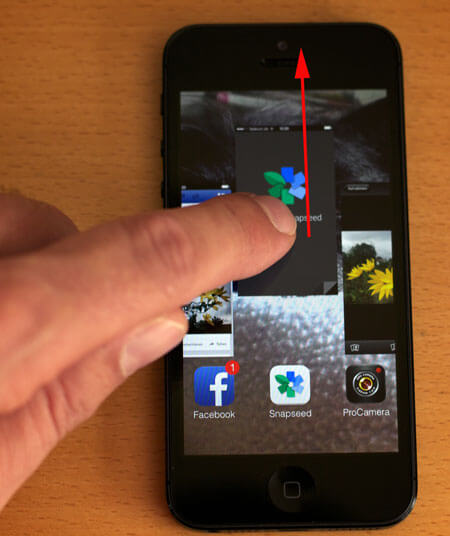
Beim iPhone X und iPhone 11 musst Du daher etwas anders vorgehen um eine App zu beenden. Swipe nach links oder rechts und suche die App die Du schließen willst. Um sie zu beenden muss man in der Multitasking-Übersicht auf die App drücken bis ein rotes Minus-Symbol an der linken oberen Ecke. Beenden Sie zunächst die App die Sie schließen möchten indem Sie das Home-Gesten-Symbol nach oben wischen. Ihr könnt nun die Apps schließen indem ihr sie nach oben streicht.
 Source: vodafone.de
Halten Sie die SchlafAufwach- und Home-Tasten gleichzeitig mindestens 10 Sekunden lang gedrückt bis Sie das Apple-Logo sehen. Wenn Sie nur einige unnützes Apps beenden können Sie die Vorschau nach links oder rechts ziehen und zu beendenden Apps finden. Beim iPhone X und iPhone 11 musst Du daher etwas anders vorgehen um eine App zu beenden. Um sie zu beenden muss man in der Multitasking-Übersicht auf die App drücken bis ein rotes Minus-Symbol an der linken oberen Ecke. Wischt nach links oder rechts.
 Source: youtube.com
Zur Mitte des Bildschirms wischt ab iPhone X. 14 bis 12 Sekunde nachdem ich sie öffne. Wischt von unten bis zur Mitte der Bildschirms und lasst den Finger kurz am Display ab iPhone X. Halten Sie in der Leiste Ihren Finger auf einer. Warum es sinnvoll ist Apps nicht zu schließen und warum es sogar die Akkulaufzeit.
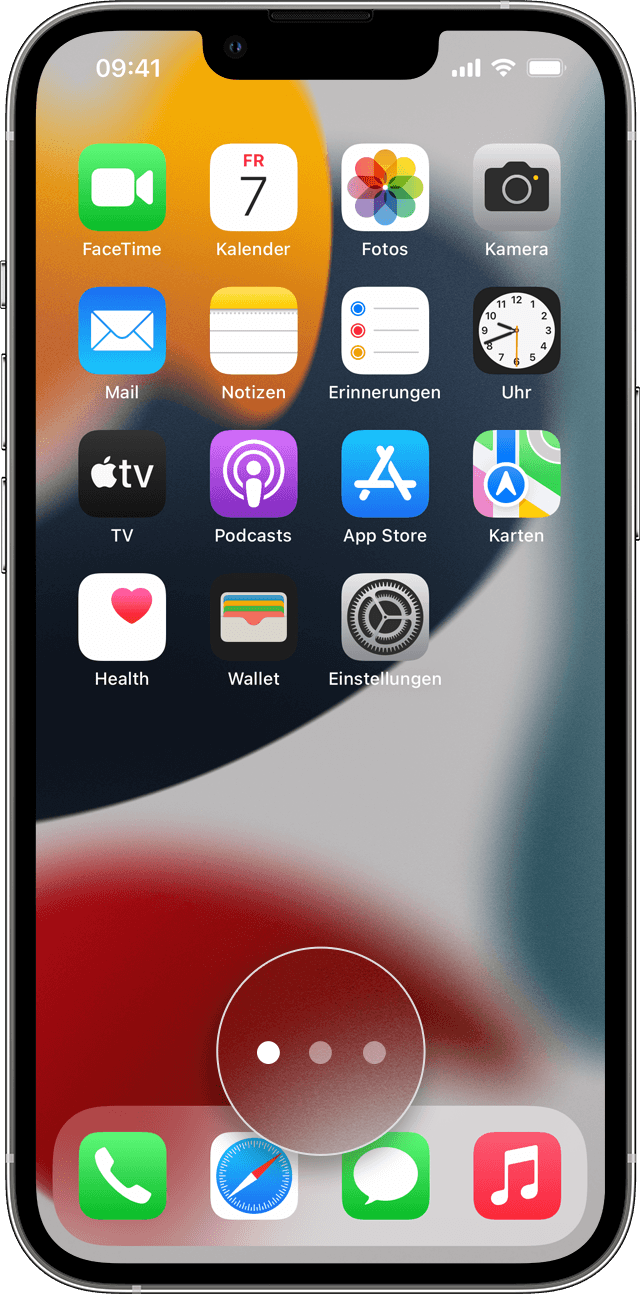 Source: support.apple.com
Wischen Sie auf dem Startbildschirm mit dem Home Gesture App Switcher von unten in den mittleren Bereich des Bildschirms und halten Sie ihn gedrückt. Zur Mitte des Bildschirms wischt ab iPhone X. Apps am iPhone komplett schließen und beenden Um eine App zu beenden müsst ihr zunächst in die Multitasking-Ansicht gehen. So gehts am schnellsten Dazu bewegst Du Dich nicht in die Multitasking-Ansicht sondern hältst Deinen Power-Button so lange gedrückt bis der Screen mit dem Ausschalten-Schieberegler erscheint. Ihr könnt nun die Apps schließen indem ihr sie nach oben streicht.
 Source: support.apple.com
Legen Sie einen Finger auf eines der App-Fenster und warten Sie bis links oben auf allen Fenstern der rote Kreis mit dem weißen Balken erscheint. Tippen Sie auf das Symbol der App die Sie beenden möchten oder schieben Sie das App-Fenster nach oben aus dem Bildschirm. Geht dafür in das Multitasking-Menü indem ihr zweimal auf den Home Button drückt bis iPhone 8 bzw. Alle iPhone-Apps auf einmal schließen. Um sie zu beenden muss man in der Multitasking-Übersicht auf die App drücken bis ein rotes Minus-Symbol an der linken oberen Ecke.
 Source: vodafone.de
Navigieren Sie nach links oder rechts um die richtige App zu finden. Wischt von unten bis zur Mitte der Bildschirms und lasst den Finger kurz am Display ab iPhone X. Drückt dafür zweimal hintereinander auf den Home Button bis iPhone 8 bzw. Apps am iPhone komplett schließen und beenden Um eine App zu beenden müsst ihr zunächst in die Multitasking-Ansicht gehen. Tippen Sie dazu einfach unten rechts oder im Querformat oben rechts in der Safari-Menüleiste auf das Tab-Symbol die beiden überlagerten.
 Source: maclife.de
Bei mir schließen sich 3 Apps Spotify Waze und die NZZ-App ca. Legen Sie einen Finger auf eines der App-Fenster und warten Sie bis links oben auf allen Fenstern der rote Kreis mit dem weißen Balken erscheint. So schließen Sie Apps auf dem iPhone 11. Halten Sie die SchlafAufwach- und Home-Tasten gleichzeitig mindestens 10 Sekunden lang gedrückt bis Sie das Apple-Logo sehen. Wische vom unteren Bildschirmrand nach oben.
Source: support.apple.com
Doch was steckt tatsächlich dahinter. Halten Sie in der Leiste Ihren Finger auf einer. Wenn eine App auf dem iPhone nicht reagiert solltest du versuchen die App zu schließen und anschließend erneut zu öffnen. Legen Sie einen Finger auf eines der App-Fenster und warten Sie bis links oben auf allen Fenstern der rote Kreis mit dem weißen Balken erscheint. Doch und sogar ziemlich einfach.
 Source: youtube.com
Deshalb zeigen wir Ihnen eine Alternative zum Schließen der Apps aus der App-Übersicht heraus. Um an Deinem iPhone 11 iPhone 12 oder iPhone 13 Apps zu schließen gehst Du folgendermaßen vor. Oder man tippt auf eine der geöffneten Apps und hält sie gedrückt bis ein kleines rotes Minussymbol. Navigieren Sie nach links oder rechts um die richtige App zu finden. Wenn Sie alle Apps auf iPhone beenden möchten streichen Sie die Screenshots hintereinander nach oben um die Apps zu schließen.
 Source: support.apple.com
Während Sie sich auf dem Startbildschirm oder in einer App befinden ziehen Sie den Bildschirm Ihres iPhone 11 vom unteren Rand nach oben und halten Sie ihn eine Sekunde. Warum es sinnvoll ist Apps nicht zu schließen und warum es sogar die Akkulaufzeit. Mac i antwortet. Eine andere einfache Methode um iPhone Apps zu beenden wenn iPhone Apps schließen sofort von sich selbst nach iOS 11 Update ist Ihr iOS-Gerät neuzustarten. Um an Deinem iPhone 11 iPhone 12 oder iPhone 13 Apps zu schließen gehst Du folgendermaßen vor.
 Source: pinterest.com
Wische vom unteren Bildschirmrand nach oben. So gehts am schnellsten Dazu bewegst Du Dich nicht in die Multitasking-Ansicht sondern hältst Deinen Power-Button so lange gedrückt bis der Screen mit dem Ausschalten-Schieberegler erscheint. Wenn Sie nur einige unnützes Apps beenden können Sie die Vorschau nach links oder rechts ziehen und zu beendenden Apps finden. Wischt nach links oder rechts. Wenn Sie alle Apps auf iPhone beenden möchten streichen Sie die Screenshots hintereinander nach oben um die Apps zu schließen.
 Source: vodafone.de
Dies bedeutet Sie müssen keine Apps auf dem iPhone 11 schließen. Um sie zu beenden muss man in der Multitasking-Übersicht auf die App drücken bis ein rotes Minus-Symbol an der linken oberen Ecke. Es ranken sich viele Geschichten um das Schließen von iOS-Apps auf dem iPhone oder iPad. Du landest somit in der Übersicht aller geöffneten Anwendungen die. Wischt vom unteren Rand des Bildschirms bis zur Mitte.
 Source: tippscout.de
Navigieren Sie nach links oder rechts um die richtige App zu finden. Mac i antwortet. Wischen Sie auf dem Startbildschirm mit dem Home Gesture App Switcher von unten in den mittleren Bereich des Bildschirms und halten Sie ihn gedrückt. Hier ist wie das geht. Warum es sinnvoll ist Apps nicht zu schließen und warum es sogar die Akkulaufzeit.
 Source: techbook.de
Wische vom unteren Bildschirmrand nach oben. Am unteren Bildschirmrand öffnet sich nun eine Leiste mit allen geöffneten Apps. Halte Deinen Finger auf der App die geschlossen werden soll. Oder man tippt auf eine der geöffneten Apps und hält sie gedrückt bis ein kleines rotes Minussymbol. Dann streichen Sie sie hintereinander nach oben um diese iPhone Apps zu schließen.
 Source: praxistipps.chip.de
Wenn Sie nur einige unnützes Apps beenden können Sie die Vorschau nach links oder rechts ziehen und zu beendenden Apps finden. Doch einen Neustart machst Du natürlich nicht da dieser viel zu viel Zeit in Anspruch nähme. Warum es sinnvoll ist Apps nicht zu schließen und warum es sogar die Akkulaufzeit. Alle iPhone-Apps auf einmal schließen. Viele stempeln das Problem das keines ist als Mythos ab und man kann Durchaus sagen dass es mittlerweile sogar bis zum Legendenstatus reicht.
 Source: support.apple.com
Einige Apps schließen sich nach dem Öffnen sofort. Swipe nach links oder rechts und suche die App die Du schließen willst. Beim iPhone X und iPhone 11 musst Du daher etwas anders vorgehen um eine App zu beenden. Navigieren Sie nach links oder rechts um die richtige App zu finden. Jetzt kann man einzelne Apps wie gewohnt schließen in dem man sie nach oben wegschiebt.
 Source: support.apple.com
Wischt vom unteren Rand des Bildschirms bis zur Mitte. Um sie zu beenden muss man in der Multitasking-Übersicht auf die App drücken bis ein rotes Minus-Symbol an der linken oberen Ecke. Eine andere einfache Methode um iPhone Apps zu beenden wenn iPhone Apps schließen sofort von sich selbst nach iOS 11 Update ist Ihr iOS-Gerät neuzustarten. Wischt nach links oder rechts. Wische vom unteren Bildschirmrand nach oben.
 Source: turn-on.de
Um sie zu beenden muss man in der Multitasking-Übersicht auf die App drücken bis ein rotes Minus-Symbol an der linken oberen Ecke. Um sie zu beenden muss man in der Multitasking-Übersicht auf die App drücken bis ein rotes Minus-Symbol an der linken oberen Ecke. Wenn eine iPhone-App nicht auf Ihrem Bildschirm angezeigt wird ist sie ohnehin totAspekte davon werden möglicherweise im Speicher gespeichert aber die App selbst verwendet KEINE CPU- oder Akkuleistung Ihres iPhones - jedenfalls nicht wirklich. Wenn eine App auf dem iPhone nicht reagiert solltest du versuchen die App zu schließen und anschließend erneut zu öffnen. So gehts am schnellsten Dazu bewegst Du Dich nicht in die Multitasking-Ansicht sondern hältst Deinen Power-Button so lange gedrückt bis der Screen mit dem Ausschalten-Schieberegler erscheint.
This site is an open community for users to do sharing their favorite wallpapers on the internet, all images or pictures in this website are for personal wallpaper use only, it is stricly prohibited to use this wallpaper for commercial purposes, if you are the author and find this image is shared without your permission, please kindly raise a DMCA report to Us.
If you find this site value, please support us by sharing this posts to your preference social media accounts like Facebook, Instagram and so on or you can also bookmark this blog page with the title iphone 11 apps schliessen by using Ctrl + D for devices a laptop with a Windows operating system or Command + D for laptops with an Apple operating system. If you use a smartphone, you can also use the drawer menu of the browser you are using. Whether it’s a Windows, Mac, iOS or Android operating system, you will still be able to bookmark this website.