Your Ipad mit iphone koppeln images are ready. Ipad mit iphone koppeln are a topic that is being searched for and liked by netizens now. You can Get the Ipad mit iphone koppeln files here. Download all free photos.
If you’re looking for ipad mit iphone koppeln pictures information linked to the ipad mit iphone koppeln topic, you have pay a visit to the ideal site. Our website frequently provides you with suggestions for downloading the highest quality video and picture content, please kindly surf and locate more informative video content and graphics that match your interests.
Ipad Mit Iphone Koppeln. Der AirTag verbindet sich über Bluetooth LE und Apples benutzerdefinierten U1 Ultra Wideband Chip mit Ihrem iPhone oder iPad. Dazu zählt dass sich der Lautsprecher mit Ihrem Apple-Account sowie mit Ihrem WLAN-Netzwerk synchronisieren muss. Woran kann das liegen. IPhone und iPad per iCloud synchronisieren.
 Itronik Dock Extender Verlangerungskabel Inkl Audio Amp Video Verlangerung Anschlusskabel Kabel Fur Apple Iphone 4s 4 3 Ipod Nano Ipod Touch Iphone 4s From pinterest.com
1 Ruft für die Kopplung zunächst die iOS-Einstellungen auf und wählt hier den Abschnitt Bluetooth. Das Koppeln eines AirTag mit Ihrem iPhone oder iPad ist so einfach wie das Verbinden eines neuen Paars AirPods mit Ihrem Apple-Konto. Stellen Sie außerdem sicher dass die AirPods und das Case bereits aufgeladen sind. Woran kann das liegen. Halte auf deinem Wireless-Controller gleichzeitig die PS- und die SHARE-Taste gedrückt. 2 Tippe in den Einstellungen auf Bluetooth.
IPad und iPhone mit Bluetooth verbinden Aktivieren Sie Bluetooth auf beiden Geräten.
Beides ist der Fall. Wenn du dich auf all deinen Geräten mit deiner Apple-ID anmeldest kannst du Integrationsfunktionen verwenden mit denen du. 1 Gehe auf deinem iPhone oder iPad in die Einstellungen. Kopplung auf dem iPhone oder iPad 1. Nehmen Sie das USB-Kabel zur Hand und stecken Sie es in einen freien USB-Anschluss Ihres Computers. Abhängig von den von dir verwendeten Apps wird möglicherweise eine Meldung angezeigt die dich dazu auffordert Bluetooth zu aktivieren bevor du ein Zubehörteil mit Bluetooth koppeln kannst.
 Source: teltarif.de
Aber es funktioniert immer nur ein Gerät. 2 Schiebt den Regler neben Bluetooth zum Aktivieren nach rechts. Abhängig von den von dir verwendeten Apps wird möglicherweise eine Meldung angezeigt die dich dazu auffordert Bluetooth zu aktivieren bevor du ein Zubehörteil mit Bluetooth koppeln kannst. Ein entsprechendes Pop-Up Fenster auf Ihrem Handydisplay manövriert Sie durch den Installationsprozess. Führe die gleichen Schritte auf dem iPad durch.
 Source: support.apple.com
Gehen Sie in die. Auf dem Display erscheint die Nachricht Apple TV koppeln. Beim Koppeln des zweiten Gerätes bekomme ich die Meldung dass die Verbindung nicht möglich ist und ich sicherstellen soll dass das Gerät in Reichweite und aktiv ist. Tippe hierfür auf dem Homescreen auf das Icon für die Einstellungen. Oticon Bluetooth-Hörsysteme sind Made For iPhone MFI-Hörsysteme sie können daher problemlos mit Ihrem iPhone iPad oder iPod touch verbunden werden.
 Source: knowyourmobile.com
Das kann kurz dauern. Aber es funktioniert immer nur ein Gerät. Wer parallel am Mac und iPhone arbeiten will sollte Continuity einrichten. Es öffnet sich eine Liste mit allen Geräten in Ihrer Nähe die Bluetooth aktiviert haben. Tippen Sie auf das Symbol für Senden.
 Source: tipps.computerbild.de
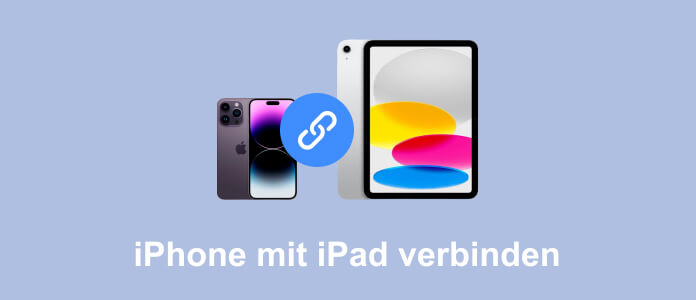
Wenn Sie iPad und iPhone verbinden können Sie Dateien zwischen den Geräten leichter austauschen. Kabel und Adapter können Sie jederzeit voneinander trennen. Abhängig von den von dir verwendeten Apps wird möglicherweise eine Meldung angezeigt die dich dazu auffordert Bluetooth zu aktivieren bevor du ein Zubehörteil mit Bluetooth koppeln kannst. Entsperre nun dein iPhone und halte es nah an den Apple TV heran. Die Funktion Integration verwenden um Mac iPhone iPad iPod touch und Apple Watch zu verbinden.
Source: pinterest.com
2 Schiebt den Regler neben Bluetooth zum Aktivieren nach rechts. Dazu zählt dass sich der Lautsprecher mit Ihrem Apple-Account sowie mit Ihrem WLAN-Netzwerk synchronisieren muss. Entsperre nun dein iPhone und halte es nah an den Apple TV heran. 2 Tippe in den Einstellungen auf Bluetooth. Wir zeigen Ihnen wie das Verbinden bei iPhone und iPad funktioniert.
 Source: mobiletrans.wondershare.com
Bitte schalten Sie Ihr Kartenlesegerät ein. Oticon Bluetooth-Hörsysteme sind Made For iPhone MFI-Hörsysteme sie können daher problemlos mit Ihrem iPhone iPad oder iPod touch verbunden werden. Bitte gehen Sie über die -Taste auf dem Kartenlesegerät in das Menu und navigieren Sie anschließend bitte mit den Pfeiltasten in den Bereich Einstellung und bestätigen anschließend die Auswahl bitte mit der OK-Taste des Kartenlesegeräts. Halten Sie Ihr Gerät einfach in die Nähe des HomePods auf diese Weise kann er sich mit dem iPhone verbinden. Ihr iPhone und ein Bluetooth-Gerät sollten nahe beieinander liegen.
 Source: pinterest.com
Hier ist was Sie wissen müssen. Ein entsprechendes Pop-Up Fenster auf Ihrem Handydisplay manövriert Sie durch den Installationsprozess. Oticon Bluetooth-Hörsysteme sind Made For iPhone MFI-Hörsysteme sie können daher problemlos mit Ihrem iPhone iPad oder iPod touch verbunden werden. Wenn Sie iPad und iPhone verbinden können Sie Dateien zwischen den Geräten leichter austauschen. Wenn du dich auf all deinen Geräten mit deiner Apple-ID anmeldest kannst du Integrationsfunktionen verwenden mit denen du.
 Source: youtube.com
Wenn Sie iPad und iPhone verbinden können Sie Dateien zwischen den Geräten leichter austauschen. 1 Gehe auf deinem iPhone oder iPad in die Einstellungen. Wer parallel am Mac und iPhone arbeiten will sollte Continuity einrichten. Schließen Sie Ihr iPhone an das Kabel. Mein IPhone 8 und mein IPad 5 zeigen sich zwar grundsätzlich gegenseitig an lassen sich jedoch nicht koppeln.
 Source: apowersoft.de
Tippe hierfür auf dem Homescreen auf das Icon für die Einstellungen. Bitte schalten Sie Ihr Kartenlesegerät ein. Aber es funktioniert immer nur ein Gerät. Tippe hierfür auf dem Homescreen auf das Icon für die Einstellungen. Beides ist der Fall.
 Source: in.pinterest.com
Ein entsprechendes Pop-Up Fenster auf Ihrem Handydisplay manövriert Sie durch den Installationsprozess. Wenn Sie iPad und iPhone verbinden können Sie Dateien zwischen den Geräten leichter austauschen. Öffne auf dem iPhone die Einstellungen und wähle Allgemein. Jetzt wollte ich mein iPhone und mein iPad damit koppeln. Tippe hierfür auf dem Homescreen auf das Icon für die Einstellungen.
 Source: giga.de
IPad und iPhone mit Bluetooth verbinden Aktivieren Sie Bluetooth auf beiden Geräten. Jetzt wollte ich mein iPhone und mein iPad damit koppeln. Führe die gleichen Schritte auf dem iPad durch. Hier ist was Sie wissen müssen. Beides ist der Fall.
 Source: aiseesoft.de
Woran kann das liegen. Abhängig von den von dir verwendeten Apps wird möglicherweise eine Meldung angezeigt die dich dazu auffordert Bluetooth zu aktivieren bevor du ein Zubehörteil mit Bluetooth koppeln kannst. Wer parallel am Mac und iPhone arbeiten will sollte Continuity einrichten. Wir zeigen Ihnen wie das Verbinden bei iPhone und iPad funktioniert. Schließen Sie Ihr iPhone an das Kabel.
 Source: giga.de
Stellen Sie außerdem sicher dass die AirPods und das Case bereits aufgeladen sind. Du musst den Kopplungsmodus aktivieren um deinen Wireless-Controller über Bluetooth mit einem Gerät deiner Wahl zu verbinden. Halten Sie bei ausgeschaltetem Controller die PS-Taste und die Share-Taste gleichzeitig gedrückt. Wer parallel am Mac und iPhone arbeiten will sollte Continuity einrichten. Ihr iPhone und ein Bluetooth-Gerät sollten nahe beieinander liegen.
 Source: giga.de
Warten Sie bis die Leuchtleiste zu blinken beginnt. Wer parallel am Mac und iPhone arbeiten will sollte Continuity einrichten. Jetzt wollte ich mein iPhone und mein iPad damit koppeln. Im neuen Fenster navigieren Sie bitte in den Bereich. Woran kann das liegen.
 Source: curved.de
2 Wählt im Folgenden die Option. Hier ist was Sie wissen müssen. IPhone lässt sich nicht mit iPad koppeln. Du musst den Kopplungsmodus aktivieren um deinen Wireless-Controller über Bluetooth mit einem Gerät deiner Wahl zu verbinden. Entsperre nun dein iPhone und halte es nah an den Apple TV heran.
 Source: aiseesoft.de
Ihr iPhone und ein Bluetooth-Gerät sollten nahe beieinander liegen. Oticon Bluetooth-Hörsysteme sind Made For iPhone MFI-Hörsysteme sie können daher problemlos mit Ihrem iPhone iPad oder iPod touch verbunden werden. Wir zeigen Ihnen wie das Verbinden bei iPhone und iPad funktioniert. 2 Wählt im Folgenden die Option. Die Verbindung erlaubt es Ihnen außerdem den Internetzugang des iPhones auch für das iPad zu.
 Source: macwelt.de
Laden Sie Ihr iPhone iPad und ein Gerät auf mit dem Sie eine Verbindung herstellen möchten. Die Funktion Integration verwenden um Mac iPhone iPad iPod touch und Apple Watch zu verbinden. Gehen Sie in die. Stellen Sie sich nicht zu nahe an USB-Anschlüsse und a WLAN Router da der Router und die USB-Anschlüsse Bluetooth-Störungen verursachen können. Abhängig von den von dir verwendeten Apps wird möglicherweise eine Meldung angezeigt die dich dazu auffordert Bluetooth zu aktivieren bevor du ein Zubehörteil mit Bluetooth koppeln kannst.
 Source: support.apple.com
Wir zeigen Ihnen wie das Verbinden bei iPhone und iPad funktioniert. Wir zeigen Ihnen wie das Verbinden bei iPhone und iPad funktioniert. Halten Sie Ihr Gerät einfach in die Nähe des HomePods auf diese Weise kann er sich mit dem iPhone verbinden. Ein entsprechendes Pop-Up Fenster auf Ihrem Handydisplay manövriert Sie durch den Installationsprozess. Warten Sie bis die Leuchtleiste zu blinken beginnt.
This site is an open community for users to submit their favorite wallpapers on the internet, all images or pictures in this website are for personal wallpaper use only, it is stricly prohibited to use this wallpaper for commercial purposes, if you are the author and find this image is shared without your permission, please kindly raise a DMCA report to Us.
If you find this site beneficial, please support us by sharing this posts to your favorite social media accounts like Facebook, Instagram and so on or you can also bookmark this blog page with the title ipad mit iphone koppeln by using Ctrl + D for devices a laptop with a Windows operating system or Command + D for laptops with an Apple operating system. If you use a smartphone, you can also use the drawer menu of the browser you are using. Whether it’s a Windows, Mac, iOS or Android operating system, you will still be able to bookmark this website.


