Your Geloeschte nummern wiederherstellen iphone images are ready. Geloeschte nummern wiederherstellen iphone are a topic that is being searched for and liked by netizens today. You can Find and Download the Geloeschte nummern wiederherstellen iphone files here. Get all royalty-free vectors.
If you’re looking for geloeschte nummern wiederherstellen iphone pictures information related to the geloeschte nummern wiederherstellen iphone interest, you have pay a visit to the ideal site. Our site always gives you suggestions for viewing the highest quality video and image content, please kindly search and find more informative video content and images that match your interests.
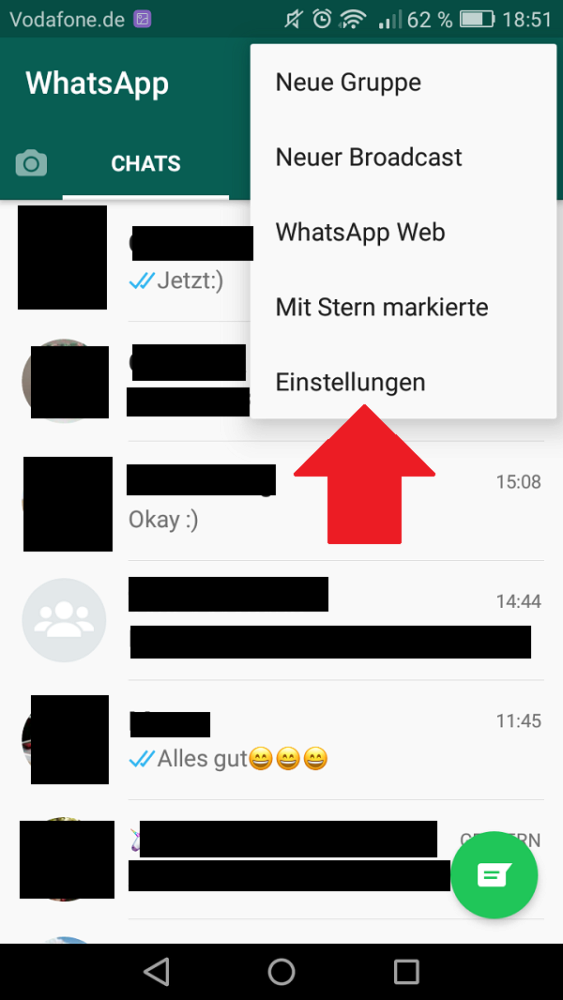
Geloeschte Nummern Wiederherstellen Iphone. 2 Kontakte als Scanziel auswählen Aktivieren Sie dann das Kontrollkästchen vor Kontakt. Klicken Sie auf den Button Account-Einstellungen. Um einen gelöschten Kontakt auf das iPhone zurückzuholen musst Du den Umweg über einen PC oder Mac nehmen. Wählen Sie Account-Einstellungen aus und klicken Sie.
 Geloschte Kontakte Am Iphone Wiederherstellen From iphone-tricks.de
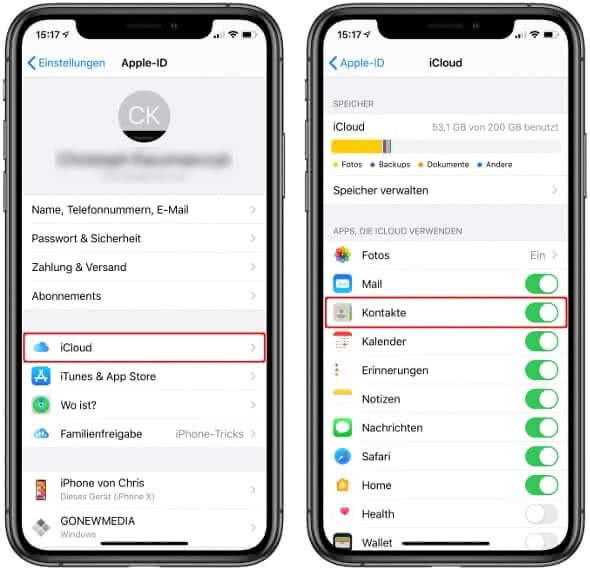
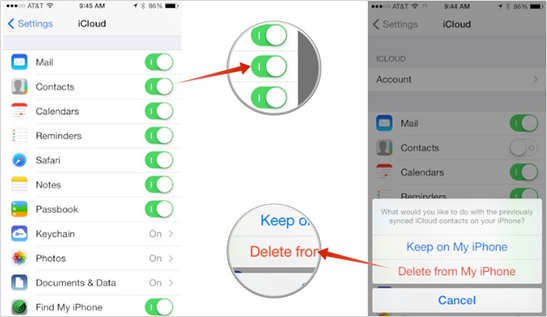
Verbinden Sie Ihr iPhone mit dem Computer. Das Archiv mit den früheren Kontakten wird importiert. Anschließend können Sie gelöschte Telefonnummern zur Wiederherstellung auswählen. Danach tippen Sie auf Adressbuch-Archiv. 2 Kontakte als Scanziel auswählen Aktivieren Sie dann das Kontrollkästchen vor Kontakt. Gehen Sie zu Ihren iPhone Einstellungen iCloud Kontakte iOS 11 12 Benutzer folgen.
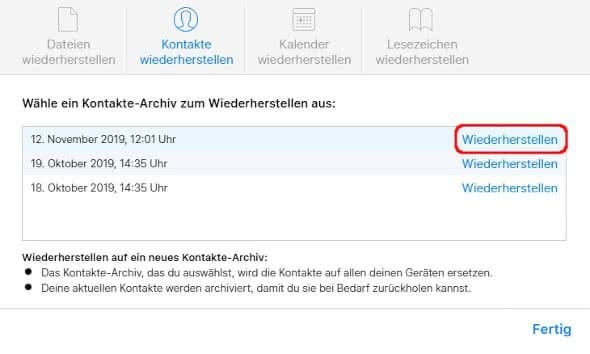
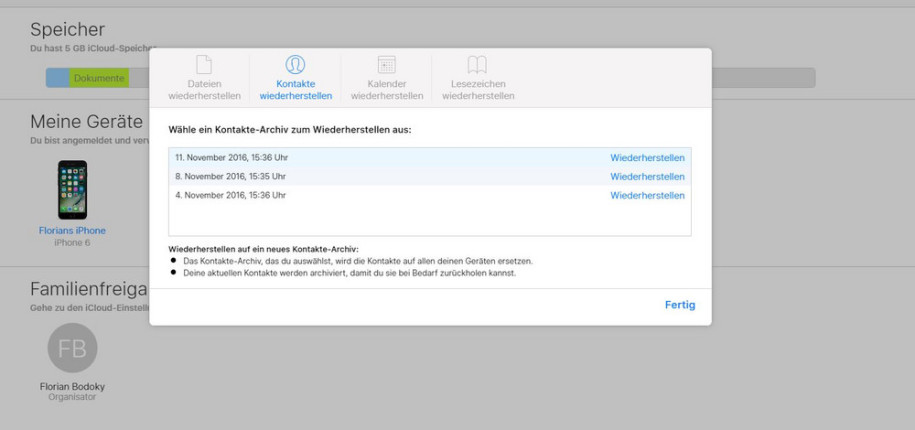
Klicken Sie links unten unter Erweitert auf Kontakte wiederherstellen.
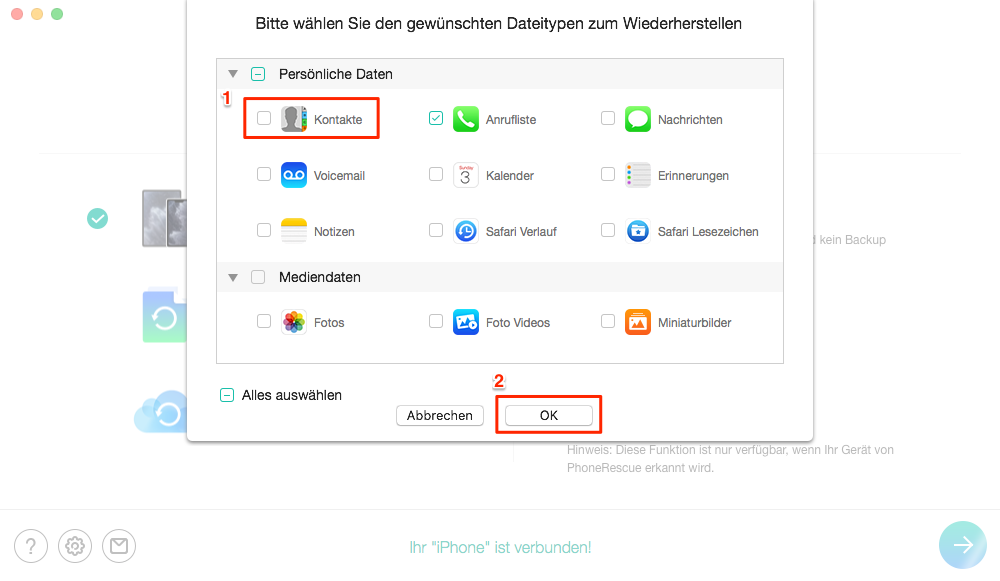
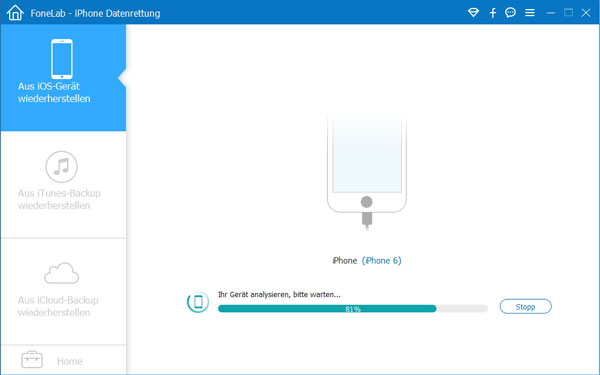
Sie können Ihr letztes Backup oder Archiv nutzen und gelöschte iPhone Kontakte wiederherstellen zu können. Tippen Sie im Bestätigungsdialogfeld auf OK. Öffnen Sie iTunes auf Ihrem Computer. Starten gleich nach dem Herunterladen PhoneRescue Verbinden Sie Ihr iPhone mit dem Computer über ein Ladekabel Wählen Sie Vom iOS Gerät wiederherstellen Klicken Sie auf den Pfeil in der unteren rechten Ecke. Das Archiv mit den früheren Kontakten wird importiert. Dann klicken Sie auf Scan indem das Programm die Ihr iPhone scannen kann.
 Source: imobie.com
Das Archiv mit den früheren Kontakten wird importiert. Öffnen Sie iTunes auf Ihrem Computer. Wiederherstellen gelöschter iPhone-Kontakte ohne Backup 1 Wählen Sie den Wiederherstellungsmodus Das Herunterladen und Ausführen des Verfahrens ist einfach. Wenn Sie Ihr iPhone mit dem iCloud-Backup synchronisiert haben stellen Sie fehlende Kontaktnamen und -nummern mit dieser Methode wieder her. Gelöschte Telefonnummern auf dem iPhone ohne.
 Source: onlinepc.ch
Wählen Sie oben links die Option Aus dem iOS-Gerät wiederherstellen und klicken Sie unten rechts auf Weiter. Wählen Sie Account-Einstellungen aus und klicken Sie. Rufe die Account-Einstellungen auf. Bitte warten Sie mit Geduld. Öffnen Sie iTunes auf Ihrem Computer.
 Source: basicthinking.de
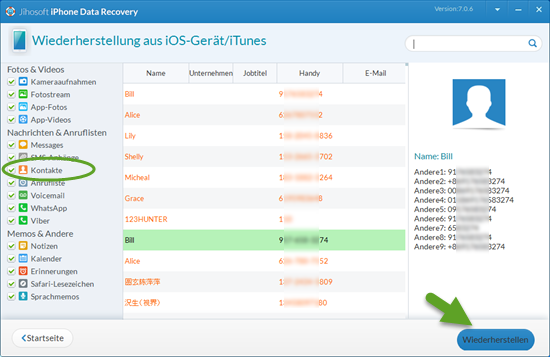
Nach dem Scan werden die verlorenen Kontakte gefunden. Dann klicken Sie auf Scan indem das Programm die Ihr iPhone scannen kann. Ad Gelöschte Kontakte problemlos von iTunesiPhoneiPad wiederherstellen. Und klicken Sie auf den Button Wiederherstellen rechts unten um die gelöschten Handynummer zurückzuholen. IPhone gelöschte Kontakte wiederherstellen.
 Source: jiho.com
Jede Aktion auf Ihrem iPhone kann die gelöschten Daten überschreiben. Wenn Sie Ihr iPhone mit dem iCloud-Backup synchronisiert haben stellen Sie fehlende Kontaktnamen und -nummern mit dieser Methode wieder her. Gehen Sie zu Ihren iPhone Einstellungen iCloud Kontakte iOS 11 12 Benutzer folgen. Wählen Sie oben links die Option Aus dem iOS-Gerät wiederherstellen und klicken Sie unten rechts auf Weiter. Verbinden Sie Ihr iOS-Gerät über die Option Von iOS-Gerät wiederherstellen mit dem Computer.
 Source: apowersoft.de
Gelöschte Telefonnummern auf dem iPhone ohne. Verbinden Sie Ihr iPhone mit dem Computer. Wählen Sie Account-Einstellungen aus und klicken Sie. Bevor Sie die gelöschten iPhone-Kontakte wiederherstellen müssen Sie wissen dass Sie Ihr iPhone vorsorglich erst mal nicht mehr nutzen sollten nachdem Sie Ihre Kontakte verloren haben. Öffnen Sie iTunes auf Ihrem Computer.
 Source: imobie.com
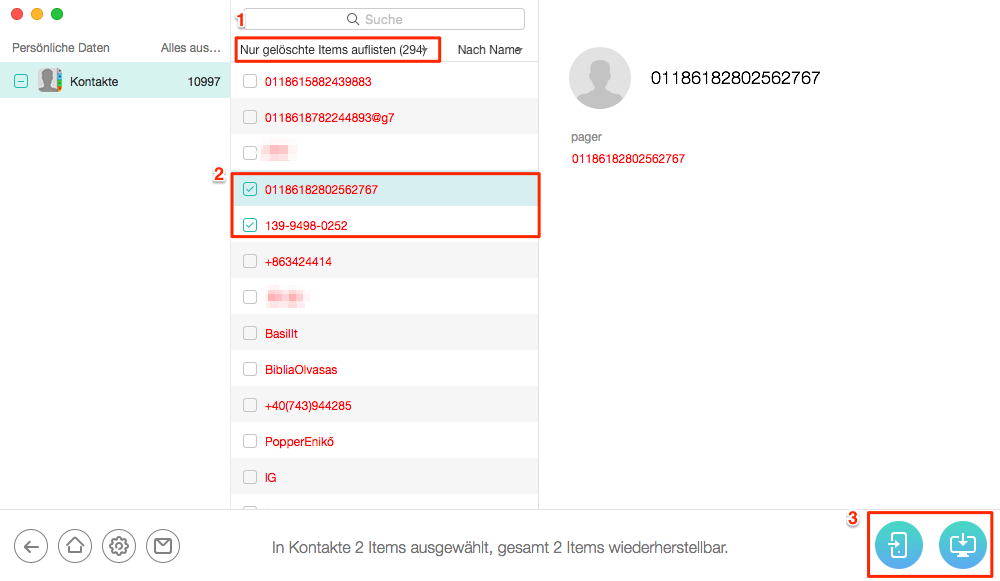
IPhone gelöschte Kontakte in den iCloud-Einstellungen wiederherstellen. Nachdem der Scanvorgang abgeschlossen ist klicken Sie auf Kontakte in der linken Seitenliste. Sie können Ihr letztes Backup oder Archiv nutzen und gelöschte iPhone Kontakte wiederherstellen zu können. Loggen Sie sich mit Ihrer Apple-ID bei iCloud ein. So rufen Sie gelöschte Telefonnummern auf dem iPhone über iCloud Contact Sync ab Teil 2.
 Source: praxistipps.chip.de
Gelöschte Telefonnummern auf dem iPhone mit iTunes Backup oder Finder wiederherstellen Teil 3. Gelöschte Telefonnummern auf dem iPhone mit iTunes Backup oder Finder wiederherstellen Teil 3. Dann klicken Sie auf Scan indem das Programm die Ihr iPhone scannen kann. Ad Gelöschte Kontakte problemlos von iTunesiPhoneiPad wiederherstellen. Öffne die iCloud im Browser und logge Dich mit Deiner Apple-ID ein.
 Source: aiseesoft.de
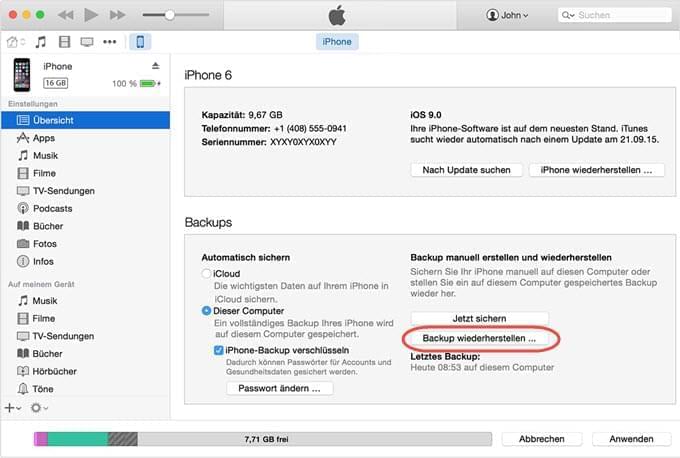
Und klicken Sie auf den Button Wiederherstellen rechts unten um die gelöschten Handynummer zurückzuholen. Gelöschte iPhone-Kontakte per iTunes-Backup retten Wenn Sie Ihr iPhone in Verbindung mit iTunes nutzen sollte ein Backup Ihrer Kontakte auf dem entsprechenden Computer vorhanden sein. Gehen Sie zu Ihren iPhone Einstellungen iCloud Kontakte iOS 11 12 Benutzer folgen. Klicken Sie auf den Button Account-Einstellungen. Führen Sie automatische Backups durch sind gelöschte Kontakte am iPhone schnell wiederhergestellt.
 Source: copytrans.de
Verbinden Sie Ihr iOS-Gerät über die Option Von iOS-Gerät wiederherstellen mit dem Computer. Drücken Sie diese Option um fortzufahren. Bevor Sie die gelöschten iPhone-Kontakte wiederherstellen müssen Sie wissen dass Sie Ihr iPhone vorsorglich erst mal nicht mehr nutzen sollten nachdem Sie Ihre Kontakte verloren haben. Gehen Sie zumAdressbuch und wählen Sie Importieren. Wählen Sie die gelöschten Telefonnummern die Sie wiederherstellen möchten.
 Source: youtube.com
Wählen Sie Account-Einstellungen aus und klicken Sie. Im Bereich Erweitert findest Du die Option Kontakte wiederherstellen. Drücken Sie diese Option um fortzufahren. Einstellungen Benutzername iCloud. Am besten schalten Sie Ihr iPhone aus bis Sie die verlorenen iPhone-Kontakte wiederhergestellt.
Source: iphone-tricks.de
Gehen Sie zu Ihren iPhone Einstellungen iCloud Kontakte iOS 11 12 Benutzer folgen. Loggen Sie sich mit Ihrer Apple-ID bei iCloud ein. Wiederherstellen gelöschter iPhone-Kontakte ohne Backup 1 Wählen Sie den Wiederherstellungsmodus Das Herunterladen und Ausführen des Verfahrens ist einfach. Ad Gelöschte Kontakte problemlos von iTunesiPhoneiPad wiederherstellen. Um einen gelöschten Kontakt auf das iPhone zurückzuholen musst Du den Umweg über einen PC oder Mac nehmen.
 Source: blog.deinhandy.de
Nach dem Scan werden die verlorenen Kontakte gefunden. Dann klicken Sie auf Scan indem das Programm die Ihr iPhone scannen kann. Tippen Sie im Bestätigungsdialogfeld auf OK. Sie können Ihr letztes Backup oder Archiv nutzen und gelöschte iPhone Kontakte wiederherstellen zu können. Verbinden Sie Ihr iPhone mit dem Computer.
 Source: aiseesoft.de
Danach tippen Sie auf Adressbuch-Archiv. Jede Aktion auf Ihrem iPhone kann die gelöschten Daten überschreiben. Verbinden Sie Ihr iPhone mit dem Computer. Nach dem Scan werden die verlorenen Kontakte gefunden. Gelöschte iPhone-Kontakte per iTunes-Backup retten Wenn Sie Ihr iPhone in Verbindung mit iTunes nutzen sollte ein Backup Ihrer Kontakte auf dem entsprechenden Computer vorhanden sein.
 Source: praxistipps.chip.de
Wählen Sie die gelöschten Telefonnummern die Sie wiederherstellen möchten. Sie sehen nun das. Wenn Sie Ihr iPhone mit dem iCloud-Backup synchronisiert haben stellen Sie fehlende Kontaktnamen und -nummern mit dieser Methode wieder her. Führen Sie automatische Backups durch sind gelöschte Kontakte am iPhone schnell wiederhergestellt. Nach dem Scan werden die verlorenen Kontakte gefunden.
 Source: iphone-tricks.de
Nach dem Scan werden die verlorenen Kontakte gefunden. Öffnen Sie iTunes auf Ihrem Computer. Führen Sie automatische Backups durch sind gelöschte Kontakte am iPhone schnell wiederhergestellt. Wiederherstellen gelöschter iPhone-Kontakte ohne Backup 1 Wählen Sie den Wiederherstellungsmodus Das Herunterladen und Ausführen des Verfahrens ist einfach. Ad Gelöschte Kontakte problemlos von iTunesiPhoneiPad wiederherstellen.
 Source: jiho.com
Gelöschte iPhone Daten wiederherstellen Schritt 3. Klicken Sie links unten unter Erweitert auf Kontakte wiederherstellen. Ihr iPhone wird angezeit und wählen Sie bitte Recover from iOS Device und dann Start um den Scan zu beginnen 2. Im Bereich Erweitert findest Du die Option Kontakte wiederherstellen. Ad Gelöschte Kontakte problemlos von iTunesiPhoneiPad wiederherstellen.
 Source: blog.deinhandy.de
Klicken Sie links unten unter Erweitert auf Kontakte wiederherstellen. Verbinden Sie Ihr iOS-Gerät über die Option Von iOS-Gerät wiederherstellen mit dem Computer. Sie können Ihr letztes Backup oder Archiv nutzen und gelöschte iPhone Kontakte wiederherstellen zu können. Bevor Sie die gelöschten iPhone-Kontakte wiederherstellen müssen Sie wissen dass Sie Ihr iPhone vorsorglich erst mal nicht mehr nutzen sollten nachdem Sie Ihre Kontakte verloren haben. Das Archiv mit den früheren Kontakten wird importiert.
 Source: blog.deinhandy.de
Gelöschte Kontakte aus iCloud Backup wiederherstellen. Das Archiv mit den früheren Kontakten wird importiert. Um einen gelöschten Kontakt auf das iPhone zurückzuholen musst Du den Umweg über einen PC oder Mac nehmen. Gelöschte iPhone Daten wiederherstellen Schritt 3. Nachdem der Scanvorgang abgeschlossen ist klicken Sie auf Kontakte in der linken Seitenliste.
This site is an open community for users to do submittion their favorite wallpapers on the internet, all images or pictures in this website are for personal wallpaper use only, it is stricly prohibited to use this wallpaper for commercial purposes, if you are the author and find this image is shared without your permission, please kindly raise a DMCA report to Us.
If you find this site good, please support us by sharing this posts to your own social media accounts like Facebook, Instagram and so on or you can also bookmark this blog page with the title geloeschte nummern wiederherstellen iphone by using Ctrl + D for devices a laptop with a Windows operating system or Command + D for laptops with an Apple operating system. If you use a smartphone, you can also use the drawer menu of the browser you are using. Whether it’s a Windows, Mac, iOS or Android operating system, you will still be able to bookmark this website.