Your Geloeschte kontakte wiederherstellen iphone images are ready. Geloeschte kontakte wiederherstellen iphone are a topic that is being searched for and liked by netizens now. You can Find and Download the Geloeschte kontakte wiederherstellen iphone files here. Get all royalty-free photos and vectors.
If you’re searching for geloeschte kontakte wiederherstellen iphone images information connected with to the geloeschte kontakte wiederherstellen iphone topic, you have pay a visit to the ideal blog. Our site frequently provides you with hints for downloading the maximum quality video and picture content, please kindly surf and locate more enlightening video articles and graphics that fit your interests.
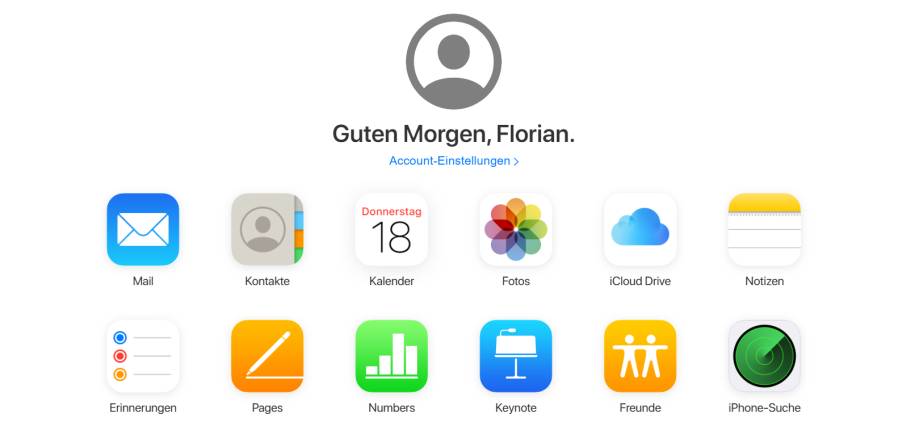
Geloeschte Kontakte Wiederherstellen Iphone. Sie sehen nun das. Klicken Sie auf den Button Account-Einstellungen. Ad Gelöschte Kontakte problemlos von iTunesiPhoneiPad wiederherstellen. Loggen Sie sich mit Ihrer Apple-ID bei iCloud ein.
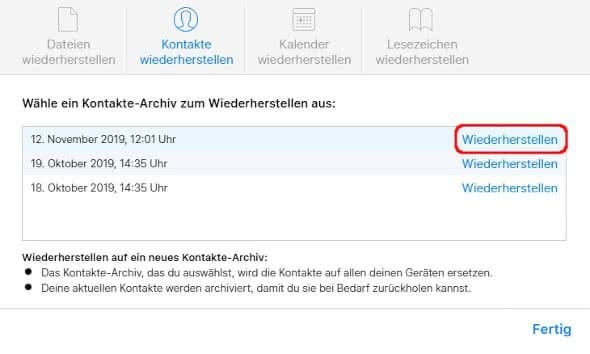 Geloschte Kontakte Am Iphone Wiederherstellen From iphone-tricks.de
Wiederherstellen von Kontakten über die iPhone Einstellungen Kleine Änderungen in den Einstellungen des iPhone können auch helfen gelöschte Kontakte wiederherzustellen. Wiederherstellen gelöschter iPhone-Kontakte ohne Backup 1 Wählen Sie den Wiederherstellungsmodus Das Herunterladen und Ausführen des Verfahrens ist einfach. Sie sehen nun das. Ad Gelöschte Fotos vom iPhone Wiederherstellen. MobiSaver für Windows und für Mac steht Ihnen zur Verfügung. Klicke unter Erweitert auf Kontakte wiederherstellen oder Lesezeichen wiederherstellen.
Scrolle auf der Seite ganz nach unten.
Herunterladen und starten Sie EaseUS MobiSaver for iPhone. Ad Gelöschte Kontakte problemlos von iTunesiPhoneiPad wiederherstellen. Wenn Sie nicht wieder vor dem Problem stehen wollen gelöschte Kontakte wiederherstellen iPhone zu müssen empfehlen wir Ihnen sich das Erstellen von Backups. Klicken Sie auf den Button Account-Einstellungen. Damit stellen Sie fehlende Kontaktnamen-nummern wieder her. Klicken Sie links unten unter Erweitert auf Kontakte wiederherstellen.
 Source: pctipp.ch
Achten Sie darauf dass Ihre Kontakte mit Ihrer iCloud synchronisiert sind. Haben Sie bei Ihrem iPhone eine Kontaktnummer gelöscht können Sie diese wieder mit dem iCloud-Backup synchronisieren und wiederherstellen. Klicke neben dem Datum vor dem Tag an dem du deine Inhalte gelöscht hast auf Wiederherstellen. Bleiben Sie einfach bei der standardmäßigen Einstellung - Vom iOS-Gerät wiederherstellen. Führen Sie automatische Backups durch sind gelöschte Kontakte am iPhone schnell wiederhergestellt.
 Source: praxistipps.chip.de
Führen Sie automatische Backups durch sind gelöschte Kontakte am iPhone schnell wiederhergestellt. Klicken Sie links unten unter Erweitert auf Kontakte wiederherstellen. Ist dies nicht der Fall ist eine Wiederherstellung der Kontakte. Scrolle auf der Seite ganz nach unten. Führen Sie automatische Backups durch sind gelöschte Kontakte am iPhone schnell wiederhergestellt.
 Source: copytrans.de
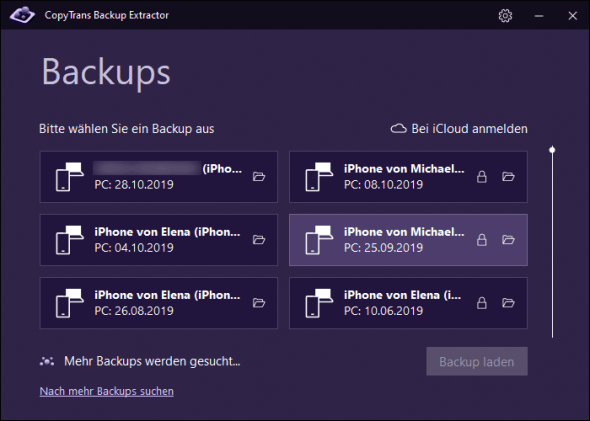
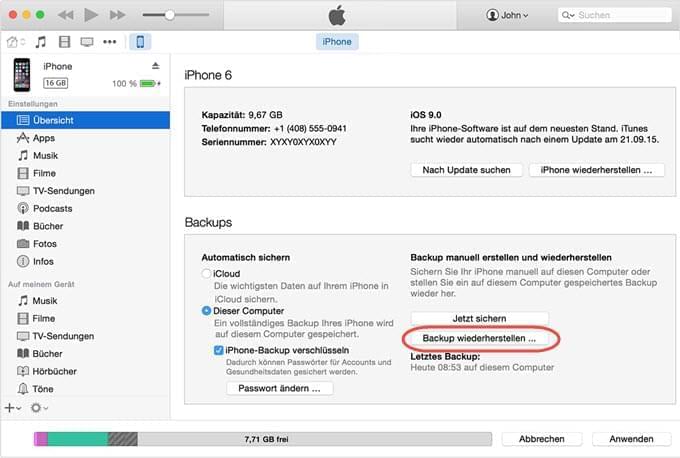
Bleiben Sie einfach bei der standardmäßigen Einstellung - Vom iOS-Gerät wiederherstellen. Loggen Sie sich mit Ihrer Apple-ID bei iCloud ein. Klicken Sie links unten unter Erweitert auf Kontakte wiederherstellen. Öffnen Sie iTunes auf Ihrem Computer. Bleiben Sie einfach bei der standardmäßigen Einstellung - Vom iOS-Gerät wiederherstellen.
 Source: praxistipps.chip.de
Damit stellen Sie fehlende Kontaktnamen-nummern wieder her. Klicken Sie links unten unter Erweitert auf Kontakte wiederherstellen. Klicken Sie auf Speichern und suchen Sie nach dem gewünschten Speicherort um die wiederhergestellten Kontakte zu speichern. Scrolle auf der Seite ganz nach unten. Achten Sie darauf dass Ihre Kontakte mit Ihrer iCloud synchronisiert sind.
 Source: aiseesoft.de
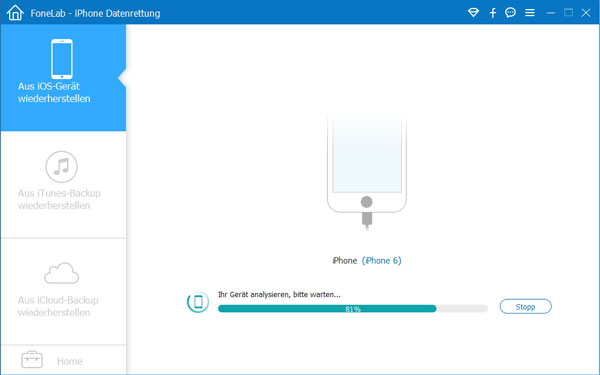
Klicken Sie auf den Button Account-Einstellungen. Klicken Sie links unten unter Erweitert auf Kontakte wiederherstellen. Verbinden Sie Ihr iPhone mit dem Computer. Wenn Sie nicht wieder vor dem Problem stehen wollen gelöschte Kontakte wiederherstellen iPhone zu müssen empfehlen wir Ihnen sich das Erstellen von Backups. Ihr iPhone wird angezeit und wählen Sie bitte Recover from iOS Device und dann Start um den Scan zu beginnen 2.
 Source: blog.deinhandy.de
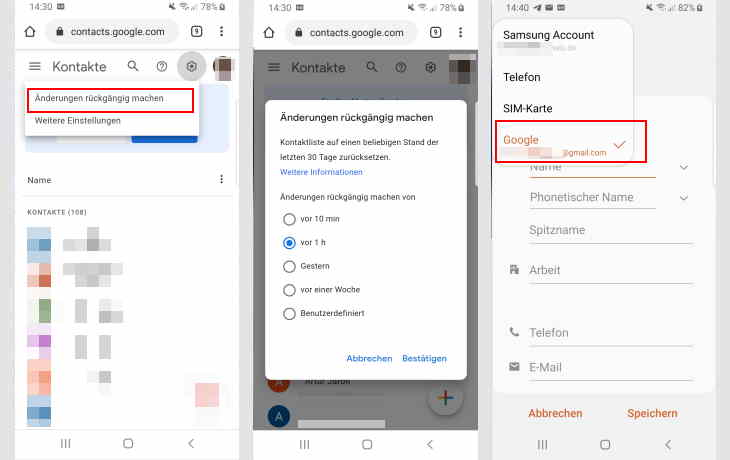
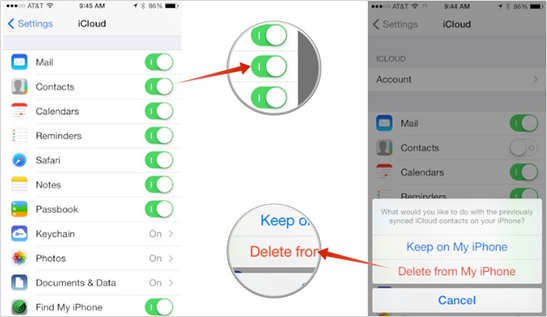
Wiederherstellen von Kontakten über die iPhone Einstellungen Kleine Änderungen in den Einstellungen des iPhone können auch helfen gelöschte Kontakte wiederherzustellen. Haben Sie bei Ihrem iPhone eine Kontaktnummer gelöscht können Sie diese wieder mit dem iCloud-Backup synchronisieren und wiederherstellen. Einstellungen Benutzername iCloud Bei Kontakte wählen Sie AUS und wieder EIN. Klicken Sie auf Speichern und suchen Sie nach dem gewünschten Speicherort um die wiederhergestellten Kontakte zu speichern. Führen Sie automatische Backups durch sind gelöschte Kontakte am iPhone schnell wiederhergestellt.
 Source: jiho.com
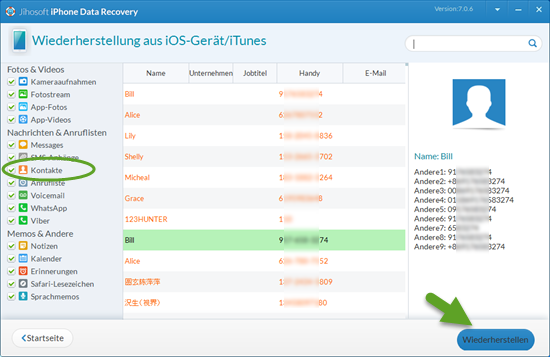
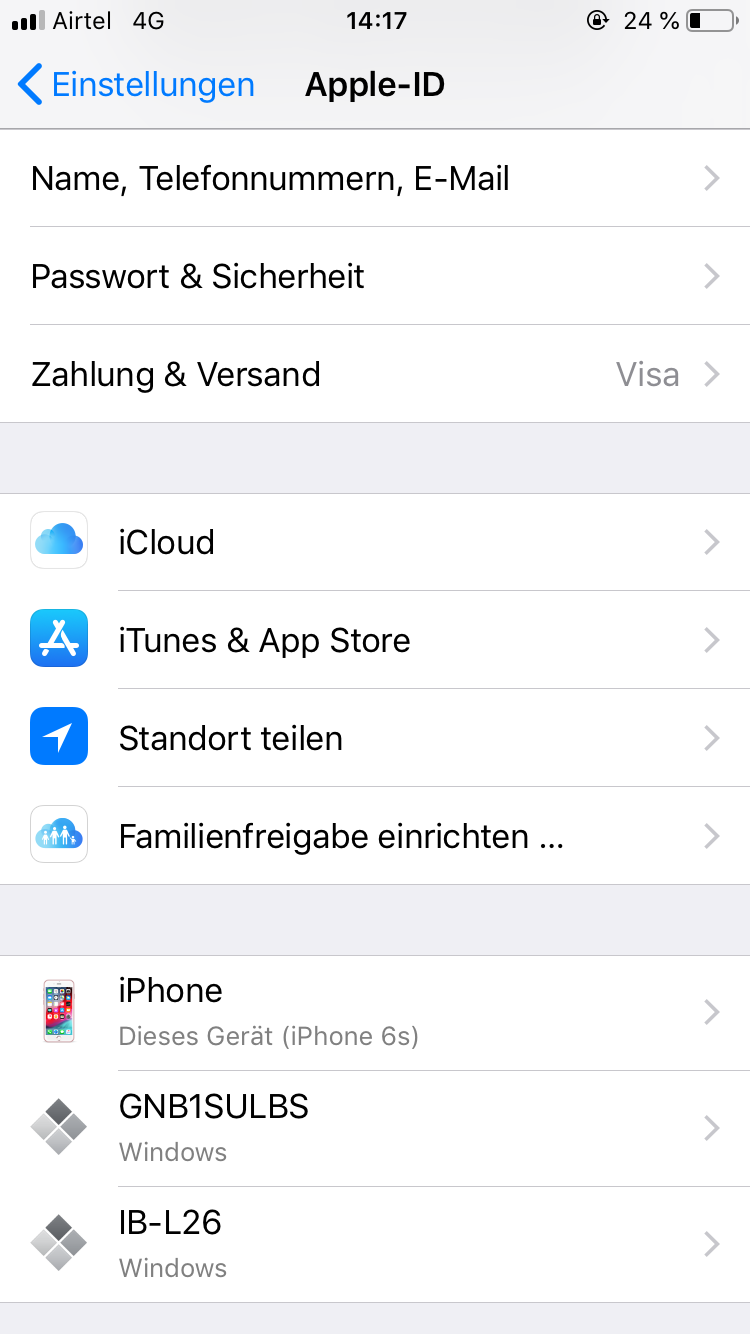
Haben Sie bei Ihrem iPhone eine Kontaktnummer gelöscht können Sie diese wieder mit dem iCloud-Backup synchronisieren und wiederherstellen. Klicken Sie auf den Button Account-Einstellungen. 2 Kontakte als Scanziel auswählen Aktivieren Sie dann das Kontrollkästchen vor Kontakt. Öffnen Sie iTunes auf Ihrem Computer. Ad Gelöschte Kontakte problemlos von iTunesiPhoneiPad wiederherstellen.
 Source: copytrans.de
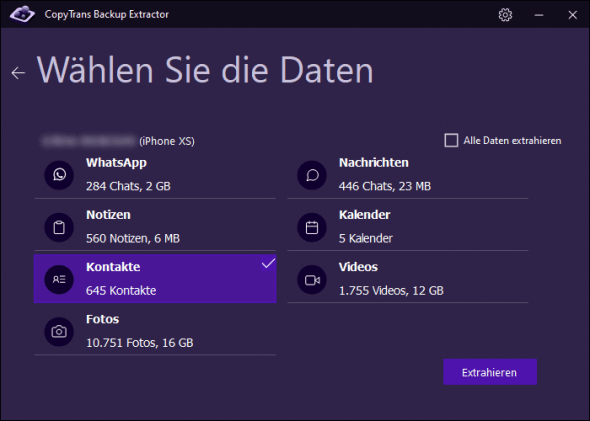
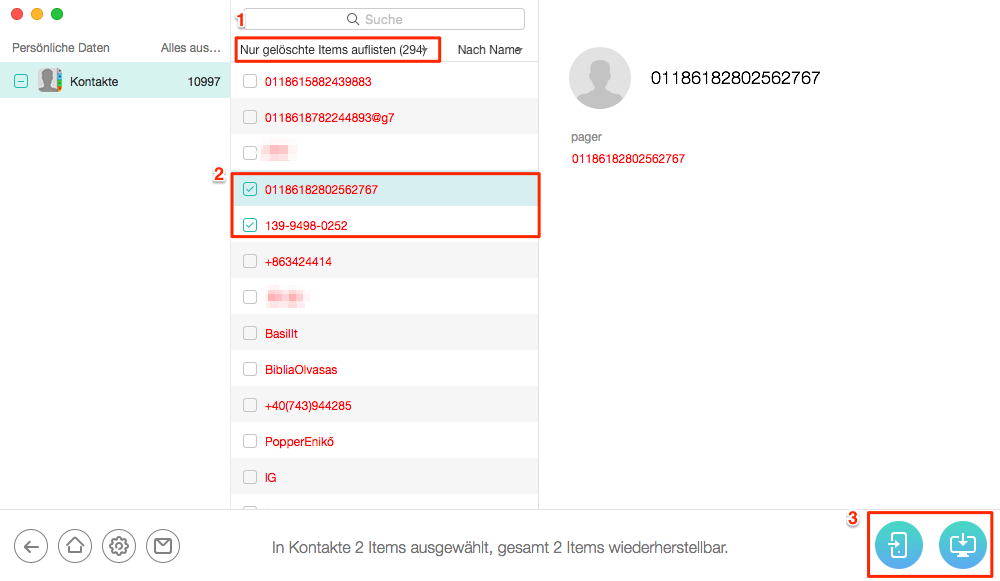
Schritt 2 Suchen der gelöschten Kontakte auf Ihrem iPhone Klicken Sie auf die Schaltfläche Scan starten nachdem Sie Kontakte unter Deleted Data from the Device ausgewählt haben. MobiSaver für Windows und für Mac steht Ihnen zur Verfügung. Verbinden Sie Ihr iPhone mit dem Computer. Haben Sie bei Ihrem iPhone eine Kontaktnummer gelöscht können Sie diese wieder mit dem iCloud-Backup synchronisieren und wiederherstellen. Herunterladen und starten Sie EaseUS MobiSaver for iPhone.
 Source: blog.deinhandy.de
Einstellungen Benutzername iCloud Bei Kontakte wählen Sie AUS und wieder EIN. Bleiben Sie einfach bei der standardmäßigen Einstellung - Vom iOS-Gerät wiederherstellen. Wiederherstellen von Kontakten über die iPhone Einstellungen Kleine Änderungen in den Einstellungen des iPhone können auch helfen gelöschte Kontakte wiederherzustellen. Klicke neben dem Datum vor dem Tag an dem du deine Inhalte gelöscht hast auf Wiederherstellen. Einstellungen Benutzername iCloud Bei Kontakte wählen Sie AUS und wieder EIN.
 Source: jiho.com
MobiSaver für Windows und für Mac steht Ihnen zur Verfügung. Klicken Sie links unten unter Erweitert auf Kontakte wiederherstellen. Wiederherstellen gelöschter iPhone-Kontakte ohne Backup 1 Wählen Sie den Wiederherstellungsmodus Das Herunterladen und Ausführen des Verfahrens ist einfach. Öffnen Sie iTunes auf Ihrem Computer. Sie sehen nun das.
Source: iphone-tricks.de
Führen Sie automatische Backups durch sind gelöschte Kontakte am iPhone schnell wiederhergestellt. Klicke unter Erweitert auf Kontakte wiederherstellen oder Lesezeichen wiederherstellen. Ist dies nicht der Fall ist eine Wiederherstellung der Kontakte. Führen Sie automatische Backups durch sind gelöschte Kontakte am iPhone schnell wiederhergestellt. Loggen Sie sich mit Ihrer Apple-ID bei iCloud ein.
 Source: stellarinfo.com
Loggen Sie sich mit Ihrer Apple-ID bei iCloud ein. Wiederherstellen gelöschter iPhone-Kontakte ohne Backup 1 Wählen Sie den Wiederherstellungsmodus Das Herunterladen und Ausführen des Verfahrens ist einfach. Verbinden Sie Ihr iOS-Gerät über die Option Von iOS-Gerät wiederherstellen mit dem Computer. Wiederherstellen von Kontakten über die iPhone Einstellungen Kleine Änderungen in den Einstellungen des iPhone können auch helfen gelöschte Kontakte wiederherzustellen. Schritt 2 Suchen der gelöschten Kontakte auf Ihrem iPhone Klicken Sie auf die Schaltfläche Scan starten nachdem Sie Kontakte unter Deleted Data from the Device ausgewählt haben.
 Source: apowersoft.de
Einstellungen Benutzername iCloud Bei Kontakte wählen Sie AUS und wieder EIN. Achten Sie darauf dass Ihre Kontakte mit Ihrer iCloud synchronisiert sind. Einstellungen Benutzername iCloud Bei Kontakte wählen Sie AUS und wieder EIN. Herunterladen und starten Sie EaseUS MobiSaver for iPhone. Ad Gelöschte Fotos vom iPhone Wiederherstellen.
 Source: imobie.com
Achten Sie darauf dass Ihre Kontakte mit Ihrer iCloud synchronisiert sind. MobiSaver für Windows und für Mac steht Ihnen zur Verfügung. Bleiben Sie einfach bei der standardmäßigen Einstellung - Vom iOS-Gerät wiederherstellen. Klicken Sie links unten unter Erweitert auf Kontakte wiederherstellen. Führen Sie automatische Backups durch sind gelöschte Kontakte am iPhone schnell wiederhergestellt.
 Source: praxistipps.chip.de
Haben Sie bei Ihrem iPhone eine Kontaktnummer gelöscht können Sie diese wieder mit dem iCloud-Backup synchronisieren und wiederherstellen. Achten Sie darauf dass Ihre Kontakte mit Ihrer iCloud synchronisiert sind. Bleiben Sie einfach bei der standardmäßigen Einstellung - Vom iOS-Gerät wiederherstellen. Verbinden Sie Ihr iPhone mit dem Computer. Sie sehen nun das.
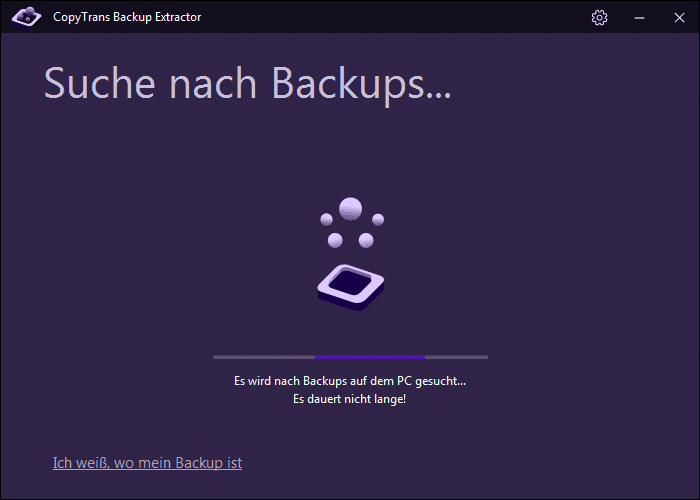 Source: copytrans.de
MobiSaver für Windows und für Mac steht Ihnen zur Verfügung. Ad Gelöschte Fotos vom iPhone Wiederherstellen. Ihr iPhone wird angezeit und wählen Sie bitte Recover from iOS Device und dann Start um den Scan zu beginnen 2. Wiederherstellen von Kontakten über die iPhone Einstellungen Kleine Änderungen in den Einstellungen des iPhone können auch helfen gelöschte Kontakte wiederherzustellen. Klicken Sie auf den Button Account-Einstellungen.
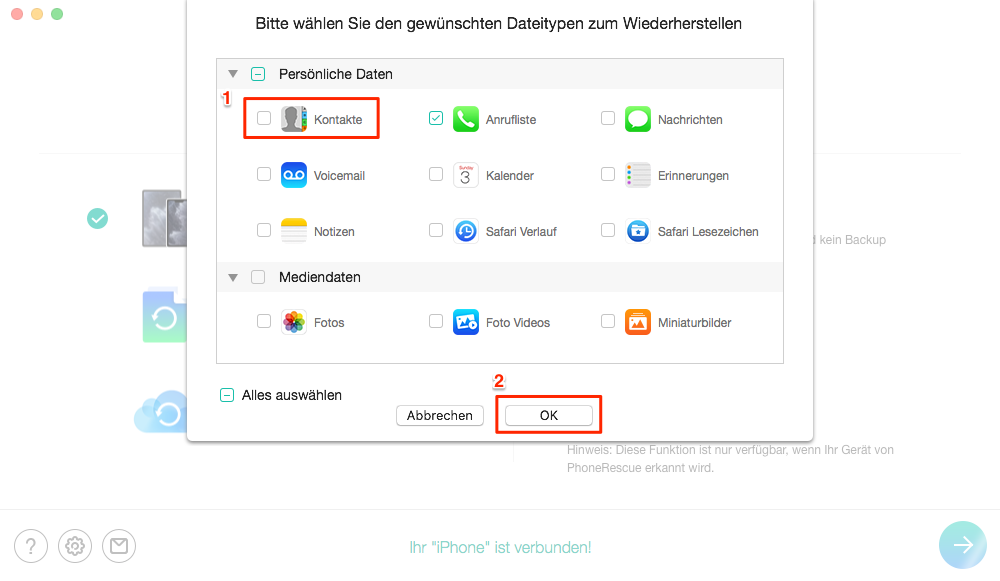 Source: imobie.com
Verbinden Sie Ihr iOS-Gerät über die Option Von iOS-Gerät wiederherstellen mit dem Computer. MobiSaver für Windows und für Mac steht Ihnen zur Verfügung. Klicken Sie auf den Button Account-Einstellungen. Einstellungen Benutzername iCloud Bei Kontakte wählen Sie AUS und wieder EIN. Bleiben Sie einfach bei der standardmäßigen Einstellung - Vom iOS-Gerät wiederherstellen.
 Source: copytrans.de
Schritt 2 Suchen der gelöschten Kontakte auf Ihrem iPhone Klicken Sie auf die Schaltfläche Scan starten nachdem Sie Kontakte unter Deleted Data from the Device ausgewählt haben. Klicke unter Erweitert auf Kontakte wiederherstellen oder Lesezeichen wiederherstellen. Ad Gelöschte Kontakte problemlos von iTunesiPhoneiPad wiederherstellen. Ist dies nicht der Fall ist eine Wiederherstellung der Kontakte. MobiSaver für Windows und für Mac steht Ihnen zur Verfügung.
This site is an open community for users to submit their favorite wallpapers on the internet, all images or pictures in this website are for personal wallpaper use only, it is stricly prohibited to use this wallpaper for commercial purposes, if you are the author and find this image is shared without your permission, please kindly raise a DMCA report to Us.
If you find this site adventageous, please support us by sharing this posts to your preference social media accounts like Facebook, Instagram and so on or you can also save this blog page with the title geloeschte kontakte wiederherstellen iphone by using Ctrl + D for devices a laptop with a Windows operating system or Command + D for laptops with an Apple operating system. If you use a smartphone, you can also use the drawer menu of the browser you are using. Whether it’s a Windows, Mac, iOS or Android operating system, you will still be able to bookmark this website.


