Your Fotos und videos vom iphone auf pc images are ready in this website. Fotos und videos vom iphone auf pc are a topic that is being searched for and liked by netizens now. You can Get the Fotos und videos vom iphone auf pc files here. Get all free photos and vectors.
If you’re searching for fotos und videos vom iphone auf pc pictures information related to the fotos und videos vom iphone auf pc keyword, you have visit the right blog. Our site frequently provides you with hints for viewing the highest quality video and image content, please kindly hunt and locate more informative video content and graphics that match your interests.
Fotos Und Videos Vom Iphone Auf Pc. Speichern Sie Ihre Lieblingsfotos ganz bequem auf Ihrem Mac oder PC. Klicken Sie dann auf die Option Senden und wählen Sie Bluetooth. Öffne die Fotos-App auf deinem Computer. Wählen Sie nun die gewünschten Videos in der rechten PC-Seite aus.
 Icloud Drive And Local Storage Via The Files App Ios13 Upload Photos Videos To Popular Cloud Photo Services Including Dropb Iphone Camera Icloud Iphone From pinterest.com
Deine iPhone Fotos werden auf deinen PC kopiert wenn es sich mit dem WiFi verbindet. Wähle die Datei für die Übertragung in der Liste rechts aus klicke auf Sichern unter und wähle einen Speicherort für die Datei aus. Daten mit iTunes vom iPhone auf den PC übertragen. Fotos auf dem iPhone an den Computer übertragen ohne Bluetooth. Zunächst musst du dein iPhone via USB-Kabel mit dem USB-Port deines PC verbinden. In der Fotos-App werden unter Importieren alle Fotos und Videos angezeigt die sich auf dem angeschlossenen Gerät befinden.
Ihr PC findet das Gerät nicht wenn es gesperrt ist.
Wechseln Sie nun oben zur Kategorie Kamera. In der Fotos-App werden unter Importieren alle Fotos und Videos angezeigt die sich auf dem angeschlossenen Gerät befinden. Klicke auf Optionen neben Fotos und stelle sicher dass iCloud Photo aktiviert Markiere Neue Fotos und Videos auf meinen PC herunterladen - klicke auf Fertig - klicke auf Übernehmen. Führe iCloud für Windows auf deinem PC aus. Anschließend können Sie die Datei in den gewünschten Ordner auf Ihrem Computer verschieben oder kopieren. Um alle Fotos und Videos auf einmal von iPhone auf PC zu kopieren benutzen Sie die Funktion Komplett-Backup.
 Source: pinterest.com
Vergrößern Der Import ist auch per Kontextmenü möglich Vor dem. Schalten Sie Ihr Mobiltelefon ein und entsperren Sie es. Wechseln Sie nun oben zur Kategorie Kamera. Klicken Sie dann auf die Option Senden und wählen Sie Bluetooth. Wir wissen dass das iPhone-Betriebssystem ein.
 Source: pinterest.com
Musst du deine iPhone Daten wiederherstellen oder Dateien von deinem alten iPhone übertragen. Klicken Sie dann auf die Option Senden und wählen Sie Bluetooth. Ziehen Sie ein beliebiges Foto oder Video von Ihrem iPhone und iPad auf Ihren Computer. In der Fotos-App werden unter Importieren alle Fotos und Videos angezeigt die sich auf dem angeschlossenen Gerät befinden. Speichern Sie Ihre Lieblingsfotos ganz bequem auf Ihrem Mac oder PC.
 Source: pinterest.com
Führe iCloud für Windows auf deinem PC aus. Öffne auf dem PC die Foto-Anwendung. Importieren von Fotos und Videos von einem iPhone auf den PC Windows 10 Übertragen von Fotos von einem iPhone auf Ihren PC. Warten Sie eine Weile und die Fotos werden auf Ihren Computer übertragen und im Ordner Bilder gespeichert. Öffne die Fotos-App auf deinem Computer.
 Source: pinterest.com
Importieren von Fotos und Videos von einem iPhone auf den PC Windows 10 Übertragen von Fotos von einem iPhone auf Ihren PC. Melde dich mit deiner Apple ID an. Verbinden Sie Ihr iPhone per USB-Kabel mit Ihrem Computer und starten Sie die Software. Dann markierst Du nur noch die gewünschten Fotos und wählst wieder Importieren. Schließen Sie Ihr iPhone per USB-Kabel an den PC an.
 Source: pinterest.com
Schließe dein iPhone dein iPad oder deinen iPod touch über ein USB-Kabel an deinen Mac an. Wähle die Datei für die Übertragung in der Liste rechts aus klicke auf Sichern unter und wähle einen Speicherort für die Datei aus. Anschließend können Sie die Datei in den gewünschten Ordner auf Ihrem Computer verschieben oder kopieren. Klicken Sie dann auf die Option Senden und wählen Sie Bluetooth. Schließen Sie zunächst Ihr iPhone mit einem USB-Kabel mit dem Sie Dateien übertragen können an einen PC an.
 Source: pinterest.com
Musst du deine iPhone Daten wiederherstellen oder Dateien von deinem alten iPhone übertragen. Klicke auf Optionen neben Fotos und stelle sicher dass iCloud Photo aktiviert Markiere Neue Fotos und Videos auf meinen PC herunterladen - klicke auf Fertig - klicke auf Übernehmen. In der Fotos-App werden unter Importieren alle Fotos und Videos angezeigt die sich auf dem angeschlossenen Gerät befinden. Wähle Dein iPhone aus der Liste der verfügbaren Geräte aus. Importieren von Fotos und Videos von einem iPhone auf den PC Windows 10 Übertragen von Fotos von einem iPhone auf Ihren PC.
 Source: pinterest.com
Um alle Fotos und Videos auf einmal von iPhone auf PC zu kopieren benutzen Sie die Funktion Komplett-Backup. Klicken Sie unten auf den Button. Schließen Sie Ihr iPhone per USB-Kabel an den PC an. Wenn Sie auf ein neues iPhone wechseln möchten Sie nicht alles auf dem alten iPhone verlieren wie Fotos Videos Nachrichten Kontakte App-Daten Einstellungen usw. Dann markierst Du nur noch die gewünschten Fotos und wählst wieder Importieren.
 Source: pinterest.com
Deine iPhone Fotos werden auf deinen PC kopiert wenn es sich mit dem WiFi verbindet. Klicke dann auf Sichern unter. Klicken Sie mit der rechten Maustaste auf das iPhone-Symbol im Explorer. Klicken Sie unten auf den Button. Speichern Sie Ihre Lieblingsfotos ganz bequem auf Ihrem Mac oder PC.
 Source: pinterest.com
Um mehrere Videos auszuwählen halten Sie die Ctrl-Taste gedrückt und klicken Sie auf die einzelnen Videos. Schalten Sie Ihr Mobiltelefon ein und entsperren Sie es. Schließen Sie Ihr iPhone per USB-Kabel an den PC an. Um alle Fotos und Videos auf einmal von iPhone auf PC zu kopieren benutzen Sie die Funktion Komplett-Backup. Öffne auf dem PC die Foto-Anwendung.
 Source: pinterest.com
Fotos auf dem iPhone an den Computer übertragen ohne Bluetooth. Klicke auf Optionen neben Fotos und stelle sicher dass iCloud Photo aktiviert Markiere Neue Fotos und Videos auf meinen PC herunterladen - klicke auf Fertig - klicke auf Übernehmen. Anschließend können Sie die Datei in den gewünschten Ordner auf Ihrem Computer verschieben oder kopieren. Öffnen Sie dann den Explorer. Es könnte auch viele andere Gründe geben aber dann musst du wissen wie du Fotos vom iPhone auf dem PC sichern kannst.
 Source: pinterest.com
Wähle die Datei für die Übertragung in der Liste rechts aus klicke auf Sichern unter und wähle einen Speicherort für die Datei aus. Entsperren Sie anschließend das iPhone und tippen Sie in dem erscheinenden Fenster auf Zulassen. Zunächst musst du dein iPhone via USB-Kabel mit dem USB-Port deines PC verbinden. Deine iPhone Fotos werden auf deinen PC kopiert wenn es sich mit dem WiFi verbindet. Musst du deine iPhone Daten wiederherstellen oder Dateien von deinem alten iPhone übertragen.
 Source: pinterest.com
Wir wissen dass das iPhone-Betriebssystem ein. Melde dich mit deiner Apple ID an. Ziehen Sie ein beliebiges Foto oder Video von Ihrem iPhone und iPad auf Ihren Computer. Führe iCloud für Windows auf deinem PC aus. Schließe das iPhone per Kabel an den Computer.
 Source: in.pinterest.com
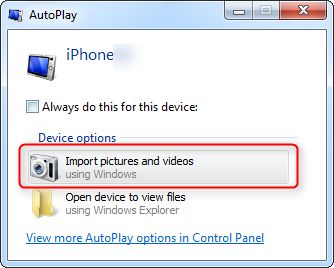
Videos vom iPhone auf PC übertragen Klicken Sie oben auf Exportieren und wählen Sie einen Speicherort für die iPhone Videos aus. Sie sehen nun die Option Bilder und Videos importieren. Kein riskantes Speichern auf iCloud und keine komplizierten Importvorgänge mehr. Ja das ist mit Sicherheit möglich und mit einigen der besten erprobten Methoden. Schließen Sie zunächst Ihr iPhone mit einem USB-Kabel mit dem Sie Dateien übertragen können an einen PC an.
 Source: pinterest.com
Öffnen Sie einfach die Fotos-App Ihres iPhones und wählen Sie die zu übertragenden Fotos aus. Vergrößern Der Import ist auch per Kontextmenü möglich Vor dem. Schalten Sie Ihr Mobiltelefon ein und entsperren Sie es. Fotos auf dem iPhone an den Computer übertragen ohne Bluetooth. Öffnen Sie den Ordner um die Fotos auf Ihrem iPhone anzuzeigen.
 Source: pinterest.com
Datei von deinem iPhone auf den Computer übertragen. IMazing wandelt sogar Apples neues Bildformat HEIC falls nötig zu JPEG um. Öffne auf dem PC die Foto-Anwendung. Klicken Sie mit der rechten Maustaste auf das iPhone-Symbol im Explorer. Deine iPhone Fotos werden auf deinen PC kopiert wenn es sich mit dem WiFi verbindet.
 Source: pinterest.com
In der Fotos-App werden unter Importieren alle Fotos und Videos angezeigt die sich auf dem angeschlossenen Gerät befinden. Verbinden Sie Ihr iPhone per USB-Kabel mit Ihrem Computer und starten Sie die Software. Speichern Sie Ihre Lieblingsfotos ganz bequem auf Ihrem Mac oder PC. Warten Sie eine Weile und die Fotos werden auf Ihren Computer übertragen und im Ordner Bilder gespeichert. Kein riskantes Speichern auf iCloud und keine komplizierten Importvorgänge mehr.
 Source: pinterest.com
IMazing wandelt sogar Apples neues Bildformat HEIC falls nötig zu JPEG um. Videos vom iPhone auf PC übertragen Klicken Sie oben auf Exportieren und wählen Sie einen Speicherort für die iPhone Videos aus. Dann klicken Sie auf OK. Führe iCloud für Windows auf deinem PC aus. Klicken Sie mit der rechten Maustaste auf das iPhone-Symbol im Explorer.
Source: pinterest.com
Klicken Sie unten auf den Button. Wenn Sie auf ein neues iPhone wechseln möchten Sie nicht alles auf dem alten iPhone verlieren wie Fotos Videos Nachrichten Kontakte App-Daten Einstellungen usw. Warten Sie eine Weile und die Fotos werden auf Ihren Computer übertragen und im Ordner Bilder gespeichert. Zunächst musst du dein iPhone via USB-Kabel mit dem USB-Port deines PC verbinden. Um alle Fotos und Videos auf einmal von iPhone auf PC zu kopieren benutzen Sie die Funktion Komplett-Backup.
This site is an open community for users to submit their favorite wallpapers on the internet, all images or pictures in this website are for personal wallpaper use only, it is stricly prohibited to use this wallpaper for commercial purposes, if you are the author and find this image is shared without your permission, please kindly raise a DMCA report to Us.
If you find this site adventageous, please support us by sharing this posts to your favorite social media accounts like Facebook, Instagram and so on or you can also save this blog page with the title fotos und videos vom iphone auf pc by using Ctrl + D for devices a laptop with a Windows operating system or Command + D for laptops with an Apple operating system. If you use a smartphone, you can also use the drawer menu of the browser you are using. Whether it’s a Windows, Mac, iOS or Android operating system, you will still be able to bookmark this website.


