Your Eigene nummer unterdruecken iphone images are ready in this website. Eigene nummer unterdruecken iphone are a topic that is being searched for and liked by netizens today. You can Find and Download the Eigene nummer unterdruecken iphone files here. Find and Download all free vectors.
If you’re looking for eigene nummer unterdruecken iphone images information related to the eigene nummer unterdruecken iphone topic, you have pay a visit to the ideal blog. Our website always provides you with suggestions for downloading the maximum quality video and picture content, please kindly hunt and locate more informative video content and graphics that match your interests.
Eigene Nummer Unterdruecken Iphone. Gehen Sie zu Meine Anrufer-ID senden. Geben Sie die Vorwahl 31 ein 3. Eigene Rufnummer auf dem iPhone unterdrücken 1 Öffnet zunächst die Einstellungen eures iPhone über den Home-Screen. So können wir die eigene Nummer auf dem iPhone unterdrücken.
 Iphone Hack Nummer Unterdrucken Iphone Nummer Smartphone From pinterest.com
So können wir die eigene Nummer auf dem iPhone unterdrücken. Ziehen Sie diesen nach links. Seit dem Update auf iOS 11 wird bei abgehenden Anrufen meine Nummer nicht mehr angezeigt. Diese Option finden Sie unter Einstellungen - Telefon - Meine Anrufer-ID. Dafür müssen Sie im Ziffernblock einen sogenannten GSM-Code eingeben. IPhone-Nummer permanent bei allen Anrufen unterdrücken Wenn Du grundsätzlich nicht möchtest dass Deine Telefonnummer beim Angerufenen angezeigt wird kannst Du sie auch permanent unterdrücken.
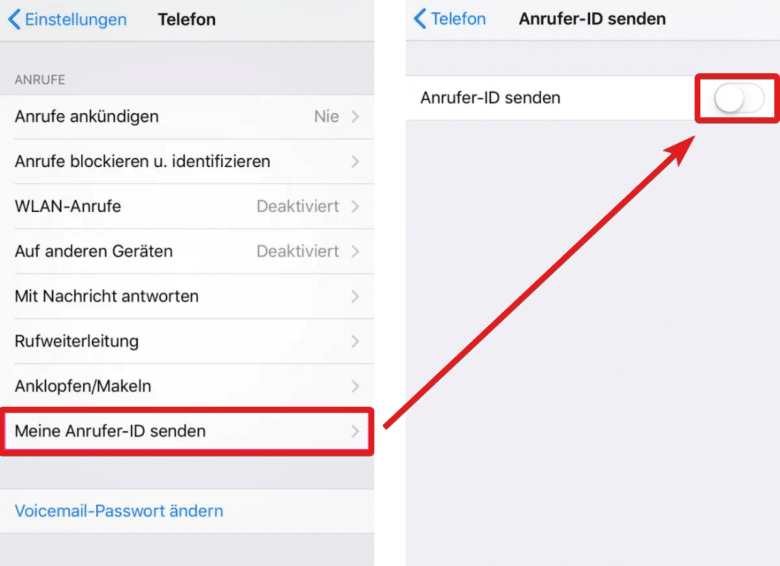
Eigene Rufnummer beim iPhone unterdrücken Die wahrscheinlich einfachste Methode um das Senden der eigenen Nummer zu unterbinden ist die Aktivierung der Rufnummernunterdrückung in den Einstellungen.
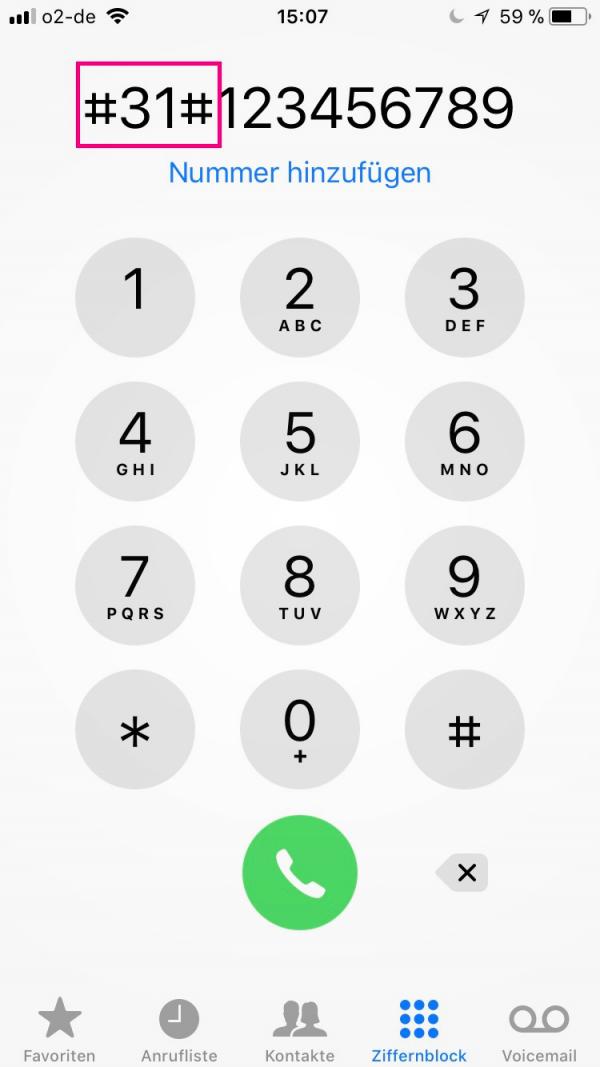
IPhone-Nummer permanent bei allen Anrufen unterdrücken Wenn Du grundsätzlich nicht möchtest dass Deine Telefonnummer beim Angerufenen angezeigt wird kannst Du sie auch permanent unterdrücken. Ein Nutzer beim Apple Support-Communities. Einstellungen - Telefon - Meine Rufnummer senden. Dort lässt sich zudem einstellen dass die Nummer wieder angezeigt wird. Rufnummerübermittlung auf dem iPhone für einen Anruf unterdrücken Wenn man die Übermittlung der eigenen Rufnummer nur für einen Anruf unterdrücken möchte dann kann man hierfür einen sogenannten GSM-Code verwenden. Zum Feld Telefon navigieren.
 Source: vodafone.de
Wird die Option aufgerufen ermittelt das iPhone zunächst innerhalb weniger Sekunden die aktuelle Einstellung und setzt den Schalter entsprechend. Letzten Tagen haben viele Nutzer das gleiche Problem bei der Rufnummernübertragung unter iOS 11 Nummer oder Anrufer-ID wird nicht. Auf dem iPhone kann man die Nummer unterdrücken ohne dass man schlecht zu merkende Zahlencodes GSM-Codes benötigt. Rufnummerübermittlung auf dem iPhone für einen Anruf unterdrücken Wenn man die Übermittlung der eigenen Rufnummer nur für einen Anruf unterdrücken möchte dann kann man hierfür einen sogenannten GSM-Code verwenden. Das geht wie folgt.
 Source: vodafone.de
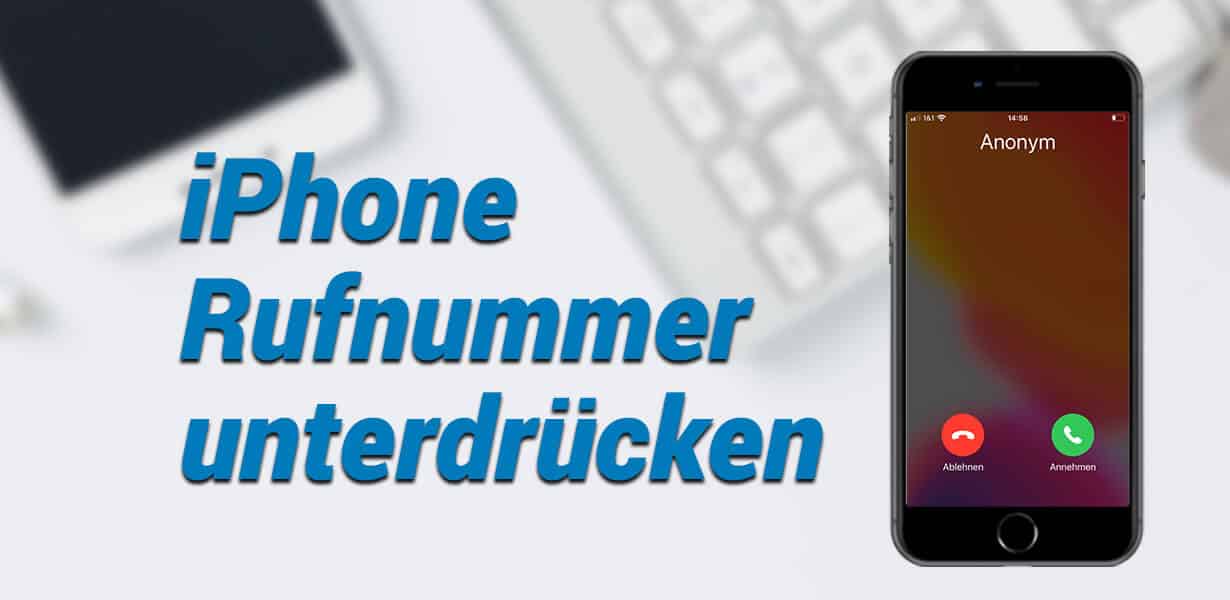
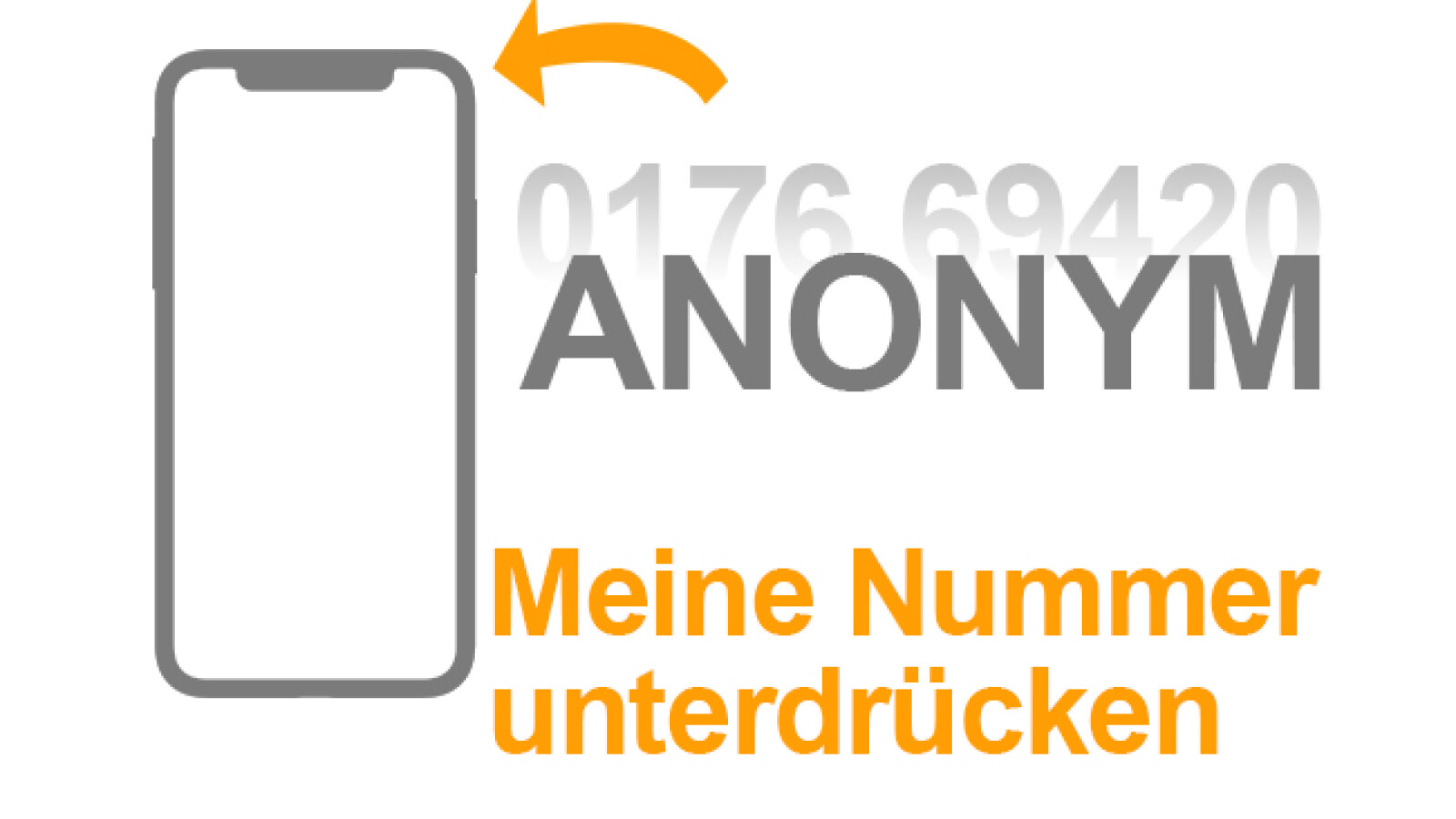
Ist die Nummer standardmäßig deaktiviert kann sie mit der Vorwahl 31 einmalig mitgeschickt werden. Das funktioniert mithilfe eines GSM-Codes den ihr zusätzlich zur eigentlichen Telefonnummer eingebt. Bei demder Angerufenen erscheinen Sie nun als Anonym. Rufnummer beim iPhone unterdrücken Öffnen Sie als Erstes die Einstellungen-App auf Ihrem iPhone. Auch das iPhone bietet die Möglichkeit das Senden der eigenen Rufnummer zu unterdrücken.
 Source: pinterest.com
Hier kann man also generell das Senden der eigenen Nummer ein- beziehungsweise ausschalten. Hier kann man also generell das Senden der eigenen Nummer ein- beziehungsweise ausschalten. Geben Sie die Vorwahl 31 ein 3. Ganz oben neben Ihrem Profilbild finden Sie Ihre eigene Nummer. Ist der Schalter weiß wird die Rufnummer nicht gesendet.
 Source: basic-tutorials.de
Bei demder Angerufenen erscheinen Sie nun als Anonym. Die einfachste Methode die eigene Rufnummer zu unterdrücken ist über die Einstellung Meine Anrufer-ID senden. Öffnet zunächst die Telefon -App. Das geht wie folgt. Rufnummer unterdrücken bei iPhones Bei iPhones lässt sich das Feature genauso schnell einstellen.
 Source: praxistipps.chip.de
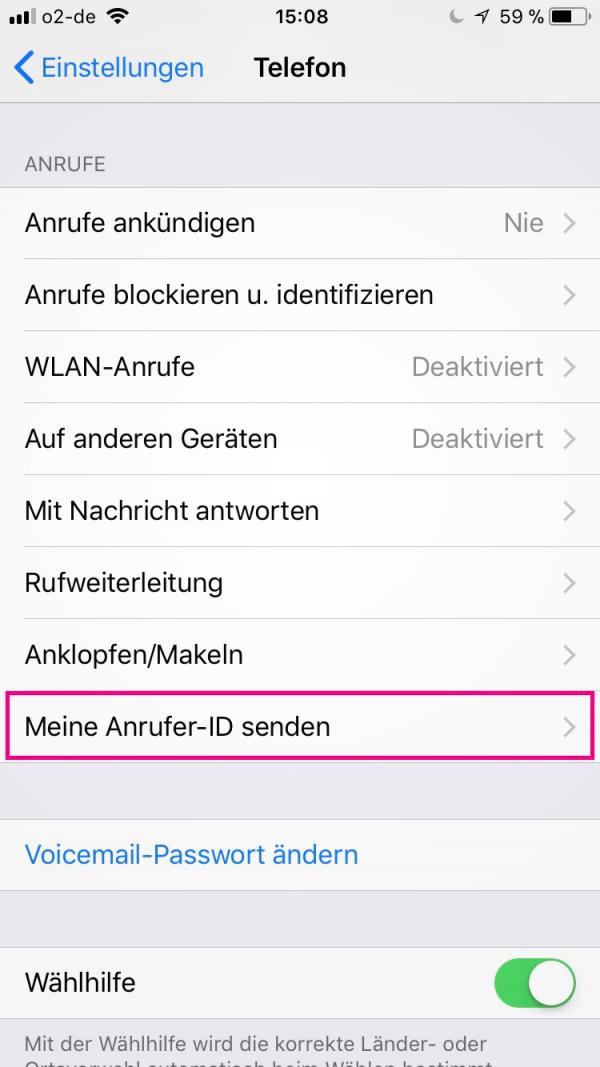
So können wir die eigene Nummer auf dem iPhone unterdrücken. IPhone Nummer unterdrücken für aktuellen Anruf Daneben ist es aber auch möglich eure Nummer für einzelne Anrufe zu unterdrücken. Dort Eigene Rufnummer anzeigen oder Anrufer-ID oder Ähnliches wählen. Ist der Schalter weiß wird die Rufnummer nicht gesendet. Dort finden Sie den Punkt Meine Anrufer-ID senden siehe Bild.
 Source: iphonedisplayshop.de
Das funktioniert mithilfe eines GSM-Codes den ihr zusätzlich zur eigentlichen Telefonnummer eingebt. Was soll ich tun. Wählen Sie unten in der Mitte Kontakte an. Öffnen Sie die Telefon -App 2. Rufnummerübermittlung auf dem iPhone für einen Anruf unterdrücken Wenn man die Übermittlung der eigenen Rufnummer nur für einen Anruf unterdrücken möchte dann kann man hierfür einen sogenannten GSM-Code verwenden.
 Source: vodafone.de
2 Scrollt jetzt zum Menüeintrag Telefon. Zum Feld Telefon navigieren. Das geht wie folgt. Öffnen Sie die Einstellungen. Eigene Rufnummer auf dem iPhone unterdrücken 1 Öffnet zunächst die Einstellungen eures iPhone über den Home-Screen.
 Source: heise.de
So finden Sie Ihre. Einstellungen - Telefon - Meine Rufnummer senden. Starten Sie den Anruf mit der Telefon -Taste 5. Eigentlich eine praktisch Sache da man sofort sehen kann wer da ge. Den Punkt Rufnummer unterdrücken wählen.
 Source: spickipedia.com
Das musst Du nur einmalig einstellen und zwar so. Einstellungen - Telefon - Meine Rufnummer senden. Bei demder Angerufenen erscheinen Sie nun als Anonym. Dort auf die Rubrik Meine Rufnummer. Letzten Tagen haben viele Nutzer das gleiche Problem bei der Rufnummernübertragung unter iOS 11 Nummer oder Anrufer-ID wird nicht.
 Source: pinterest.com
Neben einer dauerhaften Einstellung können Sie die Nummer auch nur einmalig unterdrücken. Ist der Schalter weiß wird die Rufnummer nicht gesendet. In den Einstellungen des iPhones findet man einen Schalter und zwar hier. Gehe in die Einstellungen die App mit dem Zahnrad-Symbol. Auch das iPhone bietet die Möglichkeit das Senden der eigenen Rufnummer zu unterdrücken.
Source: pinterest.com
Rufnummerübermittlung auf dem iPhone für einen Anruf unterdrücken Wenn man die Übermittlung der eigenen Rufnummer nur für einen Anruf unterdrücken möchte dann kann man hierfür einen sogenannten GSM-Code verwenden. Ganz oben neben Ihrem Profilbild finden Sie Ihre eigene Nummer. Das musst Du nur einmalig einstellen und zwar so. Wenn der Schalter grau. Rufnummer unterdrücken bei iPhones Bei iPhones lässt sich das Feature genauso schnell einstellen.
 Source: netzwelt.de
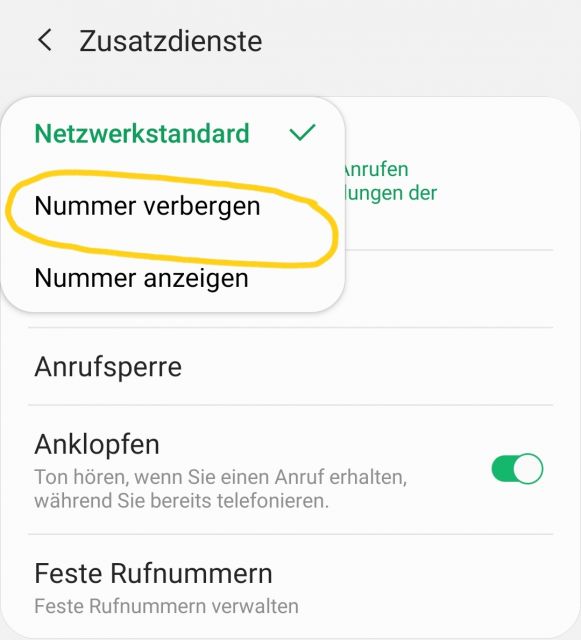
Rufnummer beim iPhone unterdrücken Öffnen Sie als Erstes die Einstellungen-App auf Ihrem iPhone. Öffnen Sie die Telefon -App 2. Gehe in die Einstellungen die App mit dem Zahnrad-Symbol. Auch das iPhone bietet die Möglichkeit das Senden der eigenen Rufnummer zu unterdrücken. Es gibt die Möglichkeit Ihre Nummer nur für einzelne Anrufe zu unterdrücken.
 Source: praxistipps.chip.de
Rufnummern-Unterdrückung unter iOS Auf dem iPhone kann die Rufnummer unterdrückt werden indem der eigentlichen Nummer die Zeichenfolge 31 angehängt wird. Wähle die Option Meine Anrufer-ID senden. Rufnummer beim iPhone permanent unterdrücken Du willst deine Rufnummer bei keinem deiner Anrufe mitsenden lassen egal bei wem. Dieser besteht aus dem Präfix 31. Öffne die Einstellungen das Zahnrad-Symbol.
 Source: heise.de
Es gibt die Möglichkeit Ihre Nummer nur für einzelne Anrufe zu unterdrücken. Rufnummer beim iPhone unterdrücken Öffnen Sie als Erstes die Einstellungen-App auf Ihrem iPhone. Das funktioniert mithilfe eines GSM-Codes den ihr zusätzlich zur eigentlichen Telefonnummer eingebt. Gehen Sie zu Meine Anrufer-ID senden. Auch das iPhone bietet die Möglichkeit das Senden der eigenen Rufnummer zu unterdrücken.
 Source: ar.pinterest.com
Einstellungen Telefon Meine Rufnummer senden. Dort finden Sie den Punkt Meine Anrufer-ID senden siehe Bild. Hierfür gehen Sie einfach wie folgt vor. Das Menü Einstellungen öffnen. Wähle die Option Meine Anrufer-ID senden.
 Source: morgenpost.de
Öffnen Sie die grüne Telefon-App auf Ihrem iPhone. Öffnet zunächst die Telefon -App. Wählen Sie nach der Vorwahl wie gewohnt die Nummer 4. Letzten Tagen haben viele Nutzer das gleiche Problem bei der Rufnummernübertragung unter iOS 11 Nummer oder Anrufer-ID wird nicht. So finden Sie Ihre.
 Source: iphone-tricks.de
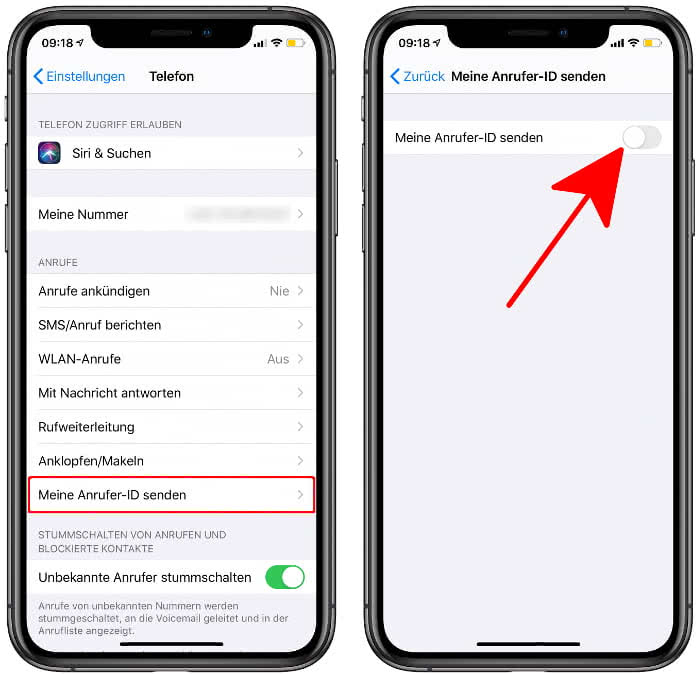
Dazu müssen Sie etwas nach unten scrollen. Um die eigene Rufnummer bei allen anrufen zu unterdrücken geht ihr einfach auf Einstellungen Telefon Meine Rufnummer senden Dort habt ihr dann die Möglichkeit einfach den Schalter neben Rufnummer senden umlegen. Wählen Sie nach der Vorwahl wie gewohnt die Nummer 4. In den Einstellungen von iOS 13 findet man einen Schalter und zwar hier. Das hängt vom Handy ab.
 Source: pinterest.com
Rufnummerübermittlung auf dem iPhone für einen Anruf unterdrücken Wenn man die Übermittlung der eigenen Rufnummer nur für einen Anruf unterdrücken möchte dann kann man hierfür einen sogenannten GSM-Code verwenden. Dort Eigene Rufnummer anzeigen oder Anrufer-ID oder Ähnliches wählen. Ist der Schalter grün wird die Rufnummer bei anrufen gesendet. Egal ob iOS oder Android auf Ihrem Smartphone können Sie Ihre Nummer recht einfach unterdrücken. Um die eigene Rufnummer bei allen anrufen zu unterdrücken geht ihr einfach auf Einstellungen Telefon Meine Rufnummer senden Dort habt ihr dann die Möglichkeit einfach den Schalter neben Rufnummer senden umlegen.
This site is an open community for users to share their favorite wallpapers on the internet, all images or pictures in this website are for personal wallpaper use only, it is stricly prohibited to use this wallpaper for commercial purposes, if you are the author and find this image is shared without your permission, please kindly raise a DMCA report to Us.
If you find this site beneficial, please support us by sharing this posts to your favorite social media accounts like Facebook, Instagram and so on or you can also save this blog page with the title eigene nummer unterdruecken iphone by using Ctrl + D for devices a laptop with a Windows operating system or Command + D for laptops with an Apple operating system. If you use a smartphone, you can also use the drawer menu of the browser you are using. Whether it’s a Windows, Mac, iOS or Android operating system, you will still be able to bookmark this website.