Your Cambiar tono llamada iphone images are available in this site. Cambiar tono llamada iphone are a topic that is being searched for and liked by netizens today. You can Find and Download the Cambiar tono llamada iphone files here. Get all royalty-free images.
If you’re searching for cambiar tono llamada iphone images information related to the cambiar tono llamada iphone interest, you have come to the ideal site. Our website always provides you with hints for refferencing the highest quality video and image content, please kindly search and locate more enlightening video articles and images that fit your interests.
Cambiar Tono Llamada Iphone. Responder a huskbskan sin virus sin páginas solo dos apps fácil rápido y sencillo. Luego hacemos clic en la Flecha abajo botón izquierdo superior y hacemos clic en mis canciones y listo. Pulsa sobre el tono de llamada. Hacer clic de pago para establecer la hora de inicio y finalización del tono de llamada.
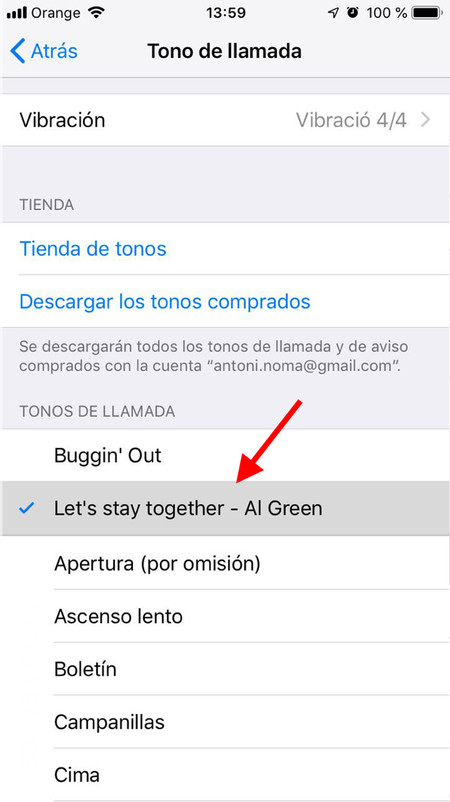 Como Usar Una Cancion Como Tono De Llamada En Un Iphone From xataka.com
Haga clic derecho sobre él y elija la Obtener información opción. Definir un tono de llamada o un tono de texto para un contacto. Por defecto verás el tono por omisión el general del sistema. En la página Sonidos y hápticos seleccione. Debe recortar la duración del audio en menos de 40 segundos. Vaya a Configuración Sonidos y hápticos en su iPhone.
Para cambiar el tono de llamada abre la aplicación Configuración en tu iPhone.
Como primer paso debes dirigirte a la sección de ajustes de tu celular. Ve a Ajustes Sonidos y vibraciones. Simplemente deberás seguir los siguientes pasos. Abre la aplicación Ajustes de tu iPhone y selecciona la sección Sonidos. Elige un tono de llamada para reproducirlo como una alarma en tu iPhone. Accede a Contactos de tu iPhone.
 Source: tuapppara.com
En la pantalla de configuración desplácese hacia abajo y pulse sobre Sonidos. Definir un tono de llamada o un tono de texto para un contacto. Cómo cambiar el tono de llamada en el iPhone. En este caso bajaremos hasta el apartado Tono de llamada y seleccionaremos el tono. Te enseño a cambiar el tono de llamada predeterminado de tu iPhone con iOS 13 por cualquier canción o tono que te guste y quieras que suene al recibir una ll.
 Source: youtube.com
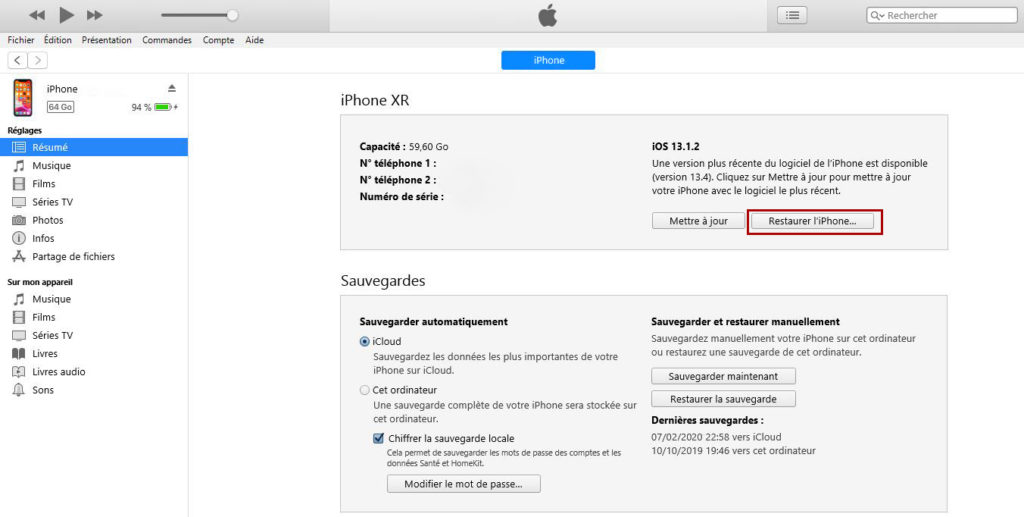
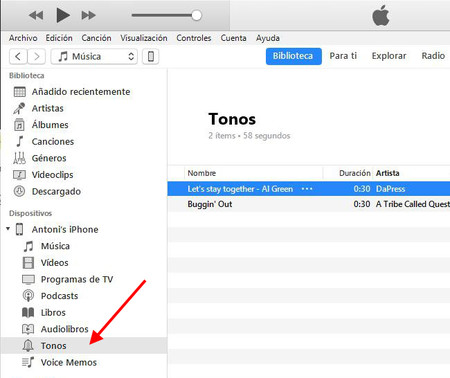
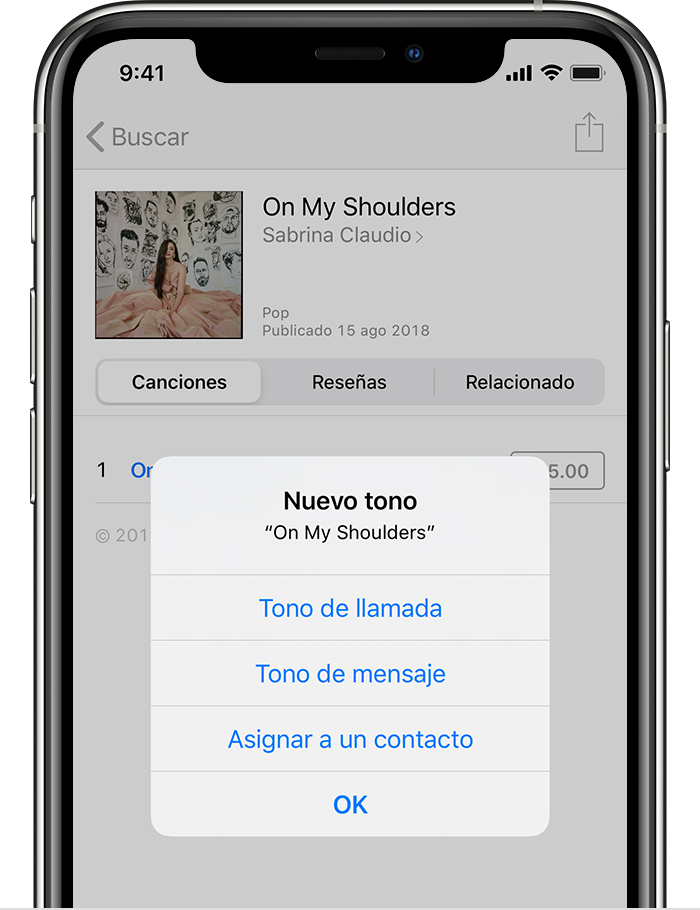
Si no desea comprar tonos de timbre o usar los que vienen con su iPhone puede crear uno propio con iTunes. Accede a Contactos de tu iPhone. De manera obvia lo presionaremos. Accede a la sección del tono de llamada. Seleccione el contacto al que desea asignar el tono de llamada personalizado.
 Source: xataka.com
En la pantalla de configuración desplácese hacia abajo y pulse sobre Sonidos. Hacer clic de pago para establecer la hora de inicio y finalización del tono de llamada. De forma predeterminada será el mismo que el tono de llamada predeterminado. En este caso bajaremos hasta el apartado Tono de llamada y seleccionaremos el tono. Vaya a Configuración Sonidos y hápticos en su iPhone.
 Source: es.ccm.net
Vaya a Configuración Sonidos y hápticos en su iPhone. Pulsa sobre Editar su ficha de contacto. Accede a la sección del tono de llamada. Vaya a Configuración Sonidos y hápticos en su iPhone. De manera obvia lo presionaremos.
 Source: como5.com
Le das a Editar su ficha y vas a la sección de tono de llamada. En Sonidos y secuencias de vibración toca el sonido que deseas cambiar. Aquí está el tutorial pra poner el tono de llamada que. Por defecto aparecerá el tono general del iPhone. En la pantalla Sonidos pulse sobre la opción Tono de llamada situada en Sonidos y patrones de vibración.
 Source: youtube.com
Ve a Ajustes Sonidos y vibraciones. Debe recortar la duración del audio en menos de 40 segundos. Aquí está el tutorial pra poner el tono de llamada que. Si no desea comprar tonos de timbre o usar los que vienen con su iPhone puede crear uno propio con iTunes. Para cambiar el tono de llamada abre la aplicación Configuración en tu iPhone.
 Source: support.apple.com
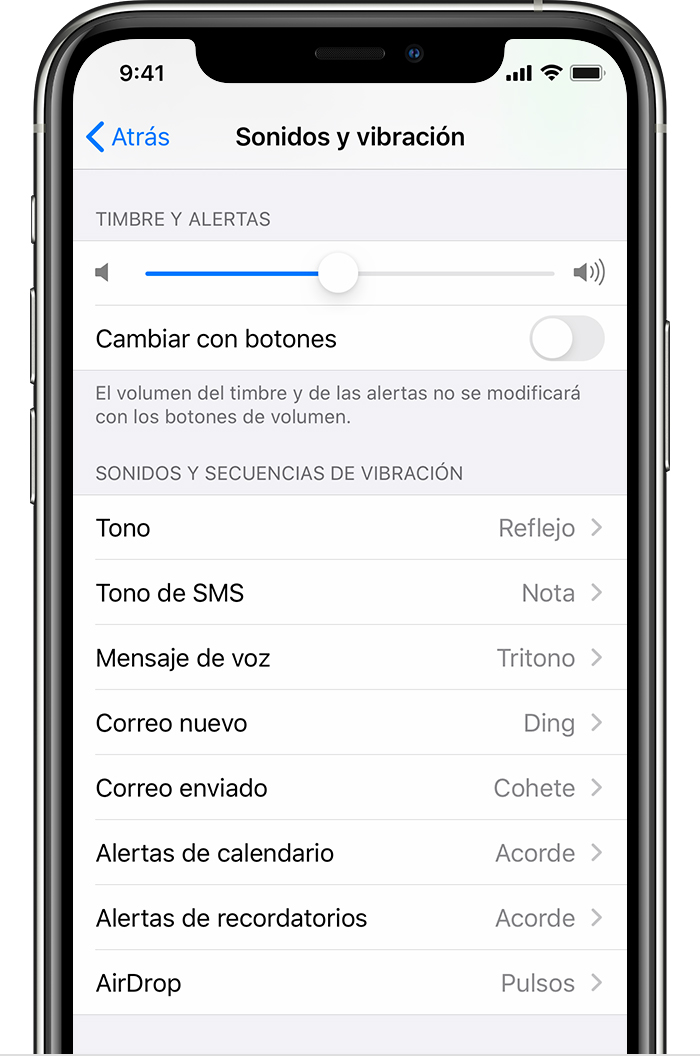
En Sonidos y secuencias de vibración toca el sonido que deseas cambiar. Por defecto verás el tono por omisión el general del sistema. Busca el contacto cuyo tono de llamada quieres personalizar. Esto se puede hacer ubicándonos en el menú principal de iPhone y una vez allí buscaremos el icono de la tuerca que tiene por nombre ajustes. En iPhone Para cambiar el tono de llamada en iPhone hay que entrar en el apartado de Configuración del iPhone no de la aplicación ya que el tono de llamada de WhatsApp es el mismo que usa el.
 Source: support.apple.com
En iPhone Para cambiar el tono de llamada en iPhone hay que entrar en el apartado de Configuración del iPhone no de la aplicación ya que el tono de llamada de WhatsApp es el mismo que usa el. Esto en caso de que quieran poner un nombre específico a su nuevo tono de llamada. En Sonidos y secuencias de vibración pulsa el. Definir un tono de llamada o un tono de texto para un contacto. Haga clic derecho sobre él y elija la Obtener información opción.
Source: xataka.com
Para hacerlo deberás ir a los Ajustes de iPhone y entrar en el apartado de Sonidos y vibraciones. Seleccione el contacto al que desea asignar el tono de llamada personalizado. Haga clic derecho sobre él y elija la Obtener información opción. El problema de tener un teléfono popular como un iPhone es que de forma predeterminada todos tienen el mismo tono de llamada. Abre la app Contactos y pulsa el nombre de una.
 Source: applexgen.com
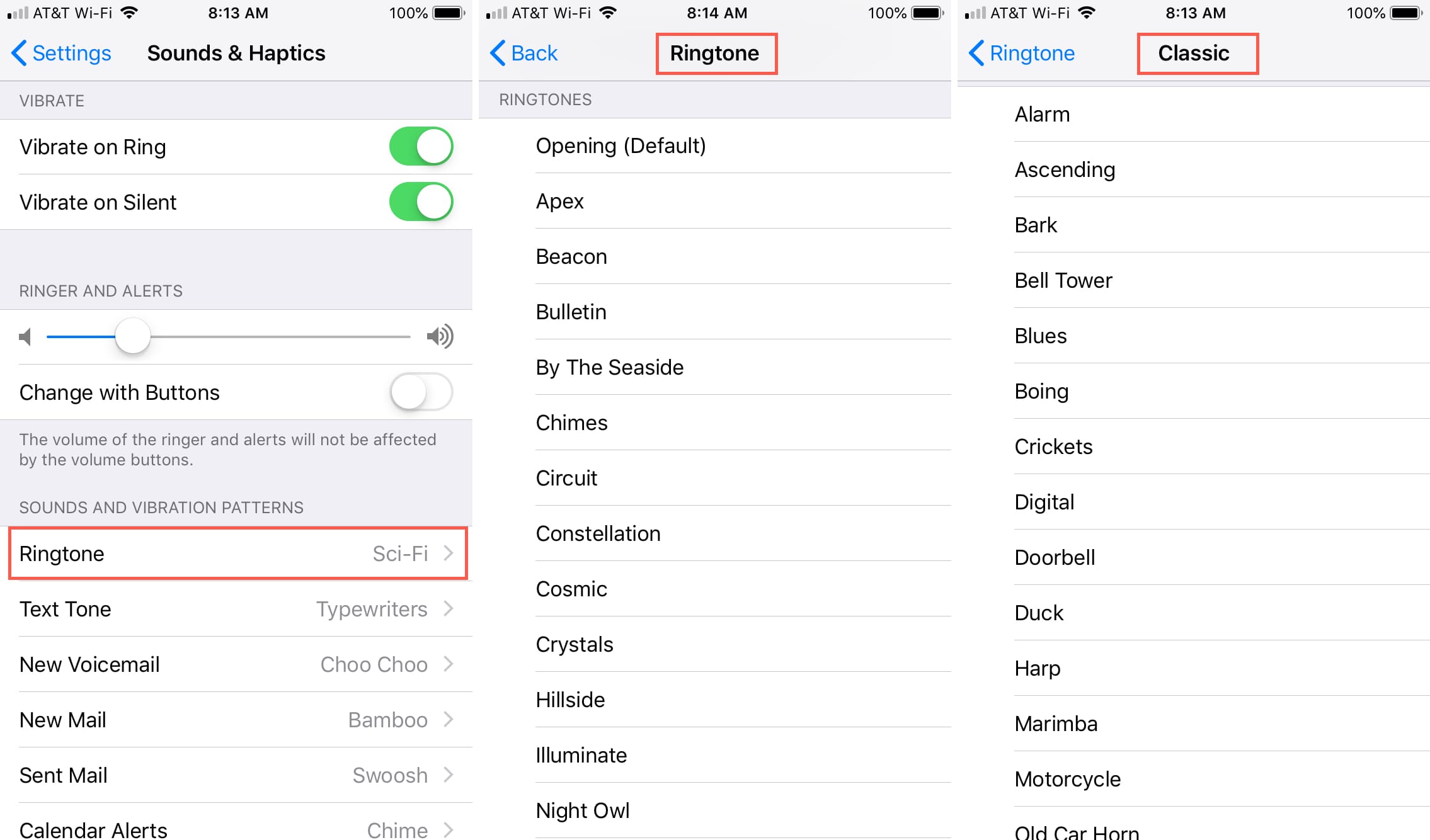
En la sexta línea pulsaremos en el apartado Sonidos y vibraciones. Ir a Configuración Sonidos y Hápticos. El iPhone ha existido durante mucho tiempo y sin embargo todavía no hay una manera fácil de agregar tus propios tonos de llamada personalizados pero es posible. Vaya a Configuración Sonidos y hápticos en su iPhone. Localiza la opción Tono de llamada del apartado Sonidos y secuencias de vibración toca sobre ella y selecciona.
 Source: applediario.com
El iPhone ha existido durante mucho tiempo y sin embargo todavía no hay una manera fácil de agregar tus propios tonos de llamada personalizados pero es posible. Seleccione el contacto al que desea asignar el tono de llamada personalizado. Te enseño a cambiar el tono de llamada predeterminado de tu iPhone con iOS 13 por cualquier canción o tono que te guste y quieras que suene al recibir una ll. Cómo cambiar el tono de llamada en el iPhone. Luego ve a sonidos y vibraciones ahí debes seleccionar qué opción deseas cambiar ya sea el tono de llamada de mensajes o de las distintas notificaciones del dispositivo luego te aparecerá una lista de distintos tonos púlsalos para escucharlos y escoge el que más te guste.
 Source: youtube.com
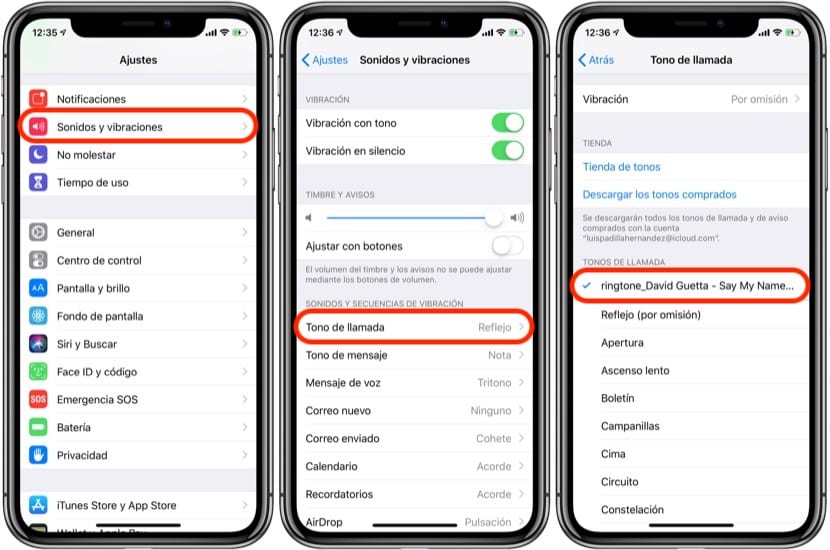
En iPhone Para cambiar el tono de llamada en iPhone hay que entrar en el apartado de Configuración del iPhone no de la aplicación ya que el tono de llamada de WhatsApp es el mismo que usa el. Pulsa sobre Editar su ficha de contacto. Cómo cambiar el tono de llamada. Haga clic en la esquina superior derecha del contacto y toque editar. Ir a Configuración Sonidos y Hápticos.
 Source: androidzte.com
Localice el audio específico que desea convertir en un tono de llamada. Cómo cambiar tono de llamada en iPhone y iPad sin páginas falsas ni virus. Ir a Configuración Sonidos y Hápticos. Elije el tono que consideres. TikTok video from NoSoyOdette nosoyodette.
 Source: youtube.com
En iPhone Para cambiar el tono de llamada en iPhone hay que entrar en el apartado de Configuración del iPhone no de la aplicación ya que el tono de llamada de WhatsApp es el mismo que usa el. En la página Sonidos y hápticos seleccione. Toque el tono de llamada. Abre la app Contactos y pulsa el nombre de una. Hacer clic de pago para establecer la hora de inicio y finalización del tono de llamada.
 Source: betamovil.com
Localice el audio específico que desea convertir en un tono de llamada. Cambiar tono de iPhone Descargar Efectos de sonido de estilo el tono de llamada en tu iPhone de Apple a través de iTunes. Luego hacemos clic en la Flecha abajo botón izquierdo superior y hacemos clic en mis canciones y listo. De forma predeterminada será el mismo que el tono de llamada predeterminado. Accede a la sección del tono de llamada.
 Source: macaudaz.com
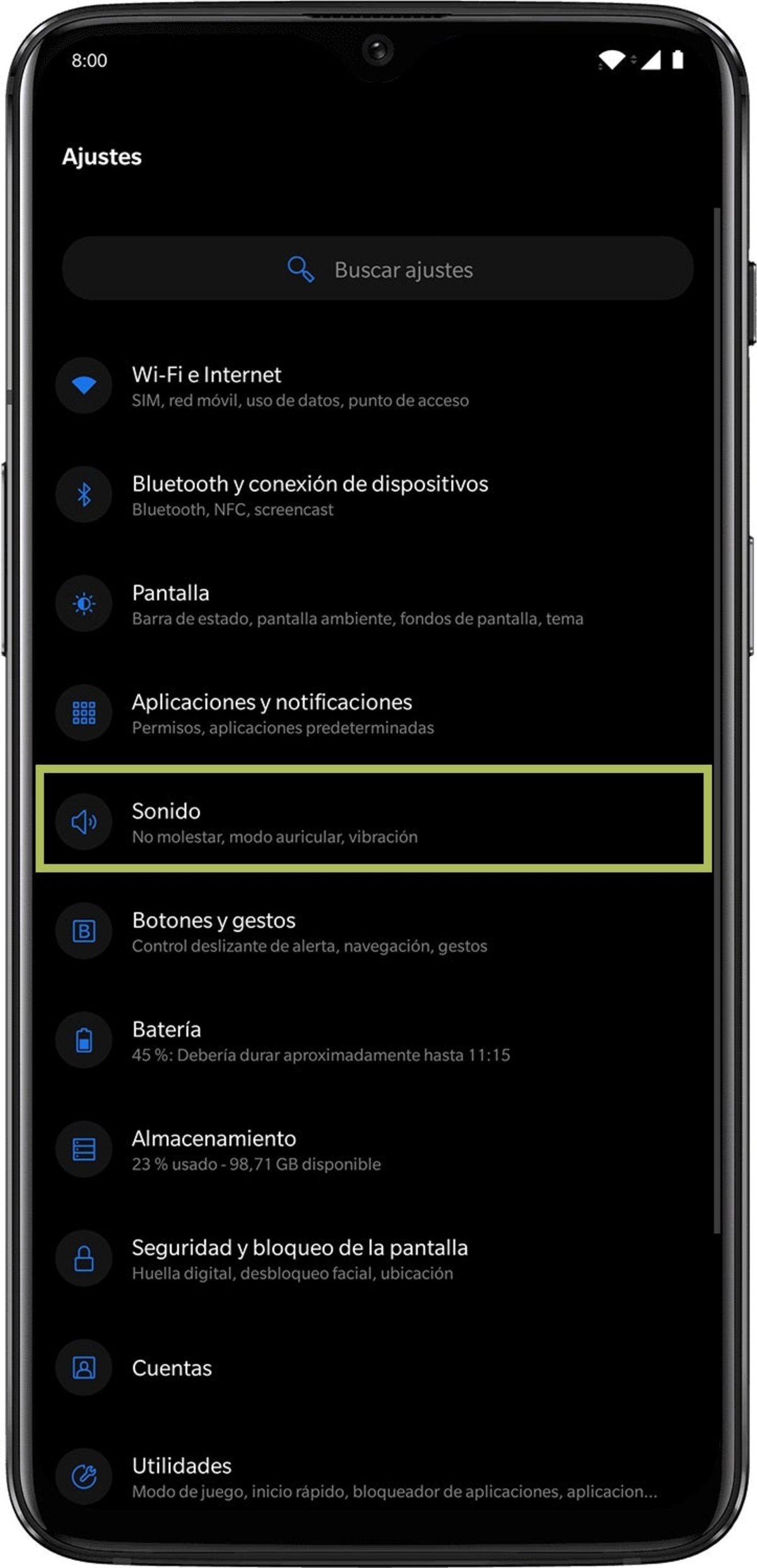
Cómo cambiar el tono de llamada en el iPhone. El iPhone ha existido durante mucho tiempo y sin embargo todavía no hay una manera fácil de agregar tus propios tonos de llamada personalizados pero es posible. En este caso bajaremos hasta el apartado Tono de llamada y seleccionaremos el tono. Ve a Configuración Sonidos y vibración. Accede a la sección del tono de llamada.
 Source: andro4all.com
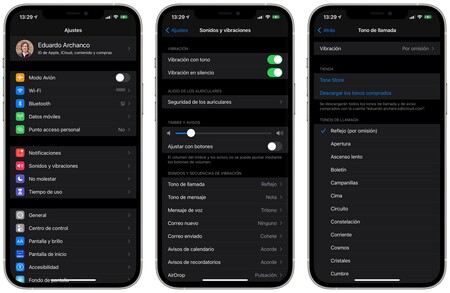
Hacer clic de pago para establecer la hora de inicio y finalización del tono de llamada. Este menú también te da la opción de activar o desactivar la función Posponer lo que detendrá la alarma durante 10 minutos y luego volverá a reproducir el tono de llamada cuando. Vaya a Configuración Sonidos y hápticos en su iPhone. Localiza la opción Tono de llamada del apartado Sonidos y secuencias de vibración toca sobre ella y selecciona. Ir a Configuración Sonidos y Hápticos.
 Source: androidzte.com
Este proceso cambió un poco con iTunes 127. Esto se puede hacer ubicándonos en el menú principal de iPhone y una vez allí buscaremos el icono de la tuerca que tiene por nombre ajustes. El iPhone permite cambiar el tono de llamada a través de sus clips predeterminados o por medio de la opción de tienda mediante ajustes en la sección de sonidos y patrones de vibración. Cómo cambiar el tono de llamada. Te enseño a cambiar el tono de llamada predeterminado de tu iPhone con iOS 13 por cualquier canción o tono que te guste y quieras que suene al recibir una ll.
This site is an open community for users to share their favorite wallpapers on the internet, all images or pictures in this website are for personal wallpaper use only, it is stricly prohibited to use this wallpaper for commercial purposes, if you are the author and find this image is shared without your permission, please kindly raise a DMCA report to Us.
If you find this site value, please support us by sharing this posts to your favorite social media accounts like Facebook, Instagram and so on or you can also bookmark this blog page with the title cambiar tono llamada iphone by using Ctrl + D for devices a laptop with a Windows operating system or Command + D for laptops with an Apple operating system. If you use a smartphone, you can also use the drawer menu of the browser you are using. Whether it’s a Windows, Mac, iOS or Android operating system, you will still be able to bookmark this website.