Your Cambiar contrasena sim iphone images are ready in this website. Cambiar contrasena sim iphone are a topic that is being searched for and liked by netizens now. You can Download the Cambiar contrasena sim iphone files here. Get all royalty-free photos.
If you’re searching for cambiar contrasena sim iphone images information linked to the cambiar contrasena sim iphone topic, you have visit the ideal blog. Our site always provides you with suggestions for seeing the maximum quality video and image content, please kindly search and find more enlightening video articles and images that match your interests.
Cambiar Contrasena Sim Iphone. Coloca la nueva tarjeta SIM en la bandeja. Introduce tu nuevo código PIN. Como todo proceso de cambio de código tendremos que introducir el código. Deberás ir dónde pone PIN de la SIM.
 Como Cambiar El Pin En Iphone Modifica El Codigo De Tu Sim Como Cambiar Cambio Iphone From pinterest.com
Cambiar el PIN de la tarjeta SIM Si lo que se quiere es realizar simplemente un cambio porque no nos acordamos del actual o es probable que nos olvidemos de. En iPhone tenemos la posibilidad de poder deshabilitar el PIN de la tarjeta SIM o en su defecto cambiarlo para no tener que deshabilitarlo pero si poder poner uno que recordemos fácilmente. La opción de Cambiar el PIN es la que nos interesa ahora. Si tienes problemas para extraer la bandeja SIM lleva el dispositivo a tu operador o a una tienda Apple Store para obtener ayuda. Basta con acceder a los ajustes del iPhone o iPad equipado con conectividad 4G dentro de la sección Datos móviles. Si quieres cambiar el PIN simyo de un dispositivo iOS los pasos a seguir serán los siguientes.
Para cambiar el PIN de la eSIM en iPhone procede de la misma forma que si se tratase de una SIM física o una nanoSIM.
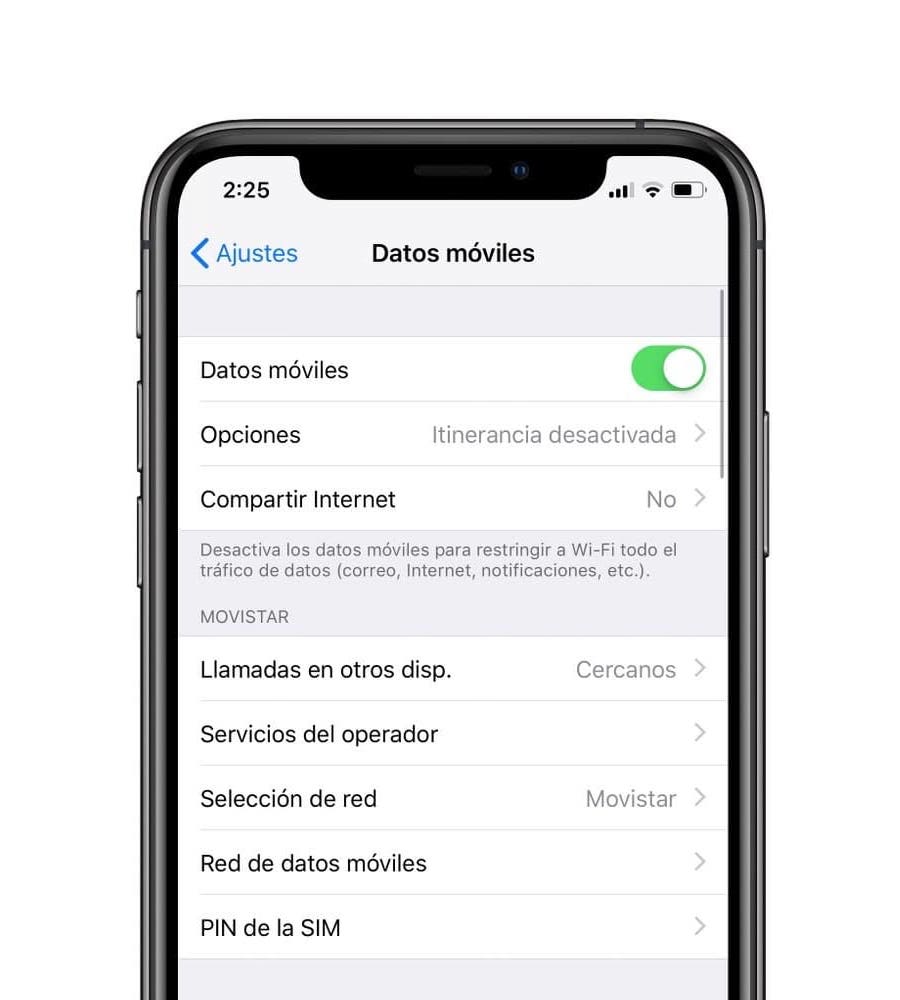
Basta con acceder a los ajustes del iPhone o iPad equipado con conectividad 4G dentro de la sección Datos móviles. Vete hasta la opción Datos móviles. La aplicación te pedirá que insertes tu clave actual para asegurarse que. Allí tendremos la opción PIN de la SIM dentro de la cual tendréis la posibilidad de desactivarla completamente o cambiarla a vuestro gusto. Introduce tu PIN actual. Trata de crear la contraseña en un patrón de tal manera que sea menos probable que la olvides en el.
 Source: pinterest.com
Para cambiar el PIN de la SIM de tu iPhone tienes que entrar en Ajustes. Trata de crear la contraseña en un patrón de tal manera que sea menos probable que la olvides en el. Cambiar la contraseña de bloqueo de pantalla. Haz presión hacia el iPhone pero no la fuerces. Ajustes Teléfono PIN de la SIM.
 Source: ar.pinterest.com
Si no puedes pensar en una contraseña trata de usar la hora actual como contraseña. Como todo proceso de cambio de código tendremos que introducir el código. Por ejemplo si son las 1258 haz que tu nueva contraseña sea 1258. Para cambiar el PIN de la SIM de tu iPhone tienes que entrar en Ajustes. Dentro de esta opción veremos las opciones tanto para cambiar el.
 Source: pinterest.com
Si no puedes pensar en una contraseña trata de usar la hora actual como contraseña. Videotutorial para saber cómo quitar o cambiar PIN SIM iPhone Xs o iPhone Xs Max y seleccionar el código que quierasTutorial completo. Ajustes Datos móviles PIN de la SIM. Por ejemplo si son las 1258 haz que tu nueva contraseña sea 1258. Para cambiar el Pin en tu iPhone o incluso desactivar esta opción tendremos que acudir a ConfiguraciónDatos móvilesPin de la SIM.
 Source: hoyenapple.com
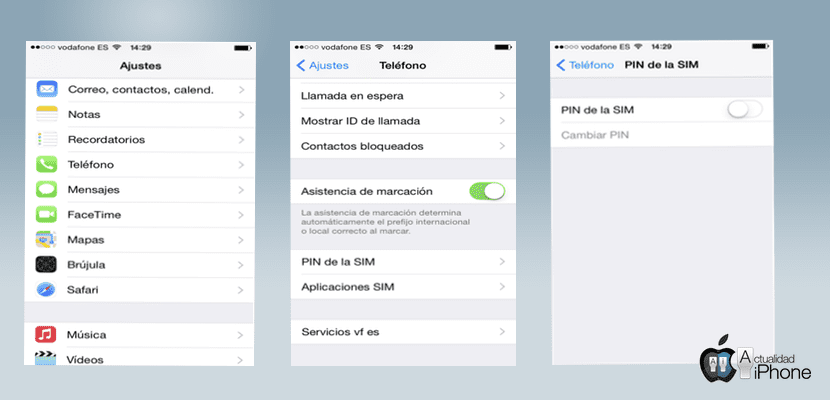
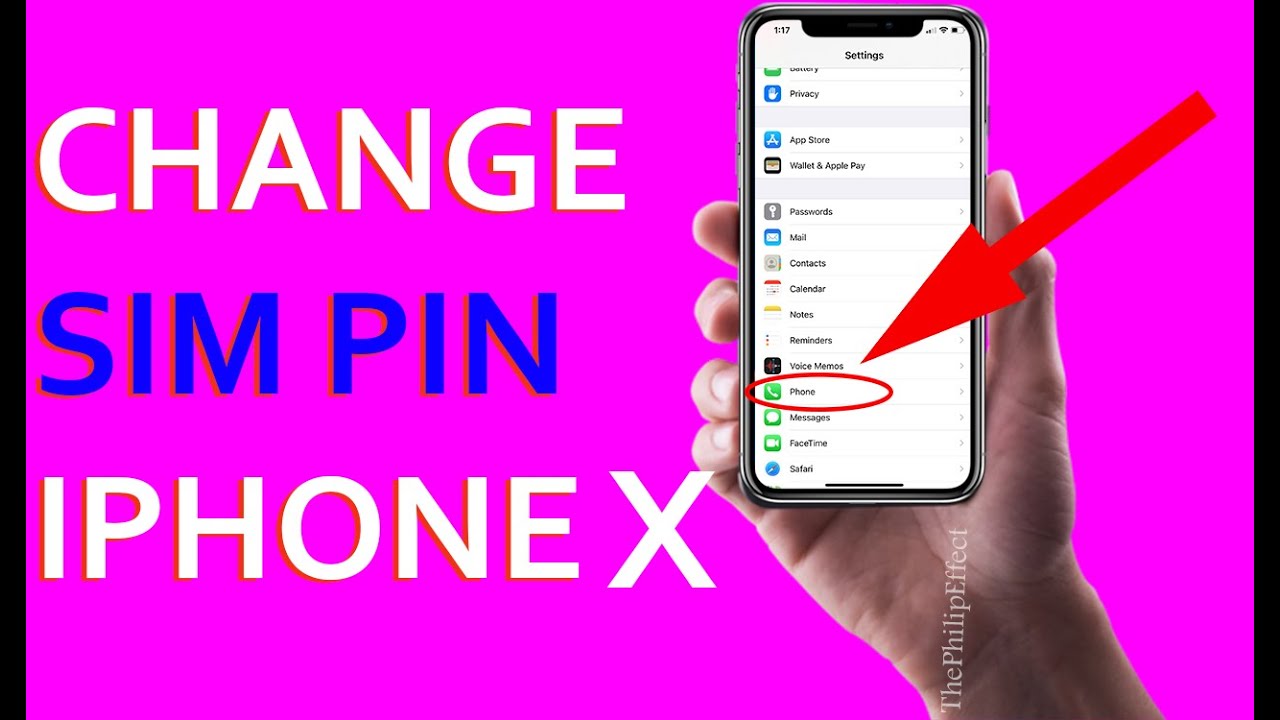
Videotutorial para saber cómo quitar o cambiar PIN SIM iPhone Xs o iPhone Xs Max y seleccionar el código que quierasTutorial completo. Paso 1 asegúrate de estar en la pantalla de inicio pulsando el BOTÓN DE INICIO paso 2 pulsa en AJUSTES paso 3 desplaza la pantalla hacia abajo pulsa TELÉFONO paso 4 desplaza la pantalla hacia abajo pulsa PIN DE LA SIM paso 5 pulsa CAMBIAR PIN paso 6. Algunos operadores proporcionan tarjetas SIM con un. Introduces el actual y despues el nuevo pin y lo repites para confrimarlo. Vuelve a escribirla para confirmarla.
 Source: pinterest.com
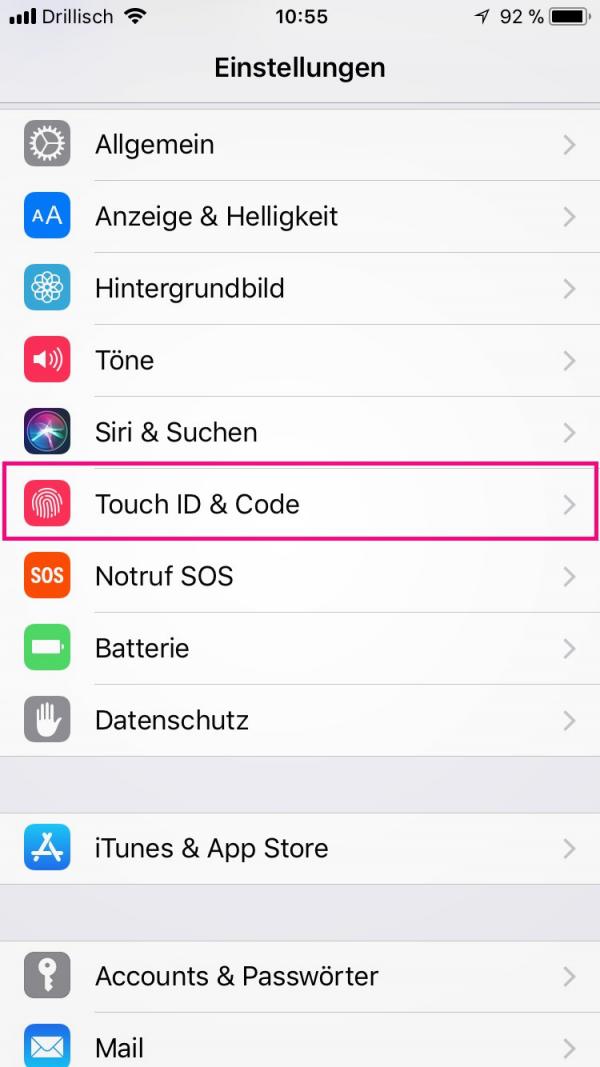
Introduces el actual y despues el nuevo pin y lo repites para confrimarlo. Encontramos un menú de información acerca de nuestro operador. Introduces el actual y despues el nuevo pin y lo repites para confrimarlo. Cambiar la contraseña de bloqueo de pantalla. Pulsa Ajustes tu nombre Contraseña y seguridad.
 Source: actualidadiphone.com
Paso 1 asegúrate de estar en la pantalla de inicio pulsando el BOTÓN DE INICIO paso 2 pulsa en AJUSTES paso 3 desplaza la pantalla hacia abajo pulsa TELÉFONO paso 4 desplaza la pantalla hacia abajo pulsa PIN DE LA SIM paso 5 pulsa CAMBIAR PIN paso 6. Ajustes Teléfono PIN de la SIM. Para cambiar el Pin en tu iPhone o incluso desactivar esta opción tendremos que acudir a ConfiguraciónDatos móvilesPin de la SIM. Para cambiar el PIN de la eSIM en iPhone procede de la misma forma que si se tratase de una SIM física o una nanoSIM. Introduce tu nuevo código PIN.
 Source: heise.de
Lo guardas y listo. Allí tendremos la opción PIN de la SIM dentro de la cual tendréis la posibilidad de desactivarla completamente o cambiarla a vuestro gusto. Siempre selecciona una contraseña que nadie sabrá en caso de que pierdas tu iPhone. Deberás ir dónde pone PIN de la SIM. Si quieres cambiar el PIN simyo de un dispositivo iOS los pasos a seguir serán los siguientes.
 Source: todoandroid.es
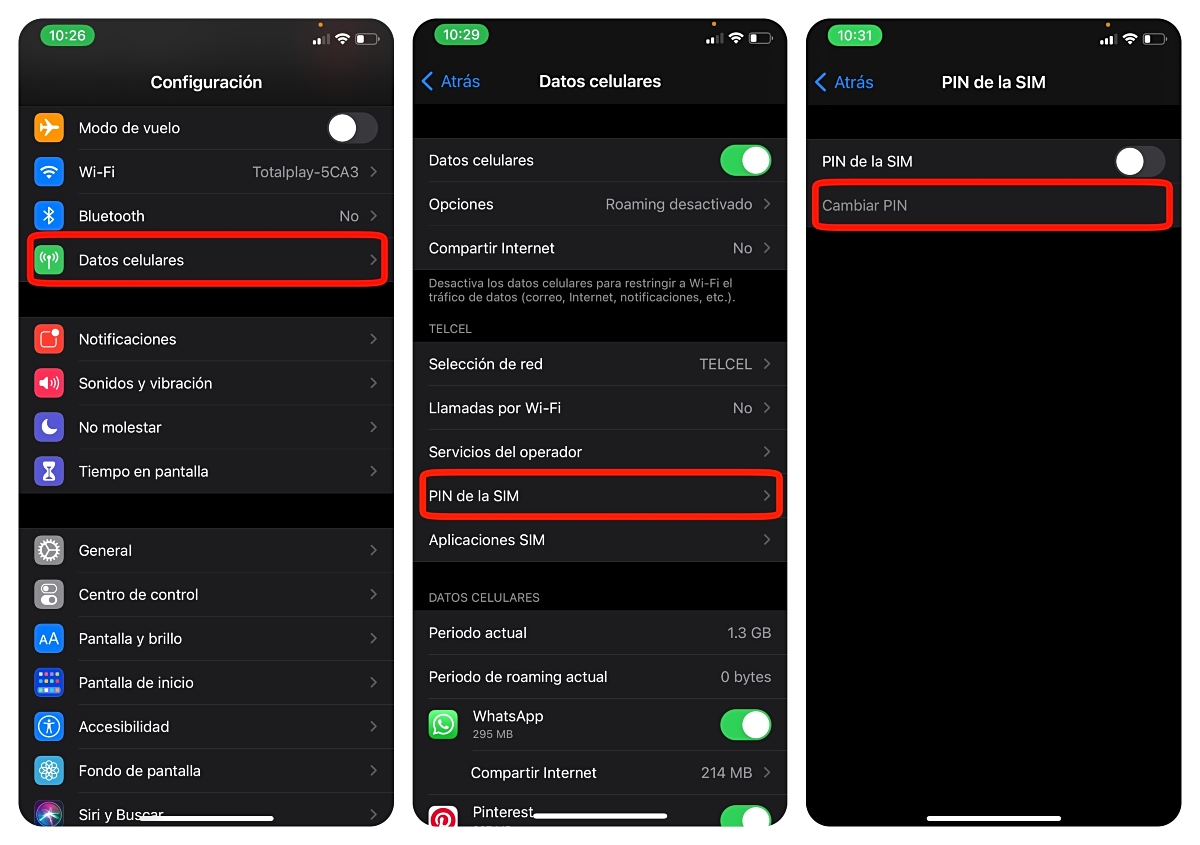
En la pantalla que se le mostrará en este punto. En la pantalla que se le mostrará en este punto. Acto seguido pulsaremos sobre la opción PIN de la SIM y finalmente en la opción de Cambiar PIN. Paso 1 asegúrate de estar en la pantalla de inicio pulsando el BOTÓN DE INICIO paso 2 pulsa en AJUSTES paso 3 desplaza la pantalla hacia abajo pulsa TELÉFONO paso 4 desplaza la pantalla hacia abajo pulsa PIN DE LA SIM paso 5 pulsa CAMBIAR PIN paso 6. Siempre selecciona una contraseña que nadie sabrá en caso de que pierdas tu iPhone.
 Source: youtube.com
Cambiar el PIN de la tarjeta SIM Si lo que se quiere es realizar simplemente un cambio porque no nos acordamos del actual o es probable que nos olvidemos de. Vete hasta la opción Datos móviles. Por ejemplo si son las 1258 haz que tu nueva contraseña sea 1258. La aplicación te pedirá que insertes tu clave actual para asegurarse que. Escribe la contraseña o el código del dispositivo actual y a continuación la contraseña nueva.
 Source: lamanzanamordida.net
Encontramos un menú de información acerca de nuestro operador. Paso 1 asegúrate de estar en la pantalla de inicio pulsando el BOTÓN DE INICIO paso 2 pulsa en AJUSTES paso 3 desplaza la pantalla hacia abajo pulsa TELÉFONO paso 4 desplaza la pantalla hacia abajo pulsa PIN DE LA SIM paso 5 pulsa CAMBIAR PIN paso 6. Escribe la contraseña o el código del dispositivo actual y a continuación la contraseña nueva. Cómo cambiar el PIN de la tarjeta SIM Para hacer estos cambios solo tenemos que ir a nuestro iPhone y meternos en los Ajustes del terminal. Coloca la nueva tarjeta SIM en la bandeja.
 Source: youtube.com
Si desea saber cómo cambiar la contraseña establecida para la pantalla de bloqueo de su iPhone el primer paso fundamental que debe tomar es tomar su iPhone desbloquearlo y presionar el ícono de Configuraciones el que tiene la forma de engranaje presente en la pantalla de inicio. Vete hasta la opción Datos móviles. Encontrarás un menú de información acerca de simyo. En iPhone tenemos la posibilidad de poder deshabilitar el PIN de la tarjeta SIM o en su defecto cambiarlo para no tener que deshabilitarlo pero si poder poner uno que recordemos fácilmente. Acto seguido pulsaremos sobre la opción PIN de la SIM y finalmente en la opción de Cambiar PIN.
 Source: youtube.com
Introduce tu PIN actual. Ajustes Teléfono PIN de la SIM. Una vez dentro ahora pulsa sobre la opción Datos móviles que aparecerá en cuarto lugar y. Para cambiar el PIN de la eSIM en iPhone procede de la misma forma que si se tratase de una SIM física o una nanoSIM. Algunos operadores proporcionan tarjetas SIM con un.
 Source: tuexpertomovil.com
Localiza la herramienta de bloqueo con códico y selecciona Cambiar código. Introduce tu nuevo código PIN. Una vez dentro tenéis que buscar el menú de Datos. En la pantalla que se le mostrará en este punto. Después de extraer la tarjeta SIM de la bandeja fíjate en la muesca que hay en uno de los extremos de la nueva tarjeta SIM.
 Source: pinterest.com
Paso 1 asegúrate de estar en la pantalla de inicio pulsando el BOTÓN DE INICIO paso 2 pulsa en AJUSTES paso 3 desplaza la pantalla hacia abajo pulsa TELÉFONO paso 4 desplaza la pantalla hacia abajo pulsa PIN DE LA SIM paso 5 pulsa CAMBIAR PIN paso 6. Si no puedes pensar en una contraseña trata de usar la hora actual como contraseña. Entra en ajustestelefonopin de la simcambiar pin. Escribe la contraseña o el código del dispositivo actual y a continuación la contraseña nueva. Introduce tu nuevo código PIN.
 Source: actualidadiphone.com
Vete a la sección de cambiar PIN. Algunos operadores proporcionan tarjetas SIM con un. Introduce tu PIN actual. Una vez dentro navegamos hasta datos móviles en una de las primeras secciones de ajustes debajo del Bluetooth y el WiFi. Ajustes Datos móviles PIN de la SIM.
 Source: pinterest.com
Desde los ajustes busca la opción General. Siempre selecciona una contraseña que nadie sabrá en caso de que pierdas tu iPhone. En Ajustes Datos móviles Selecciona la línea con la que tienes configurada la eSIM PIN de SIM Cambiar PIN Ingresa el PIN actual Introduce el nuevo PIN 2 veces para confirmarlo. Si lo desactivas no se te requerirá dicho código en ningún momento al encender el iPhone. Si no puedes pensar en una contraseña trata de usar la hora actual como contraseña.
Source: pinterest.com
Una vez dentro ahora pulsa sobre la opción Datos móviles que aparecerá en cuarto lugar y. Introduces el actual y despues el nuevo pin y lo repites para confrimarlo. Acto seguido pulsaremos sobre la opción PIN de la SIM y finalmente en la opción de Cambiar PIN. Entra en ajustestelefonopin de la simcambiar pin. Allí tendremos la opción PIN de la SIM dentro de la cual tendréis la posibilidad de desactivarla completamente o cambiarla a vuestro gusto.
 Source: informateaquihoy.com
Encontramos un menú de información acerca de nuestro operador. Videotutorial para saber cómo quitar o cambiar PIN SIM iPhone Xs o iPhone Xs Max y seleccionar el código que quierasTutorial completo. A continuación desplázate hasta la parte inferior de esta lista donde verás el PIN de la SIM. Vete hasta la opción Datos móviles. Una vez dentro navegamos hasta datos móviles en una de las primeras secciones de ajustes debajo del Bluetooth y el WiFi.
This site is an open community for users to submit their favorite wallpapers on the internet, all images or pictures in this website are for personal wallpaper use only, it is stricly prohibited to use this wallpaper for commercial purposes, if you are the author and find this image is shared without your permission, please kindly raise a DMCA report to Us.
If you find this site adventageous, please support us by sharing this posts to your favorite social media accounts like Facebook, Instagram and so on or you can also save this blog page with the title cambiar contrasena sim iphone by using Ctrl + D for devices a laptop with a Windows operating system or Command + D for laptops with an Apple operating system. If you use a smartphone, you can also use the drawer menu of the browser you are using. Whether it’s a Windows, Mac, iOS or Android operating system, you will still be able to bookmark this website.


