Your Bilder vom iphone auf mac images are available in this site. Bilder vom iphone auf mac are a topic that is being searched for and liked by netizens today. You can Get the Bilder vom iphone auf mac files here. Find and Download all royalty-free photos.
If you’re searching for bilder vom iphone auf mac pictures information related to the bilder vom iphone auf mac keyword, you have pay a visit to the right blog. Our website always gives you suggestions for refferencing the highest quality video and picture content, please kindly hunt and locate more informative video content and graphics that match your interests.
Bilder Vom Iphone Auf Mac. Fotos vom iPhone mithilfe der Fotos-App auf dem Mac importieren. Schließe dein iPhone iPad oder deine Kamera SD-Karte an den Mac an und öffne per Spotlight CMDSpace das Programm Digitale Bilder. Akzeptiere Übertragungsanfragen und das wars. Gehen Sie links in der Spalte auf Ihr iPhone und wählen Sie entweder einzelne Fotos aus um eine.
 Apple Design Hub On Instagram Iphone 11 Pro Airpods Macbook Pro From Nvzion Apple Iphone Accessories Apple Smartphone Iphone From pinterest.com
Es untersützt auch die neusten iOS-Geräte. Nach Wunsch kann man die iPhone-Bilder auch per Fotos für Mac übertragen. Verbinde dein Smartphone mit einem USB-Kabel mit deinem Mac. Entweder Du setzt auf die Funktion iCloud-Fotos oder Du ziehst die Dateien über eine USB-Verbindung auf Deinen Rechner. Wenn dein iPhone oder iPad mit einer Codesperre versehen ist erscheint der Hinweis Bitte Schutz für Gerät aufheben. Voraussetzungen sind eine Installation von iTunes sowie ein eingeschaltetes iPhone.
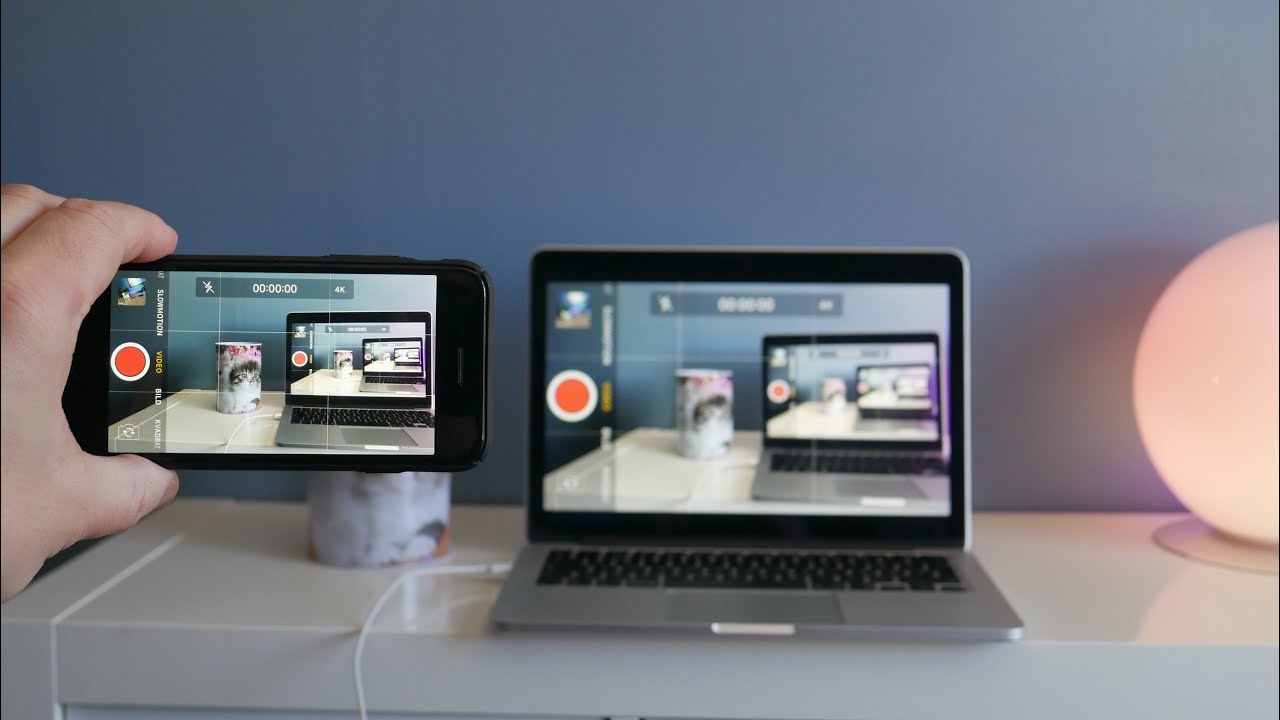
Um die Bildschirmübertragung zu starten verbinden wie Mac und iOS-Gerät öffnen den Quicktime Player und wählen Ablage - Neue.
Beides erklären wir Dir hier. Die Apps Fotos sollte sich automatisch öffnen. Öffne die Fotos-App auf deinem Computer. Gehen Sie links in der Spalte auf Ihr iPhone und wählen Sie entweder einzelne Fotos aus um eine. Übertragen Sie alle Fotos wie Kamerarolle Fotostream Fotofreigabe usw. Wenn dein iPhone oder iPad mit einer Codesperre versehen ist erscheint der Hinweis Bitte Schutz für Gerät aufheben.
 Source: cz.pinterest.com
ITunes bietet Ihnen eine Möglichkeit zum Übertragen der Fotos vom Mac auf iPhone. Übertragen von Fotos von einem iPhone auf Ihren PC. Beides erklären wir Dir hier. Schließe dein iPhone iPad oder deine Kamera SD-Karte an den Mac an und öffne per Spotlight CMDSpace das Programm Digitale Bilder. Gehen Sie links in der Spalte auf Ihr iPhone und wählen Sie entweder einzelne Fotos aus um eine.
 Source: pinterest.com
Um die Fotos auf Ihren PC zu übertragen öffnen Sie erneut iCloud über die Taskleiste und klicken auf Fotos laden. Um die Bildschirmübertragung zu starten verbinden wie Mac und iOS-Gerät öffnen den Quicktime Player und wählen Ablage - Neue. Voraussetzungen sind eine Installation von iTunes sowie ein eingeschaltetes iPhone. Wenn ein iPhone angeschlossen wird öffnet sich automatisch die Fotos-App von macOS und bietet den Import Ihrer Fotos an. Auf den Mac übertragen Schließe dein iPhone dein iPad oder deinen iPod touch über ein USB-Kabel an deinen Mac an.
 Source: pinterest.com
Wurde ein Bild am 20082020 aufgenommen. Es untersützt auch die neusten iOS-Geräte. Auf den Mac übertragen Schließe dein iPhone dein iPad oder deinen iPod touch über ein USB-Kabel an deinen Mac an. Alle Bilder löschen und Speicherplatz freigeben. ITunes bietet Ihnen eine Möglichkeit zum Übertragen der Fotos vom Mac auf iPhone.
 Source: pinterest.com
Nach dem Import steht aber ein komplett anderes Datum da. Hat soweit auch alles geklappt. Willst Du Deine Fotos vom iPhone auf Deinen PC oder Mac übertragen stehen Dir mehrere Möglichkeiten zur Verfügung. Und zwar das des Importes. Öffnen Sie jetzt auf dem Mac Fotos.
Source: pinterest.com
Verbinden Sie Ihr iPhone per USB Kabel mit Ihrem Mac und starten Sie iTunes. Vor der Übertragung können Sie alle Fotos in der Vorschau angezeigt bekommen und die Fotos auswählen die Sie übertragen möchten. Schließe dein iPhone iPad oder deine Kamera SD-Karte an den Mac an und öffne per Spotlight CMDSpace das Programm Digitale Bilder. Nach Wunsch kann man die iPhone-Bilder auch per Fotos für Mac übertragen. Wurde ein Bild am 20082020 aufgenommen.
 Source: pinterest.com
Pushbullet war eine sehr. Sind alle Fotos und Videos auf dem Mac könnt Ihr die Bilder vom iOS-Gerät löschen. Pushbullet war eine sehr. Verbinden Sie das iPhone mit dem Mac und starten Sie iTunes. Wurde ein Bild am 20082020 aufgenommen.
 Source: pinterest.com
Übertragen Sie alle Fotos wie Kamerarolle Fotostream Fotofreigabe usw. Wählen Sie die Fotos aus die Sie vom iPhone auf den Mac übertragen möchten indem Sie auf die Schaltfläche Importieren klicken. Geeignet für fast alle iPhone-Modelle und iOS-Systeme. Beides erklären wir Dir hier. Ich würde gerne meine Fotos vom iPhone auf den Mac Importieren.
 Source: pinterest.com
Diese Anwendung zeigt euch alle Fotos auf eurem iPhone an. Öffne die Fotos-App auf deinem Computer. Übertragen von Fotos von einem iPhone auf Ihren PC. Dann können Sie alle vorhandene Fotos und Videos auf Ihrem iPhone sehen. Wurde ein Bild am 20082020 aufgenommen.
 Source: es.pinterest.com
Wählen Sie auf dem PC die Schaltfläche Start und anschließend Fotos aus um die Fotos-App zu. Öffnet auf eurem Mac nun die App Digitale Bilder die ihr am einfachsten über die Spotlight-Suche oder das Launchpad findet. Die Apps Fotos sollte sich automatisch öffnen. Sind alle Fotos und Videos auf dem Mac könnt Ihr die Bilder vom iOS-Gerät löschen. Gehen Sie zu Computer und dann finden Sie Ihr iPhone.
 Source: pinterest.com
Dann gehen Sie weiter zu Internal Storage DCIM 100APPLE. Übertragen von Fotos von einem iPhone auf Ihren PC. ITunes bietet Ihnen eine Möglichkeit zum Übertragen der Fotos vom Mac auf iPhone. Beides erklären wir Dir hier. Fotos über iTunes auf den Mac laden Wenn du iCloud nicht verwenden möchtest kannst du deine Fotos auch über iTunes von deinem iPhone auf den Mac übertragen.
 Source: pinterest.com
Um die Bildschirmübertragung zu starten verbinden wie Mac und iOS-Gerät öffnen den Quicktime Player und wählen Ablage - Neue. Pushbullet war eine sehr. Dann gehen Sie weiter zu Internal Storage DCIM 100APPLE. Eine der schnellsten Methoden besteht darin das Lightning-auf-USB-Kabel mit dem Sie das iPhone laden in einen der USB-Anschlüsse des Macs einzustecken. Klicken Sie in iTunes auf Ihr iPhone.
 Source: pinterest.com
Willst Du Deine Fotos vom iPhone auf Deinen PC oder Mac übertragen stehen Dir mehrere Möglichkeiten zur Verfügung. Doch bei diesen beiden Lösungen muss der Nutzer die Fotos wählen Ordner anlegen oder zu den bestehenden Verzeichnissen. Öffnet auf eurem Mac nun die App Digitale Bilder die ihr am einfachsten über die Spotlight-Suche oder das Launchpad findet. Die iPhone-Bilder finden Sie anschließend im Explorer im Ordner iCloud-Fotos. Schließe dein iPhone iPad oder deine Kamera SD-Karte an den Mac an und öffne per Spotlight CMDSpace das Programm Digitale Bilder.
 Source: pinterest.com
Text und Bilder zwischen Mac und Windows-PC übertragen. Eine der schnellsten Methoden besteht darin das Lightning-auf-USB-Kabel mit dem Sie das iPhone laden in einen der USB-Anschlüsse des Macs einzustecken. Und zwar das des Importes. Ich würde gerne meine Fotos vom iPhone auf den Mac Importieren. Klickt auf das kleine Löschen-Icon unten im Fenster und bestätigt die folgende Nachfrage mit.
 Source: pinterest.com
Beides erklären wir Dir hier. Voraussetzungen sind eine Installation von iTunes sowie ein eingeschaltetes iPhone. Öffnet auf eurem Mac nun die App Digitale Bilder die ihr am einfachsten über die Spotlight-Suche oder das Launchpad findet. Hat soweit auch alles geklappt. Mit AnyTrans können Sie alle Ihren Fotos vom iPhone direkt auf den MacPC übertragen.
 Source: pinterest.com
Akzeptiere Übertragungsanfragen und das wars. Text und Bilder zwischen Mac und Windows-PC übertragen. In der Fotos-App werden unter Importieren alle Fotos und Videos angezeigt die sich auf dem angeschlossenen Gerät. Fotos über iTunes auf den Mac laden Wenn du iCloud nicht verwenden möchtest kannst du deine Fotos auch über iTunes von deinem iPhone auf den Mac übertragen. Ihr PC findet das Gerät nicht wenn es gesperrt ist.
 Source: pinterest.com
Kein Schaden für das Bild und wird in Originalqualität aufbewahrt. Voraussetzungen sind eine Installation von iTunes sowie ein eingeschaltetes iPhone. Gehen Sie zu Computer und dann finden Sie Ihr iPhone. Sind alle Fotos und Videos auf dem Mac könnt Ihr die Bilder vom iOS-Gerät löschen. Entweder Du setzt auf die Funktion iCloud-Fotos oder Du ziehst die Dateien über eine USB-Verbindung auf Deinen Rechner.
 Source: pinterest.com
Öffnen Sie iTunes auf dem Mac und befolgen Sie die Schritte unten. Ziehen Sie ihn jetzt per Drag-and-Drop Bilder oder Dateien auf dem Avatar des Empfängers. Sind alle Fotos und Videos auf dem Mac könnt Ihr die Bilder vom iOS-Gerät löschen. Kein Schaden für das Bild und wird in Originalqualität aufbewahrt. Die iPhone-Bilder finden Sie anschließend im Explorer im Ordner iCloud-Fotos.
 Source: pinterest.com
Die Apps Fotos sollte sich automatisch öffnen. Fotos über iTunes auf den Mac laden Wenn du iCloud nicht verwenden möchtest kannst du deine Fotos auch über iTunes von deinem iPhone auf den Mac übertragen. Die Apps Fotos sollte sich automatisch öffnen. Wählen Sie auf dem PC die Schaltfläche Start und anschließend Fotos aus um die Fotos-App zu. Ihr PC findet das Gerät nicht wenn es gesperrt ist.
This site is an open community for users to share their favorite wallpapers on the internet, all images or pictures in this website are for personal wallpaper use only, it is stricly prohibited to use this wallpaper for commercial purposes, if you are the author and find this image is shared without your permission, please kindly raise a DMCA report to Us.
If you find this site serviceableness, please support us by sharing this posts to your own social media accounts like Facebook, Instagram and so on or you can also save this blog page with the title bilder vom iphone auf mac by using Ctrl + D for devices a laptop with a Windows operating system or Command + D for laptops with an Apple operating system. If you use a smartphone, you can also use the drawer menu of the browser you are using. Whether it’s a Windows, Mac, iOS or Android operating system, you will still be able to bookmark this website.