Your Airdrop iphone findet mac nicht images are available. Airdrop iphone findet mac nicht are a topic that is being searched for and liked by netizens now. You can Get the Airdrop iphone findet mac nicht files here. Find and Download all royalty-free images.
If you’re searching for airdrop iphone findet mac nicht images information linked to the airdrop iphone findet mac nicht topic, you have pay a visit to the right blog. Our website always gives you suggestions for seeking the highest quality video and image content, please kindly surf and locate more enlightening video content and images that match your interests.
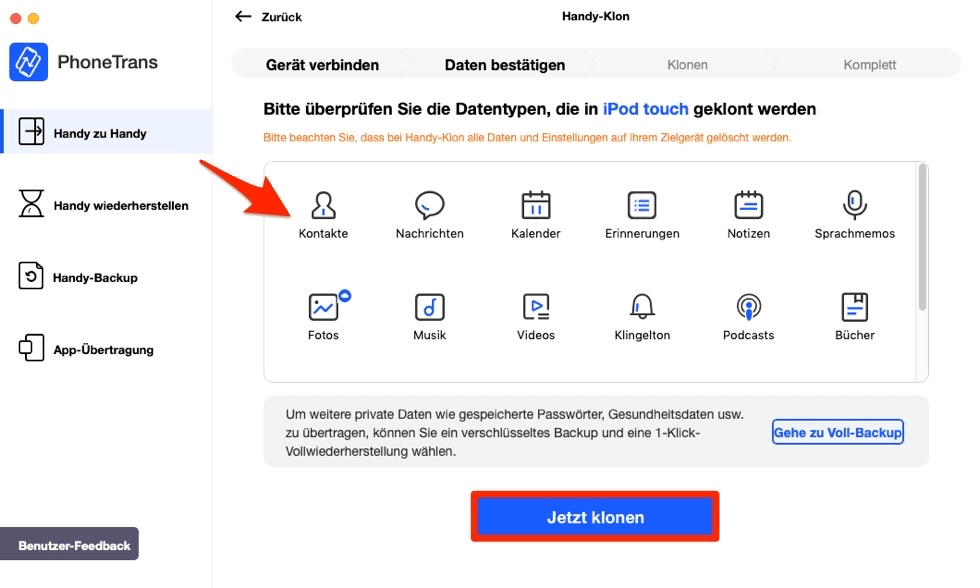
Airdrop Iphone Findet Mac Nicht. Stelle sicher dass Bluetooth und WLAN aktiv sind. Wenn AirDrop Ihr iPhone nicht finden können sollen Sie auch überprüfen ob Sie Erkennbarkeit richtig eingestellt haben. Aber wenn AirDrop auf Ihrem iDevice nicht funktioniert gehen Sie zum dritten Teil um eine andere Möglichkeit zu finden Daten zwischen iPhone und iPhoneiPhone und iPadiPhone und MAC. Natürlich müssen Sie eine AirDrop-Datei auf einem Mac oder iPhone oder iPad erhalten haben um feststellen zu können wo sich AirDropped-Dateien befinden.
 Airdrop Funktioniert Nicht Das Konnen Sie Tun Chip From praxistipps.chip.de
Öffnen Sie den Finder auf Ihrem Mac. Sollte AirDrop nicht in der Finder-Seitenleiste auftauchen müssen Sie. Ein Foto von deinem iPhone an deinen Mac wird keine Option zum Annehmen oder Ablehnen angezeigt. Auch das vorübergehende Deaktivieren von iCloud Drive kann auf dem iPhone oder Mac dazu führen dass AirDrop wieder funktioniert. Falls die Einstellung auf Niemand steht ist AirDrop. Weder mein Mac findet mein iPhone noch das iPhone den Mac.
Wenn nicht Airdrop nicht ausgewählt hast dann bitte.
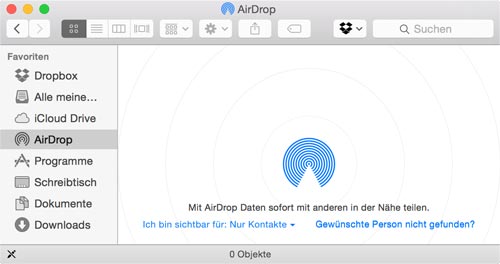
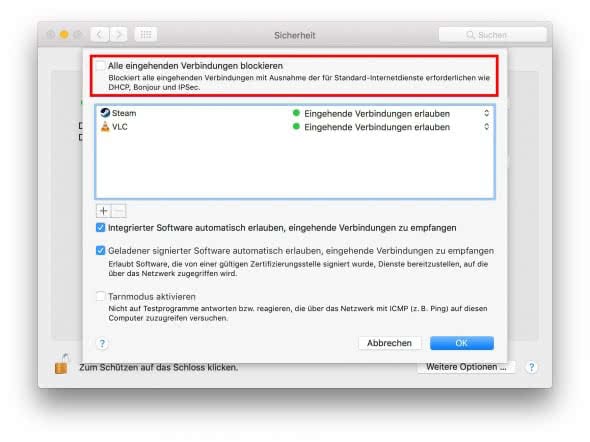
AirDrop nicht unter iOS 11 funktioniert - So gehts 1. Prüfen Sie ob AirDrop auf beiden Geräten aktiviert und geöffnet ist. Auf dem Mac aktiviert ihr AirDrop über die Finder-Menüleiste. Wenn nicht Airdrop nicht ausgewählt hast dann bitte. Weder mein Mac findet mein iPhone noch das iPhone den Mac. Schaue ob du in der Seitenleiste des Mac-Book Airdrop hast von da aus geht das wunderbar.
 Source: ifun.de
IPhone findet Macbook nicht Aktuelle iOS bzw. Wenn Ihr Mac nicht für AirDrop angezeigt wird sollten Sie überprüfen ob AirDrop eingeschaltet ist. Auf dem Mac aktiviert ihr AirDrop über die Finder-Menüleiste. Airdrop auf dem iPhone einschalten Kontrollzentrum-Airdrop-gewuenschten Freigabelevel auswaehlen. Vergewissere dich lediglich dass beide Geräte mit derselben Apple-ID angemeldet sind.
 Source: gutefrage.net
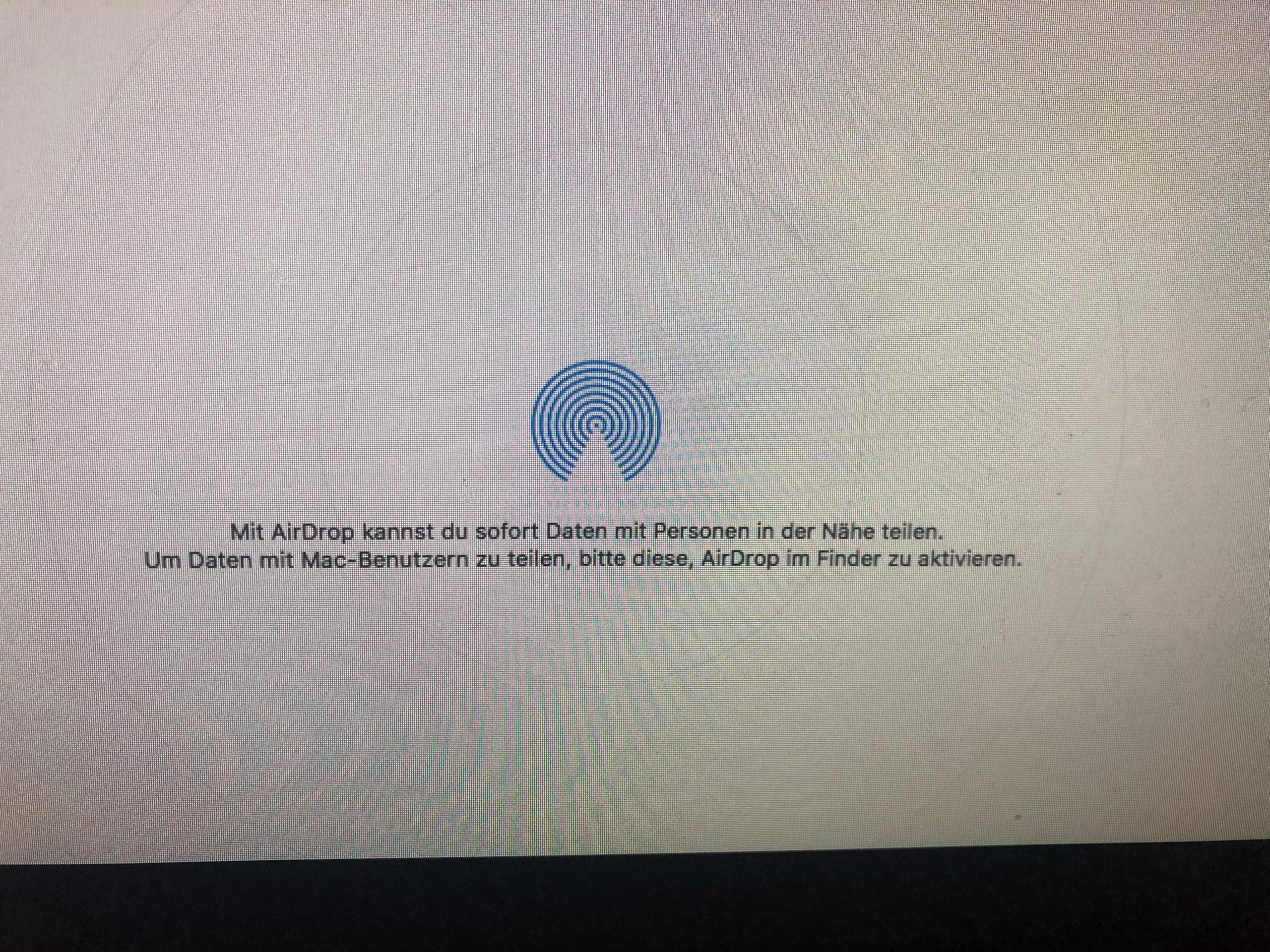
Ein Foto von deinem iPhone an deinen Mac wird keine Option zum Annehmen oder Ablehnen angezeigt. Auf dem Mac lauft High Sierra auch wenn er nur bis zu El Capitan unterstützt wurde. Wenn das aktiviert ist muss man auf dem Mac vmtl. AirDrop nicht unter iOS 11 funktioniert - So gehts 1. Auch das vorübergehende Deaktivieren von iCloud Drive kann auf dem iPhone oder Mac dazu führen dass AirDrop wieder funktioniert.
 Source: praxistipps.chip.de
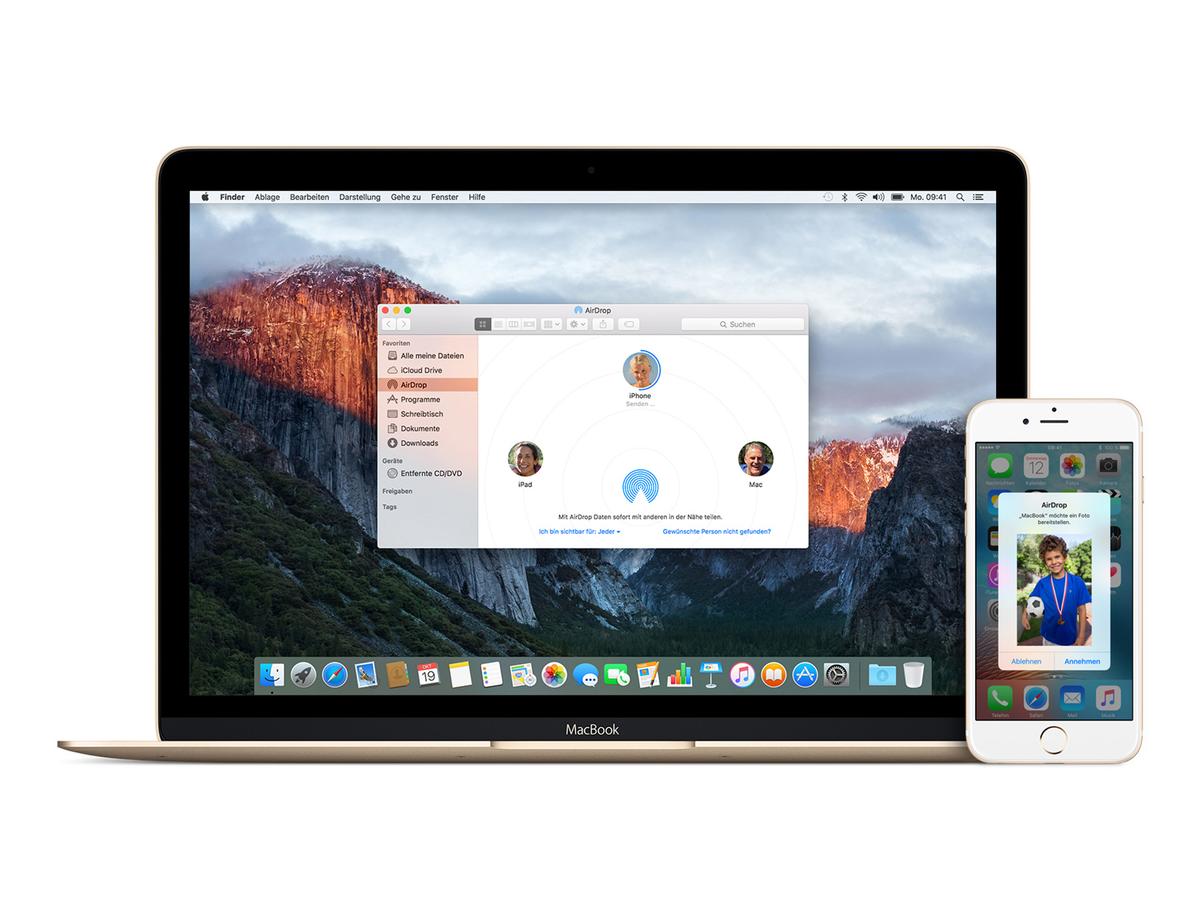
Öffnen Sie den Finder auf Ihrem Mac. Finder - oben in der Menüleiste auf Einstellungen klicken - und auswählen welche Objekte du dir in der Seitenleiste anzeigen lassen willst. Wenn Sie zuvor AirDrop auf Ihrem iPhone aktiviert haben sollte Ihr Gerät nun im Finder unter AirDrop angezeigt werden. Das iDevice muss mindestens iOS 7 installiert haben und der Mac natürlich OS X Yosemite. Auch machen - hab kein Yosemite sieht man dann unter Airdrop zB.
 Source: maclife.de
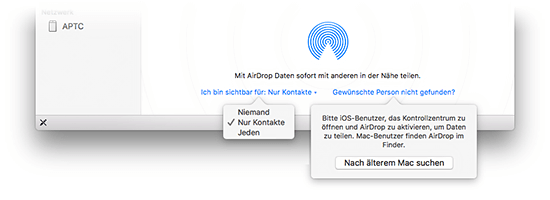
Ansonsten gilt als Faustregel. Ältere Macs funktionieren dahingehend nicht. IPhone iPad und iPod touch verfügen über eine ähnliche Einstellung. Wenn Ihr Mac nicht für AirDrop angezeigt wird sollten Sie überprüfen ob AirDrop eingeschaltet ist. Wenn nicht Airdrop nicht ausgewählt hast dann bitte.
 Source: maceinsteiger.de
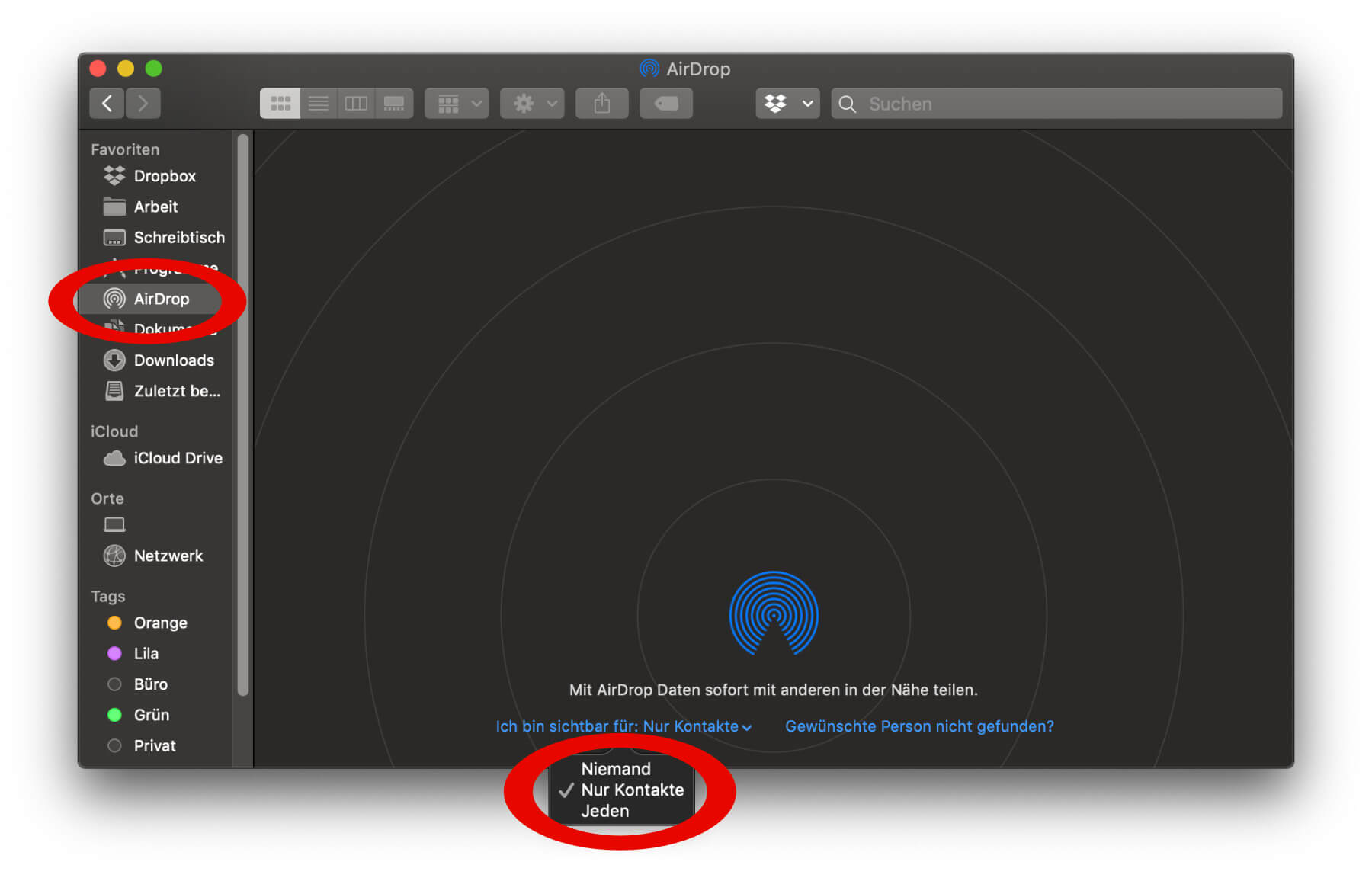
AirDrop funktioniert nicht. Beide sind sichtbar für jeden Habe schon gegoogelt bin aber nicht fündig. Airdrop auf dem iPhone einschalten Kontrollzentrum-Airdrop-gewuenschten Freigabelevel auswaehlen. Am unteren Fensterrand seht ihr eine Anzeige Ich bin sichtbar für. Ansonsten gilt als Faustregel.
 Source: imobie.com
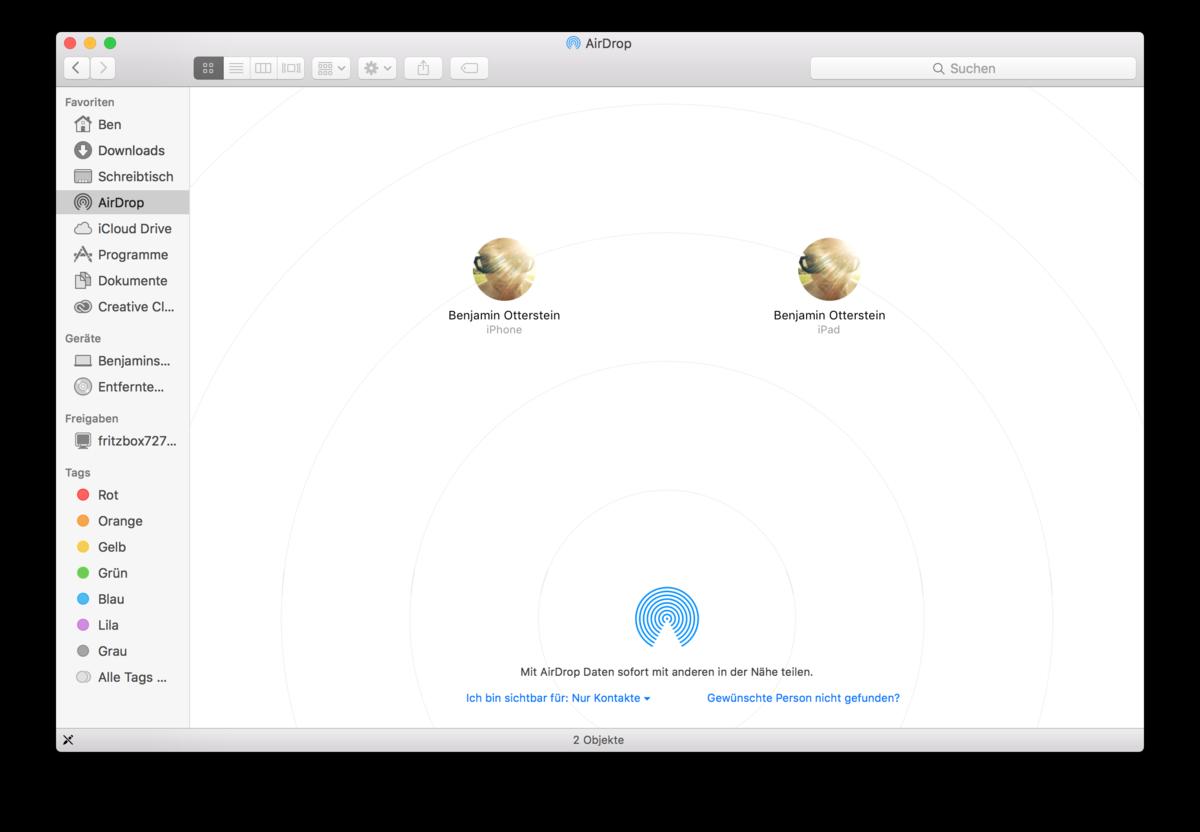
Auf dem Macbook Sichtbar für jeden einstellen damit das iPhone das Notebook auf alle Fälle finden kann. Airdrop auf dem iPhone einschalten Kontrollzentrum-Airdrop-gewuenschten Freigabelevel auswaehlen. Aktivieren Sie WLAN und Bluetooth - AirDrop funktioniert nur wenn das WLAN verbunden und Bluetooth aktiviert ist. Irgendwie funktioniert Airdrop nicht auf dem Mac dazu Fehlen im Finder unter AirDrop die Ich bin sichtbar für und gewünschte Fotos nicht gefunden Funktionen. Prüfen Sie ob AirDrop auf beiden Geräten aktiviert und geöffnet ist.
 Source: support.apple.com
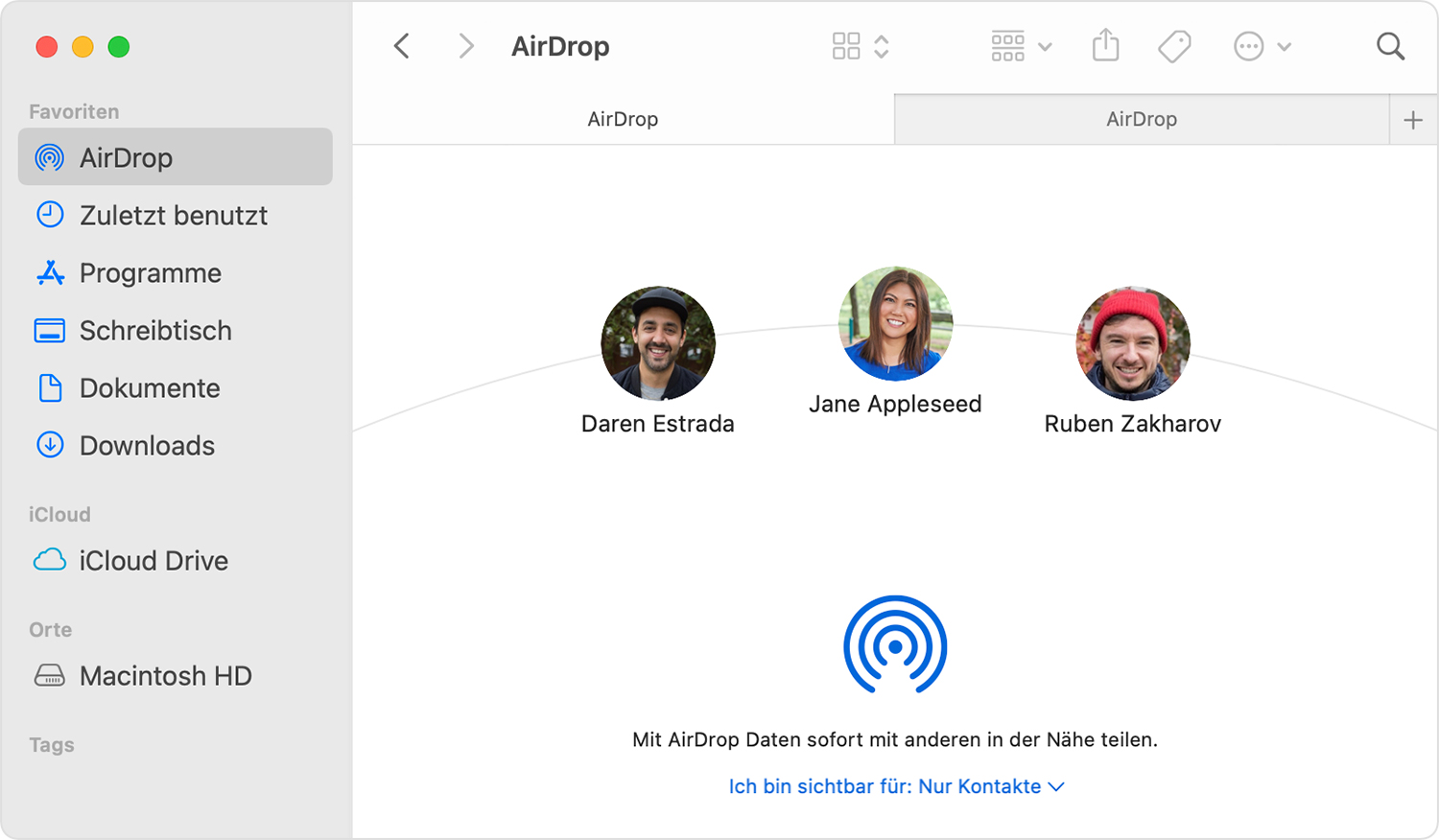
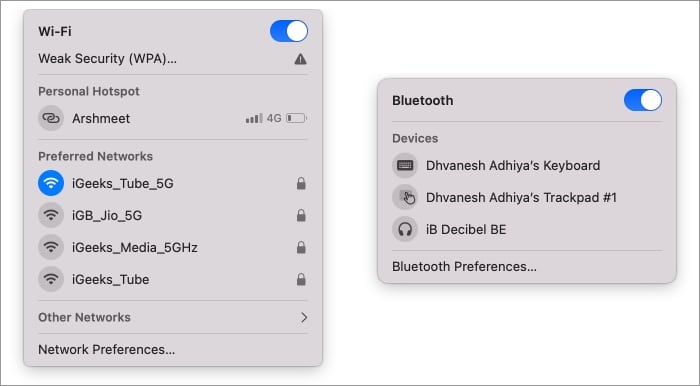
Deshalb müssen Sie überprüfen ob WLAN und Bluetooth aktiviert sind. AirDrop findet iPhone nicht Erkennbarkeit überprüfen Lösung 3. AirDrop funktioniert nicht. 100 zufriedenstellend läuft es mit den passenden Geräten jedoch noch nicht. Wähle in der Menüleiste im Finder Gehe zu AirDrop und aktiviere dann im Fenster AirDrop die Einstellung Ich bin sichtbar für.
 Source: maclife.de
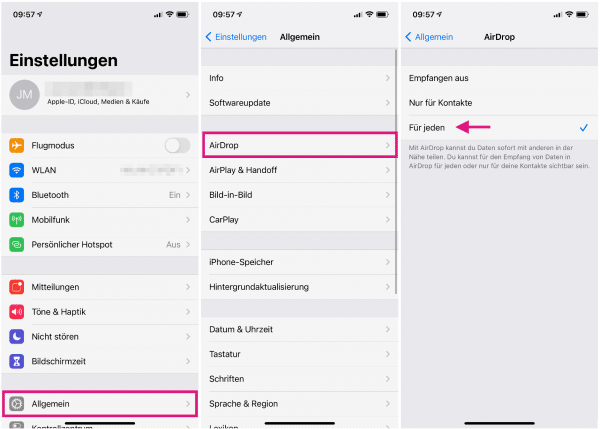
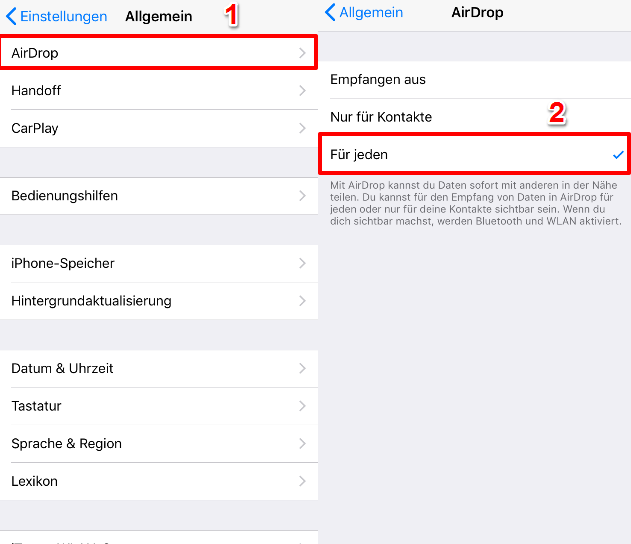
Klicken Sie auf Einstellungen auf iOS Gerät Tippen Sie auf Allgemein Klicken Sie auf AirDrop und Für jeden. Wähle in der Menüleiste im Finder Gehe zu AirDrop und aktiviere dann im Fenster AirDrop die Einstellung Ich bin sichtbar für. Schaue ob du in der Seitenleiste des Mac-Book Airdrop hast von da aus geht das wunderbar. Beide sind sichtbar für jeden Habe schon gegoogelt bin aber nicht fündig. Auch das vorübergehende Deaktivieren von iCloud Drive kann auf dem iPhone oder Mac dazu führen dass AirDrop wieder funktioniert.
 Source: macwelt.de
Auch das vorübergehende Deaktivieren von iCloud Drive kann auf dem iPhone oder Mac dazu führen dass AirDrop wieder funktioniert. Das iDevice muss mindestens iOS 7 installiert haben und der Mac natürlich OS X Yosemite. Dann überprüfe zunächst ob beide Geräte das Feature unterstützen. Wenn Sie zuvor AirDrop auf Ihrem iPhone aktiviert haben sollte Ihr Gerät nun im Finder unter AirDrop angezeigt werden. Wenn das aktiviert ist muss man auf dem Mac vmtl.
 Source: iphone-tricks.de
Wenn AirDrop mac funktioniert nicht überprüfen Sie das Problem indem Sie dem ersten Teil folgen um das Problem ab dem zweiten Teil Schritt für Schritt zu lösen. Wenn du mit AirDrop etwas an dich selbst sendest z. Um Airdrop zwischen Mac und iDevices nutzen zu können muss man einen Mac ab Modell 2012 benutzen. AirDrop nicht unter iOS 11 funktioniert - So gehts 1. Öffnen Sie den Finder auf Ihrem Mac.
 Source: heise.de
Wird der Empfänger in AirDrop nicht angezeigt kann dies an verschiedenen Dingen liegen. Aber wenn AirDrop auf Ihrem iDevice nicht funktioniert gehen Sie zum dritten Teil um eine andere Möglichkeit zu finden Daten zwischen iPhone und iPhoneiPhone und iPadiPhone und MAC. Ältere Macs funktionieren dahingehend nicht. Weder mein Mac findet mein iPhone noch das iPhone den Mac. Auf dem Mac lauft High Sierra auch wenn er nur bis zu El Capitan unterstützt wurde.
 Source: praxistipps.chip.de
Vergewissere dich lediglich dass beide Geräte mit derselben Apple-ID angemeldet sind. Ein Foto von deinem iPhone an deinen Mac wird keine Option zum Annehmen oder Ablehnen angezeigt. Vergewissere dich lediglich dass beide Geräte mit derselben Apple-ID angemeldet sind. Wird der Empfänger in AirDrop nicht angezeigt kann dies an verschiedenen Dingen liegen. 100 zufriedenstellend läuft es mit den passenden Geräten jedoch noch nicht.
 Source: netzwelt.de
Zuerst sollten Sie überprüfen ob Ihr Smartphone auch tatsächlich kompatibel ist wenn AirDrop Ihr iPhone nicht findet. Wenn Sie dies also selbst ausprobieren möchten möchten Sie wahrscheinlich schnell eine AirDrop-Datei erstellen zu sich selbst von einem anderen Gerät. Ein Foto von deinem iPhone an deinen Mac wird keine Option zum Annehmen oder Ablehnen angezeigt. Ansonsten lesen Sie weiter damit Sie wissen wo Sie in. AirDrop funktioniert nicht.
 Source: imobie.com
Zuerst sollten Sie überprüfen ob Ihr Smartphone auch tatsächlich kompatibel ist wenn AirDrop Ihr iPhone nicht findet. Finder - oben in der Menüleiste auf Einstellungen klicken - und auswählen welche Objekte du dir in der Seitenleiste anzeigen lassen willst. Öffnen Sie den Finder auf Ihrem Mac. Wenn AirDrop mac funktioniert nicht überprüfen Sie das Problem indem Sie dem ersten Teil folgen um das Problem ab dem zweiten Teil Schritt für Schritt zu lösen. Mac OS Version auf iPhone und Macbook installieren.
 Source: communities.apple.com
Schaue ob du in der Seitenleiste des Mac-Book Airdrop hast von da aus geht das wunderbar. Wollte nun mal die Funktion Airdrop mit meinem iPhone 6 ausprobieren. Finder - oben in der Menüleiste auf Einstellungen klicken - und auswählen welche Objekte du dir in der Seitenleiste anzeigen lassen willst. Deshalb müssen Sie überprüfen ob WLAN und Bluetooth aktiviert sind. Überprüfen Sie daher die folgenden Einstellungen.
 Source: sir-apfelot.de
So passt du AirDrop-Einstellungen an. AirDrop findet iPhone nicht Erkennbarkeit überprüfen Lösung 3. Airdrop auf dem iPhone einschalten Kontrollzentrum-Airdrop-gewuenschten Freigabelevel auswaehlen. Natürlich müssen Sie eine AirDrop-Datei auf einem Mac oder iPhone oder iPad erhalten haben um feststellen zu können wo sich AirDropped-Dateien befinden. Wenn Sie zuvor AirDrop auf Ihrem iPhone aktiviert haben sollte Ihr Gerät nun im Finder unter AirDrop angezeigt werden.
Source: praxistipps.chip.de
Wenn du mit AirDrop etwas an dich selbst sendest z. Auf dem Mac entfernt ihr hierfür entsprechenden Haken den ihr. Ein Foto von deinem iPhone an deinen Mac wird keine Option zum Annehmen oder Ablehnen angezeigt. Auf dem Macbook Sichtbar für jeden einstellen damit das iPhone das Notebook auf alle Fälle finden kann. Wenn Sie zuvor AirDrop auf Ihrem iPhone aktiviert haben sollte Ihr Gerät nun im Finder unter AirDrop angezeigt werden.
 Source: br.atsit.in
Auf dem Macbook Sichtbar für jeden einstellen damit das iPhone das Notebook auf alle Fälle finden kann. Wollte nun mal die Funktion Airdrop mit meinem iPhone 6 ausprobieren. Ich habe ein Iphone 7 und einen schon älteren Mac Book PRo 54 aus dem Jahr 2009. IPhone iPad und iPod touch verfügen über eine ähnliche Einstellung. Airdrop auswählen und voilà.
This site is an open community for users to do sharing their favorite wallpapers on the internet, all images or pictures in this website are for personal wallpaper use only, it is stricly prohibited to use this wallpaper for commercial purposes, if you are the author and find this image is shared without your permission, please kindly raise a DMCA report to Us.
If you find this site helpful, please support us by sharing this posts to your own social media accounts like Facebook, Instagram and so on or you can also save this blog page with the title airdrop iphone findet mac nicht by using Ctrl + D for devices a laptop with a Windows operating system or Command + D for laptops with an Apple operating system. If you use a smartphone, you can also use the drawer menu of the browser you are using. Whether it’s a Windows, Mac, iOS or Android operating system, you will still be able to bookmark this website.